입력할 곳을 클릭한 뒤
Control
+
Command
+
Space
를 눌러보세요. 메뉴로 열려면
편집 → 이모티콘 및 기호
를 선택해요.
텍스트 편집기처럼 글을 입력할 수 있는 앱을 열어요. 아래 실습은 맥 기본 텍스트 편집기의 연습 문서로 진행했습니다.
주황 실선: 누르거나 입력할 곳파란 점선: 확인할 결과
01. 입력 위치에서 문자 뷰어 열기
문자를 넣을 위치를 먼저 클릭해요. 그다음 단축키를 누르거나 앱 위쪽의 편집 → 이모티콘 및 기호를 선택합니다. 단축키가 다른 기능과 겹치면 메뉴 경로부터 확인하는 편이 편해요.
전체 화면 + 연결된 부분 확대

- ① 열린 이모티콘 목록을 확인해요. 검색칸은 팝업 위쪽에 있어요.
02. 원하는 기호 찾기
검색칸에 기호 이름을 넣거나 아래 분류를 골라보세요. Apple 안내에 따르면 작은 뷰어에서는 문자를 클릭하고, 펼친 문자 뷰어에서는 더블 클릭해 입력할 수 있어요. 뷰어 모양은 마지막으로 사용한 상태에 따라 달라질 수 있습니다.
03. 자주 쓰는 표시는 복사해도 돼요
당장 한두 개만 필요하다면 다음 줄을 선택해 복사해도 됩니다. ✓ → ★ 😀아래는 이 네 문자를 직접 복사해 문서에 붙여넣고 저장한 예시예요.
전체 화면 + 연결된 부분 확대
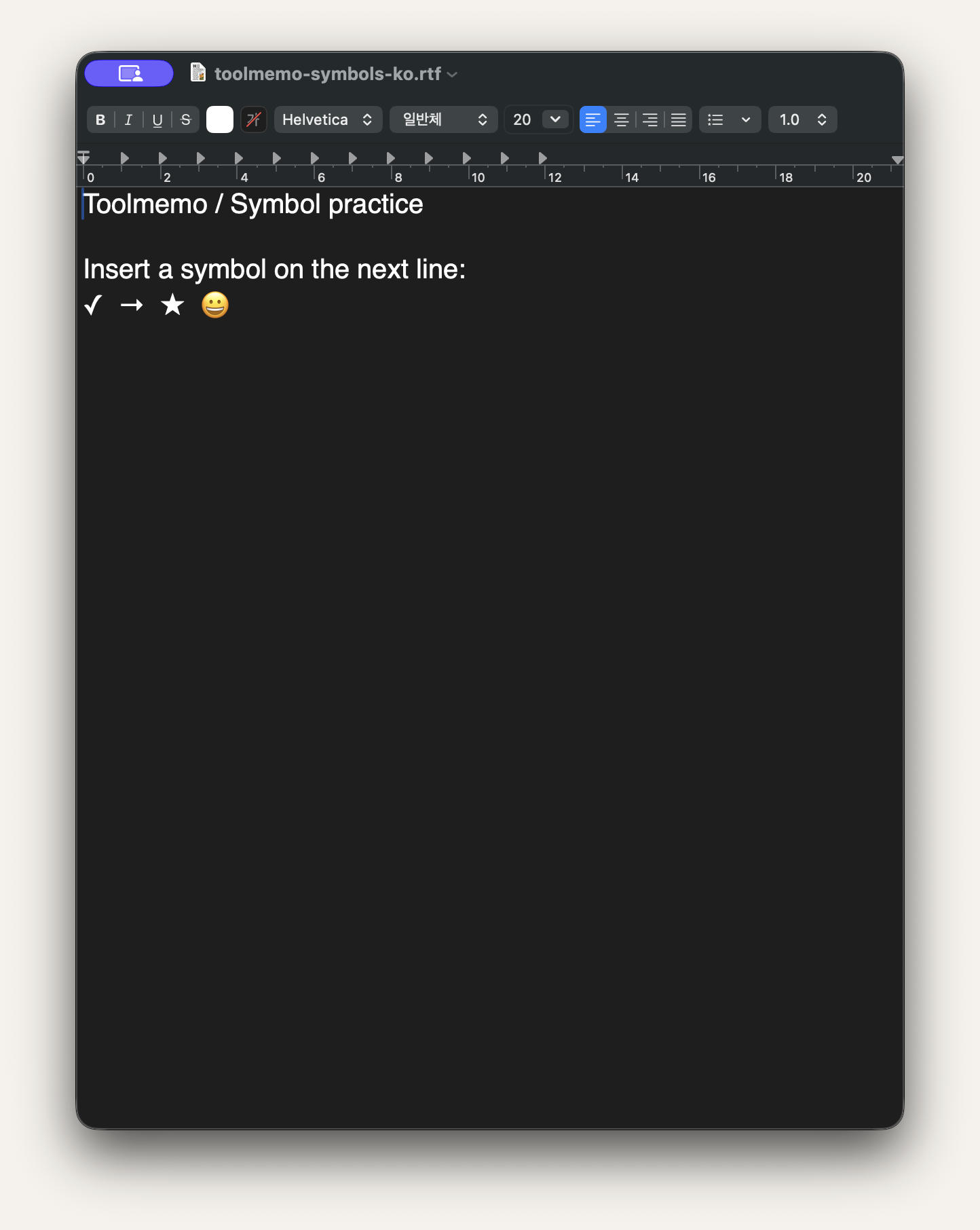
- ① 체크 표시·화살표·별·이모티콘이 문자로 들어갔는지 확인해요.
04. 네모로 보이거나 모양이 달라진다면
같은 문자도 글꼴이나 앱에 따라 다르게 보일 수 있어요. 네모로 표시되면 다른 글꼴에서도 확인하고, 중요한 문서는 저장한 파일을 다시 열어 확인하세요. PDF 위에 표시를 넣으려는 경우에는 문자 뷰어 대신 PDF의 텍스트 상자를 먼저 선택해야 해요.
실제로 확인한 범위
이 실습에서는 문자 뷰어가 열리는 위치와 텍스트 편집기의 저장 결과를 확인했습니다. 특정 앱의 모든 입력칸이나 폰트 조합까지 시험한 것은 아니에요.