이 화면에서 막혔다면,
같이 해볼까요?
사진 한 장 줄이는 일부터, 닫은 탭을 되찾는 일까지.
직접 써보고 남긴 방법을 화면으로 보여드려요.
오늘 필요한 방법부터 골라보세요
59개의 메모
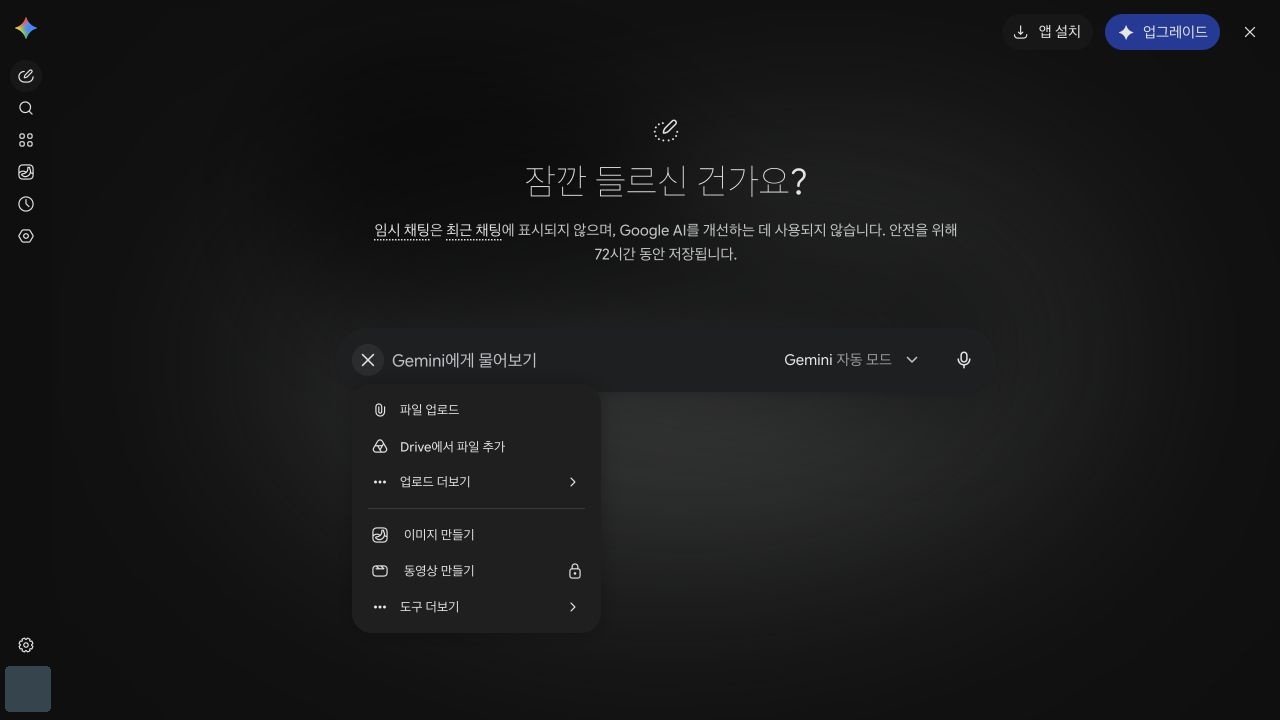
제미나이 기본 사용법, 파일 하나로 질문부터 답변 정리까지
무엇을 물어볼지 막막하다면, 짧은 자료를 주고 원하는 모양으로 받아 보세요.
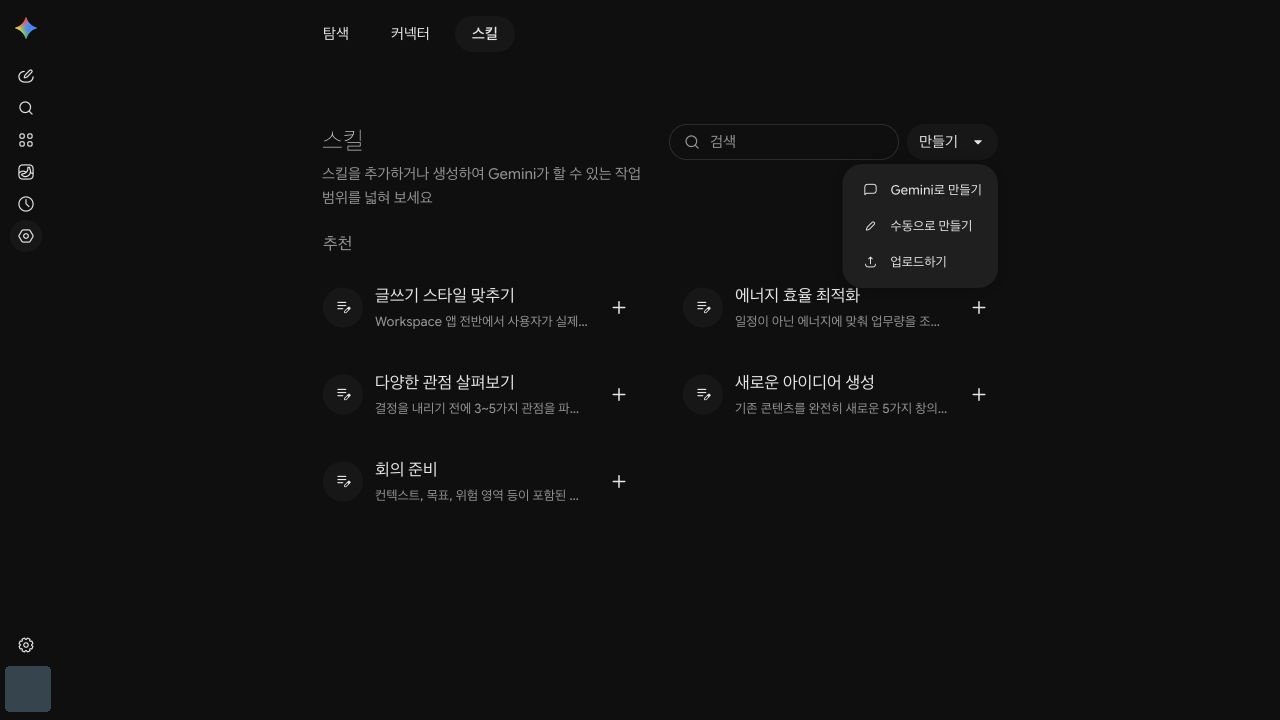
제미나이 Gems 만들기, 스킬 화면이 보일 때는 이렇게 시작해요
매번 붙여 넣는 지시를 저장하고, 다음 채팅에서 다시 불러봐요.
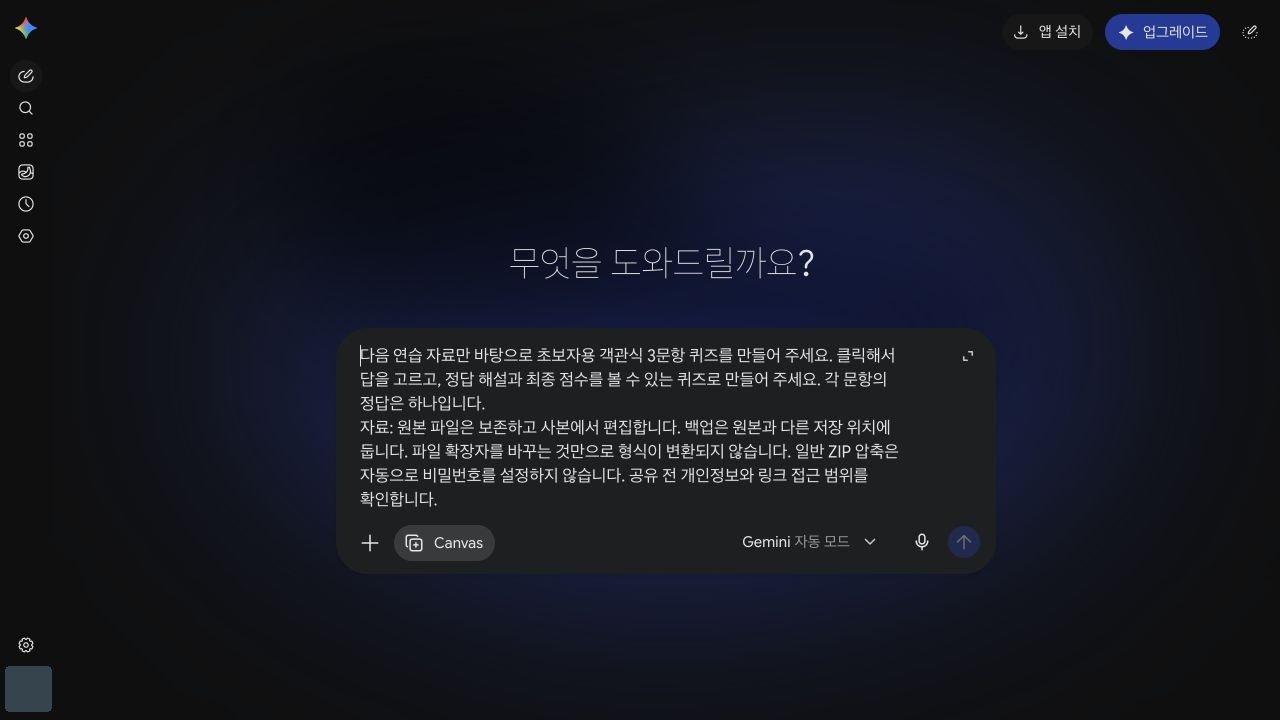
제미나이 퀴즈 만들기, 자료로 문제를 만들고 직접 풀어보기
정답만 받는 대신, 클릭하고 해설을 읽는 연습으로 바꿔봐요.
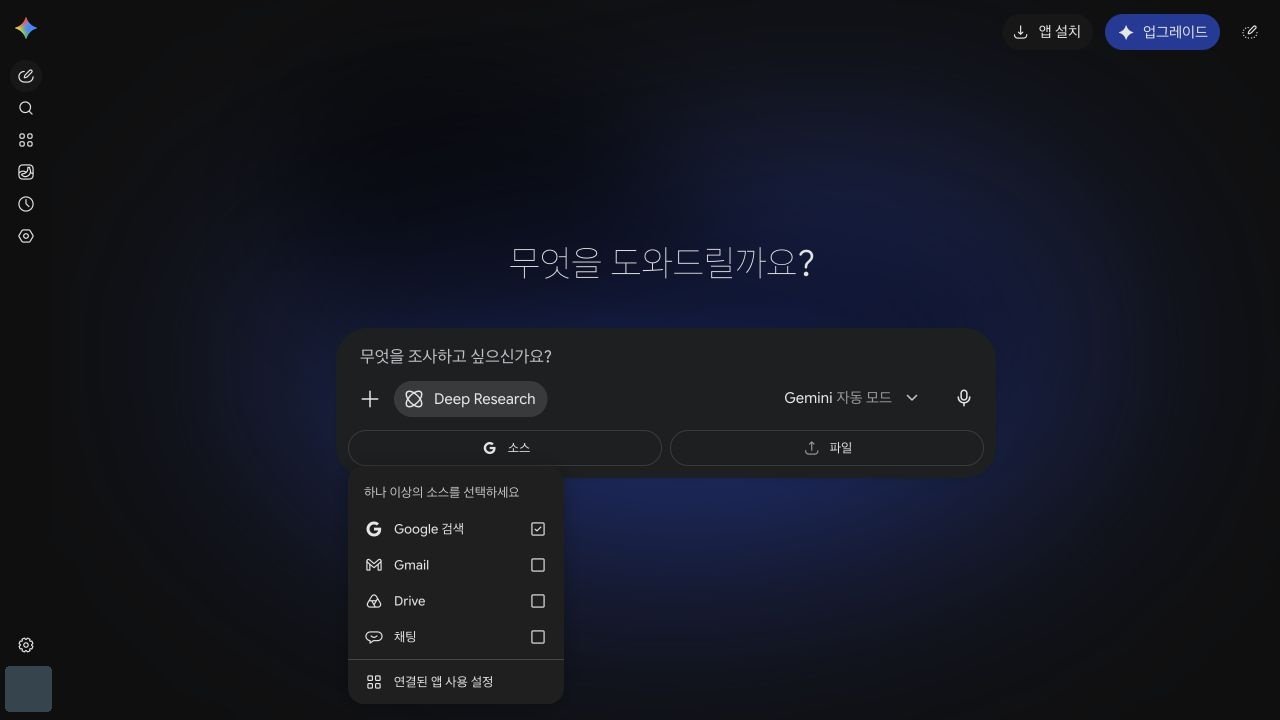
제미나이 딥리서치 사용법, 조사 계획부터 출처 확인까지
긴 보고서보다 중요한 것은, 링크가 내 질문을 뒷받침하는지예요.
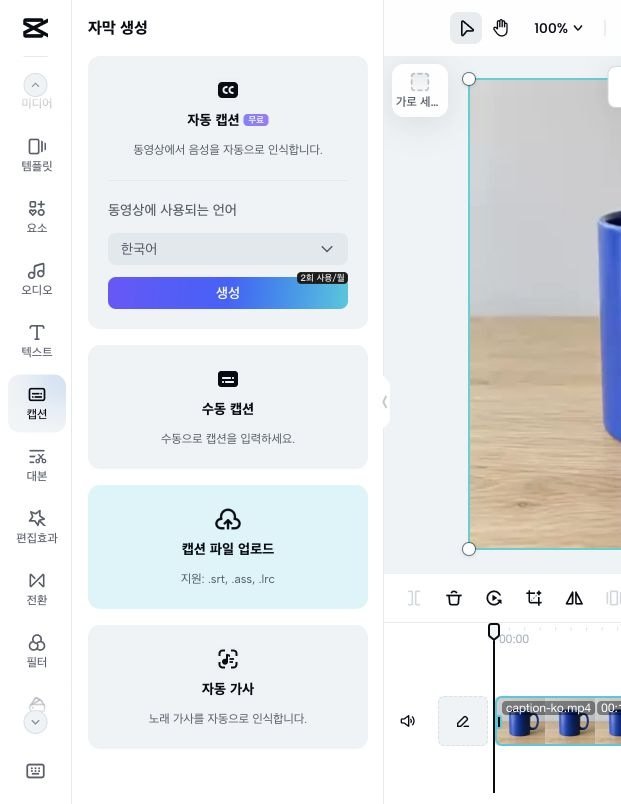
동영상 자동 자막 넣기, 캡컷에서 생성하고 문장 수정하기
언어를 먼저 맞추고, 생성된 자막을 한 줄씩 확인하세요.
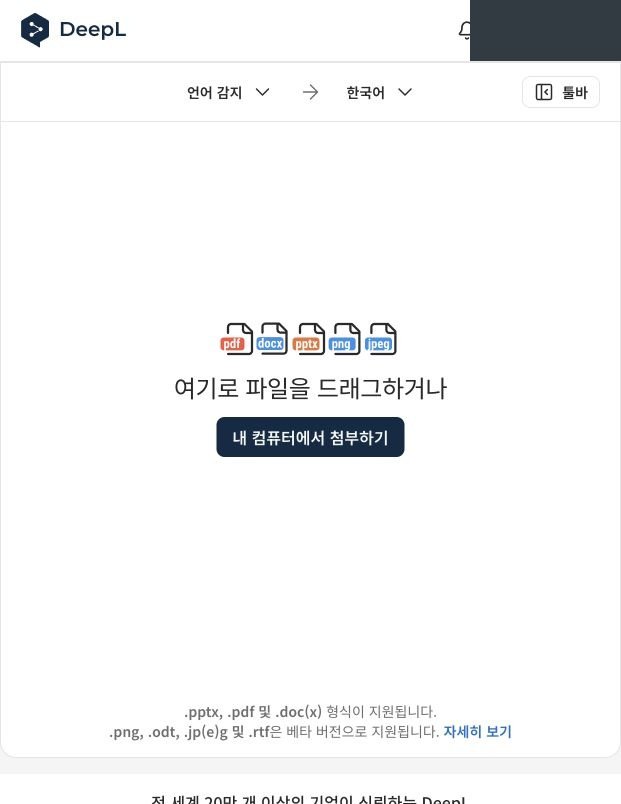
PDF 번역 방법, 영어 문서를 한글 PDF로 저장해 봤어요
복사·붙여넣기 대신 파일 번역을 쓰고, 번역 뒤에는 숫자와 배치를 다시 확인하세요.
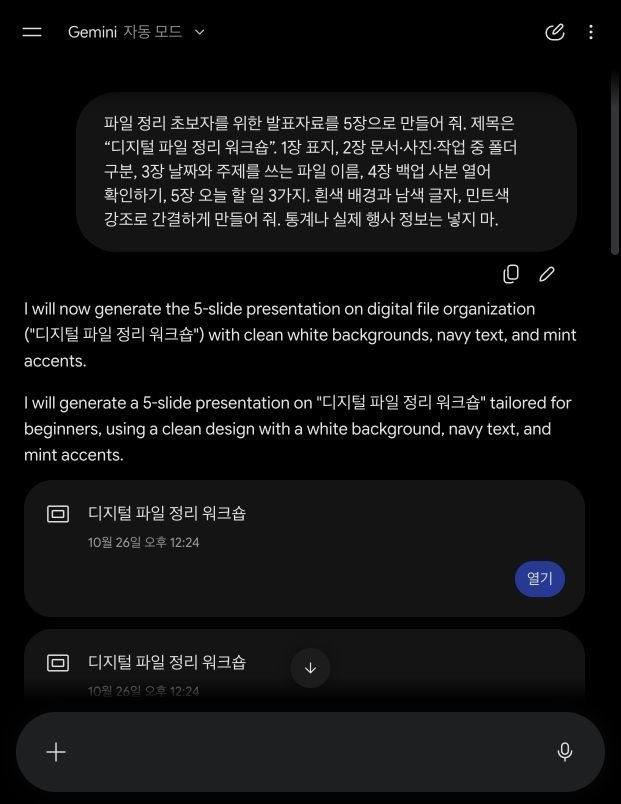
AI PPT 만들기, 제미나이로 5장짜리 발표자료를 만들어 봤어요
주제만 던지기보다 장수와 장별 역할을 정하면 초안을 확인하기 쉬워요.
사진에서 물체 지우기, 제미나이에 이렇게 요청해 봤어요
없앨 물체와 그대로 둘 부분을 나눠 적고, 결과는 원본과 나란히 확인해요.
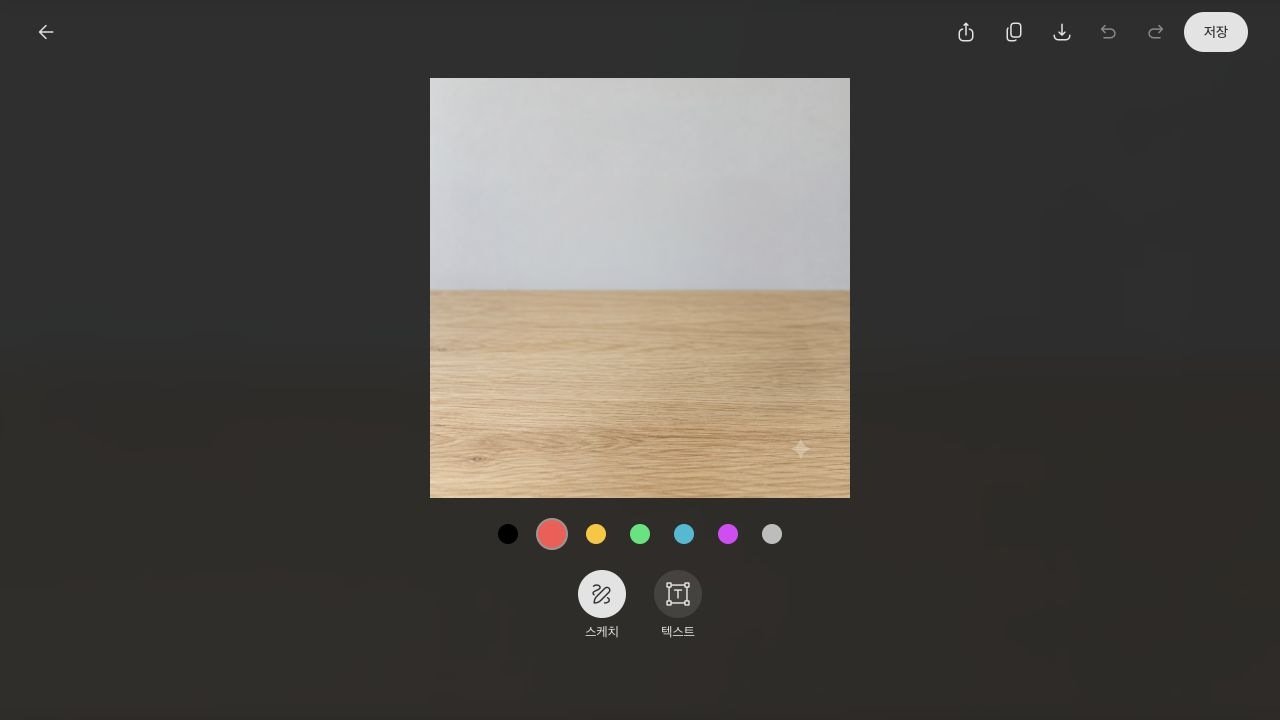
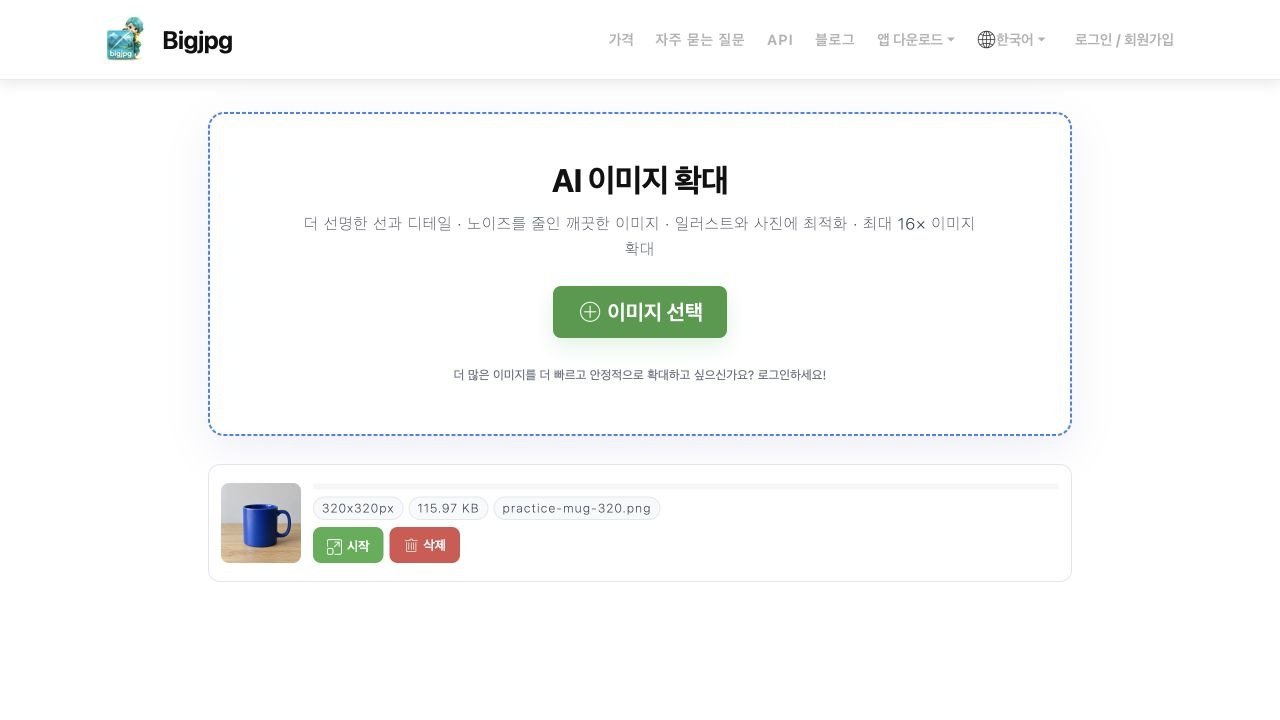
사진 화질 높이기, 맥에서 작은 이미지를 AI로 확대해 봤어요
단순히 파일 크기만 키우지 말고, 출력 해상도와 실제 모양을 함께 확인해요.
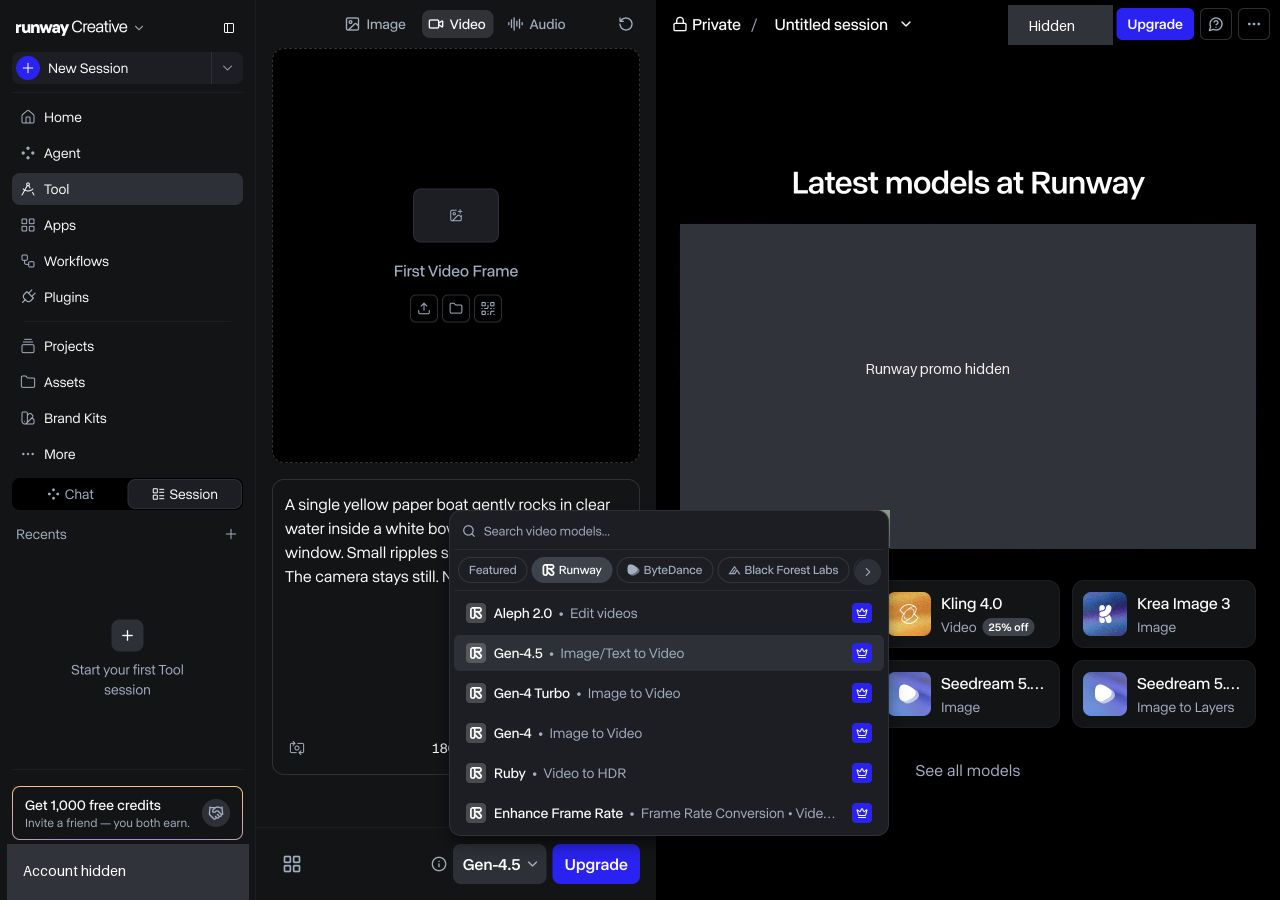
런웨이 사용법·요금제, Gen-4.5 등 모델은 어떻게 고를까?
모델 이름보다 먼저, 만들려는 작업과 한 번 생성할 때 드는 크레딧을 확인해 보세요.
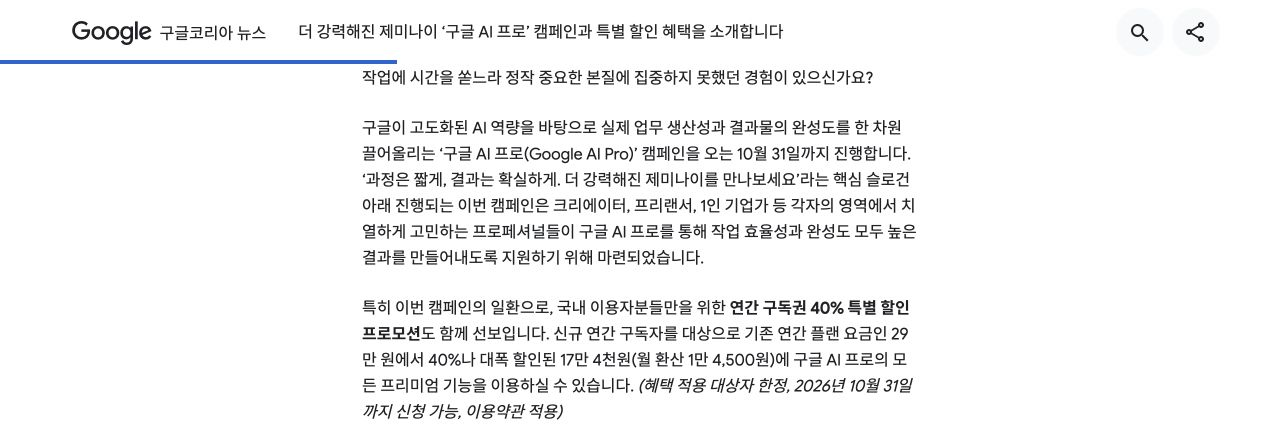
제미나이 1년 할인, 10월 31일 전에 뭘 확인해야 할까?
Google AI Pro 연간 40% 할인과 1년 무료는 다른 혜택이에요.
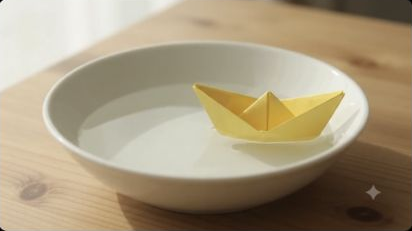
구글 Flow 사용법, 제미나이와 뭐가 다를까?
이름부터 헷갈렸다면, 종이배 영상 하나를 만드는 화면으로 살펴보세요.
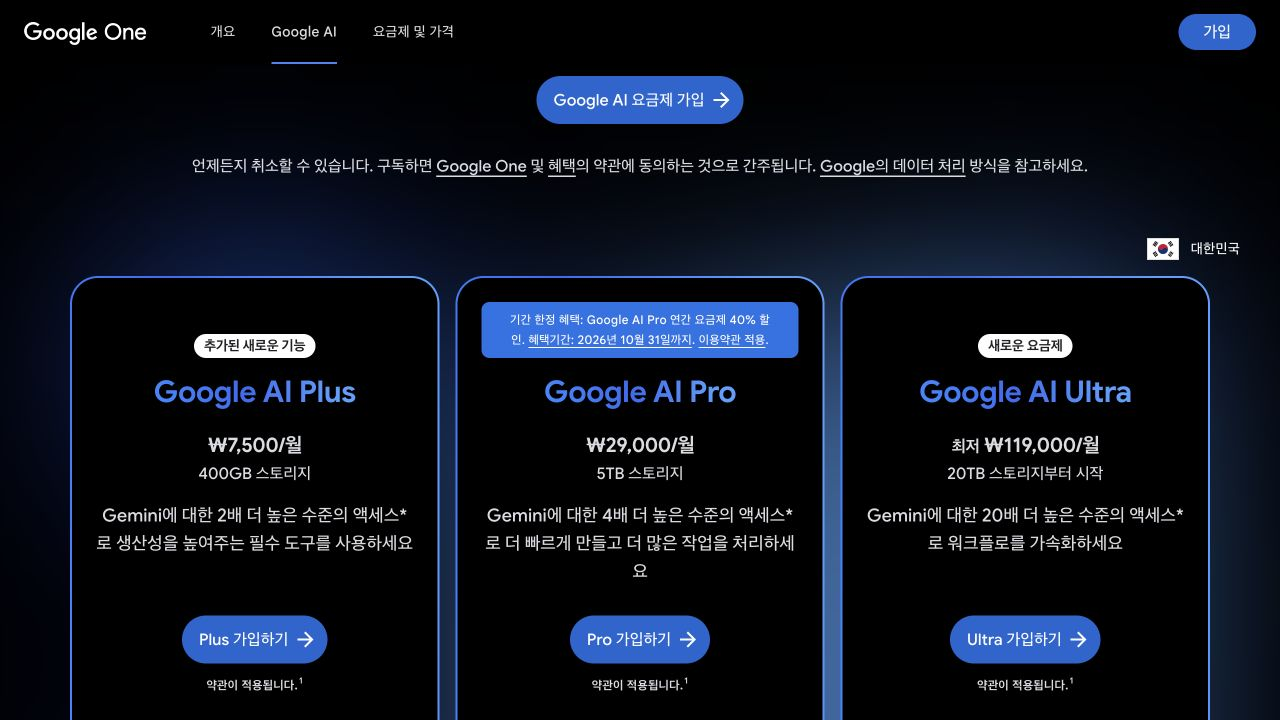
제미나이 무료·Plus·Pro·Ultra, 뭐가 다를까?
요금제와 AI 모델 이름부터 나누면 선택이 훨씬 쉬워져요.
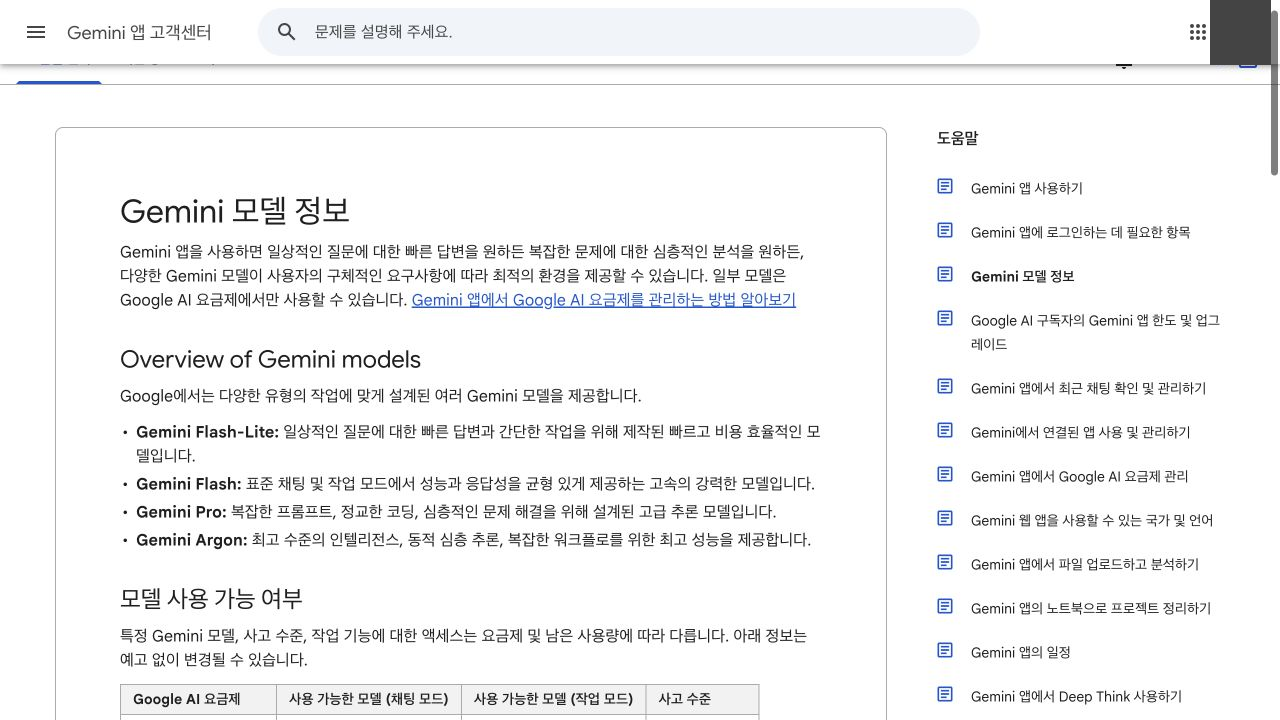
제미나이 AI 모델 종류, Flash·Pro·Argon은 어떻게 다를까?
모델 이름과 사고 수준을 구분해서, 질문에 맞게 고르는 기준을 잡아봐요.
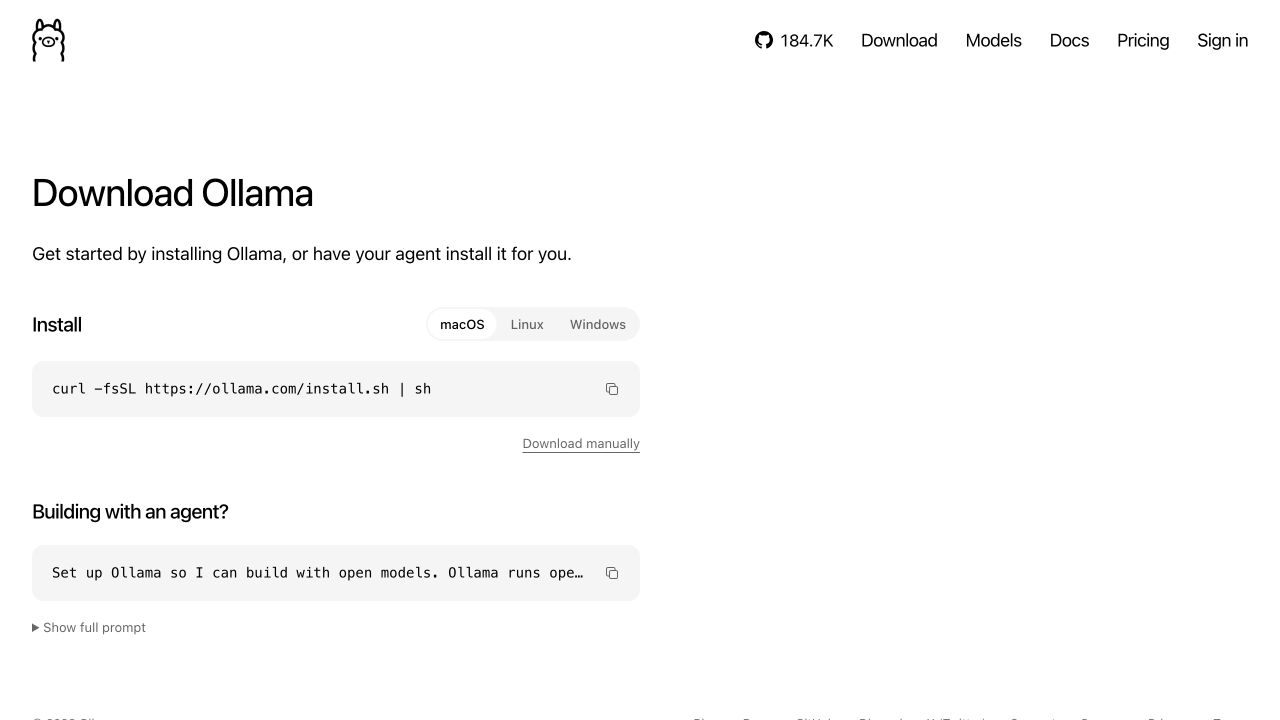
맥북 M1 16GB로 로컬 AI 돌리기|Ollama 설치부터 첫 답변까지
새 맥을 사기 전에, 지금 맥북에서 작은 AI 모델 하나부터 돌려봤어요.
맥 프로그램 강제 종료 방법|앱이 멈췄을 때 확인할 순서
닫기 버튼을 눌러도 반응이 없을 때, 맥 전체를 재시작하기 전에 확인해 보세요.
맥 프로그램 삭제 방법|앱이 지워지지 않을 때 확인할 것
앱 종료, 휴지통 이동, 복원의 차이부터 확인해요.
맥 시작 프로그램 끄기|로그인할 때 자동 실행되는 앱 정리
자동으로 뜨는 창과 백그라운드 실행은 서로 다른 설정이에요.
맥 기본 앱 변경 방법|PDF가 원치 않는 앱으로 열릴 때
이번 한 번만 열기, 파일 하나 변경, 같은 종류 전체 변경을 구분해요.
맥 PDF 글자 추가 방법|미리보기에서 텍스트 상자 넣고 저장하기
PDF 위에 이름이나 짧은 메모를 더할 때는 맥 기본 미리보기의 텍스트 도구를 쓸 수 있어요.
맥 사진 앱 원본 내보내기|무수정 원본을 폴더에 저장하는 방법
사진 앱 안의 파일을 Finder 폴더에 따로 보관하고 싶다면, 일반 내보내기와 원본 내보내기를 구분하면 돼요.
맥 크롬 메모리 줄이기|메모리 절약 설정과 사이트 예외 확인
탭을 많이 띄워두는 편이라면, 쓰지 않는 탭의 메모리부터 줄여볼 수 있어요.
맥 특수문자·이모티콘 입력 방법|체크 표시와 화살표 넣기
✓, →, ★를 찾느라 검색창을 오갈 필요는 없어요. 글을 쓰는 자리에서 문자 뷰어를 열면 됩니다.
맥 사파리 특정 사이트 안 열릴 때|해당 사이트 데이터부터 확인하기
다른 사이트는 열리는데 한 곳만 멈춘다면, 전체 방문 기록을 지우기 전에 범위를 좁혀보세요.
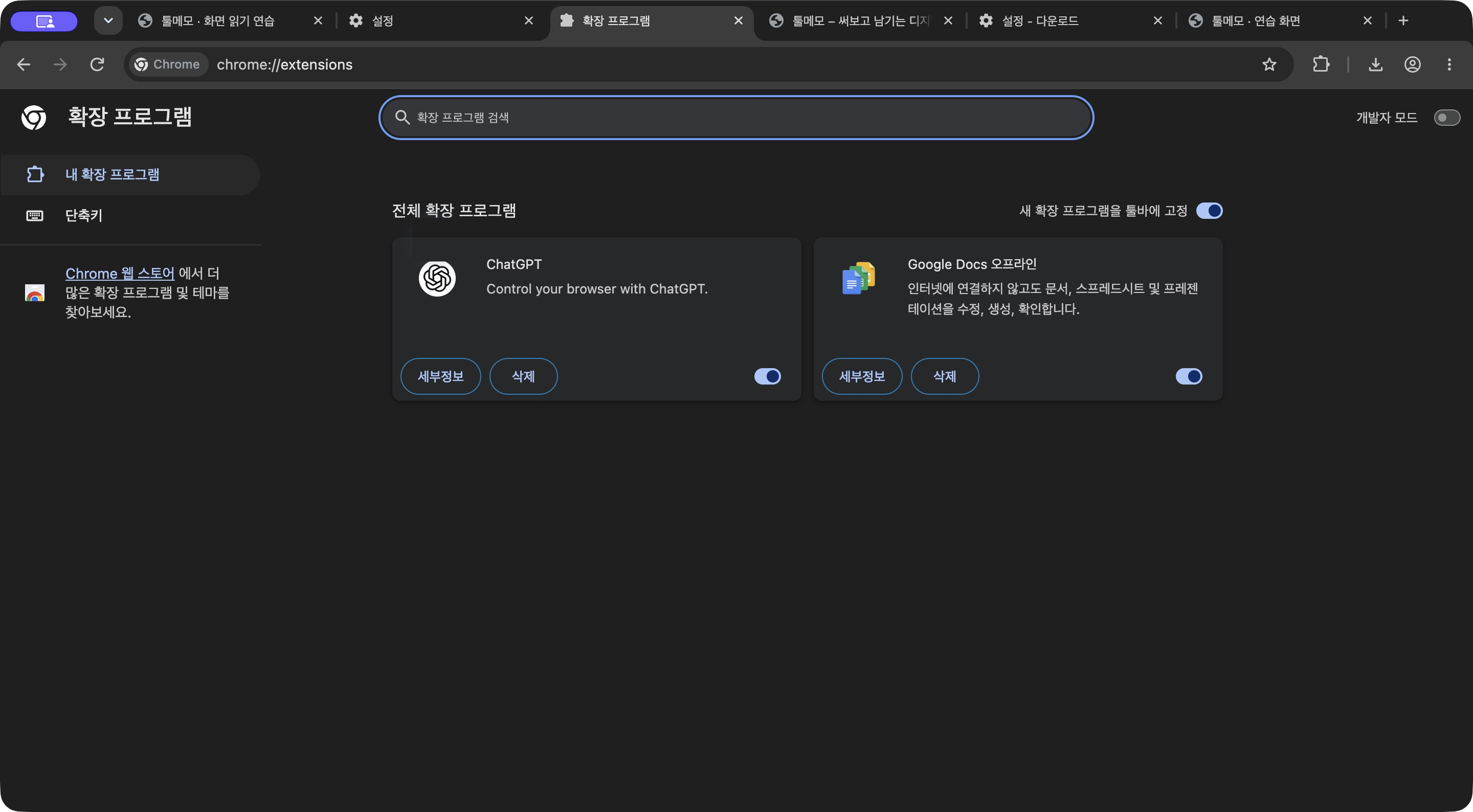
크롬 확장프로그램 삭제 방법|사용 중지와 삭제의 차이
확장프로그램을 잠시 끌지, 완전히 지울지 먼저 정해요. 관리 화면에서 사용 중지와 삭제 확인 창을 비교했어요.
맥북 스크린샷 단축키|전체 화면·부분 캡처와 저장 위치
전체 화면은 한 번에, 필요한 내용은 범위를 골라 저장해요. 맥 기본 스크린샷 도구로 직접 찍은 화면과 실제 PNG 저장 결과를 함께 정리했어요.
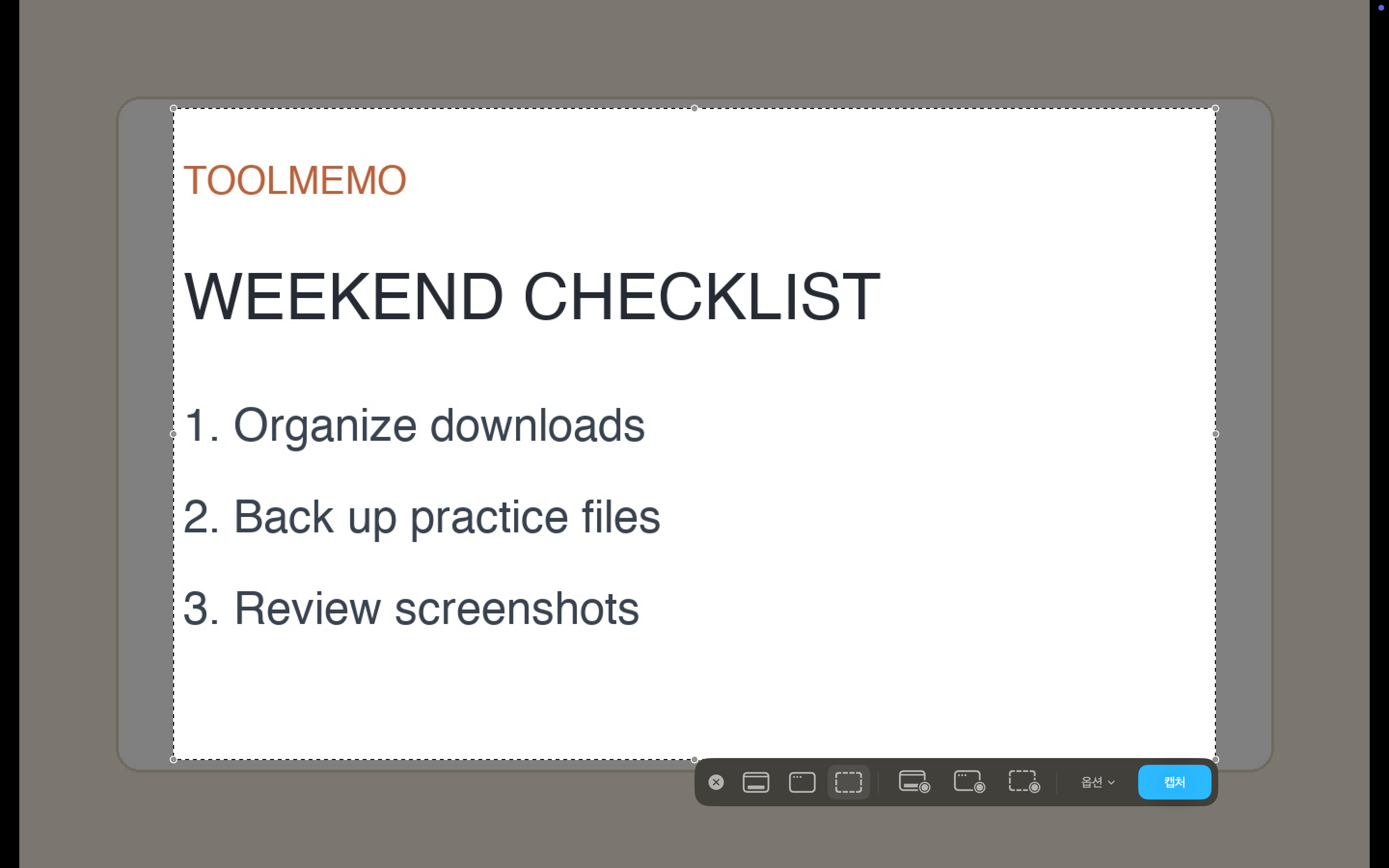
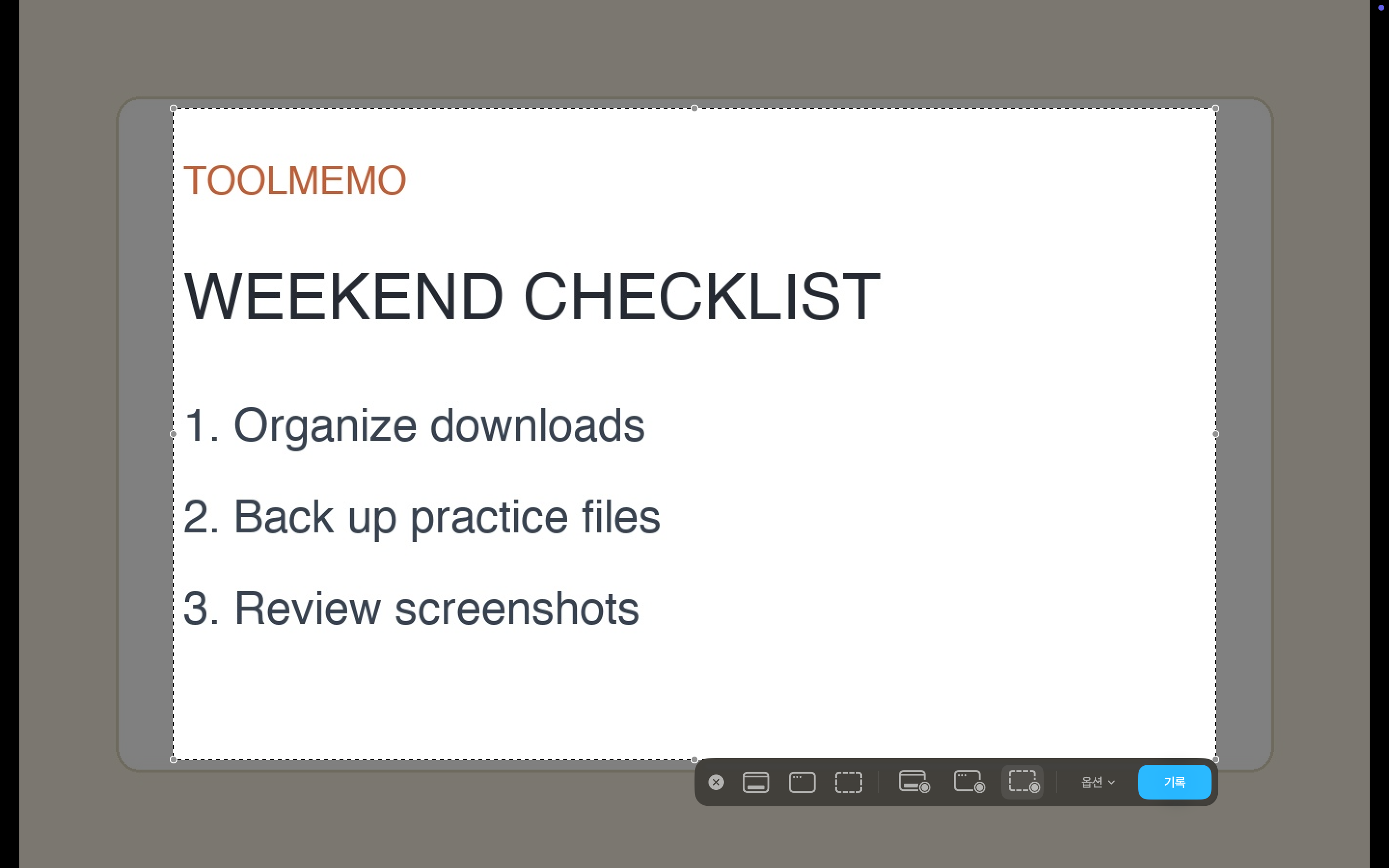
맥북 화면 녹화 방법|기본 도구로 녹화하고 저장하기
맥 기본 스크린샷 도구에서 녹화 범위를 고르고, 중단 버튼으로 끝내 파일을 저장해요. 실제로 만든 19초 영상을 QuickTime에서 다시 재생한 결과까지 담았어요.
맥 저장 공간 확인 방법|용량을 많이 차지하는 파일 찾기
공간이 부족할 때는 어떤 항목이 큰지부터 봐요. 시스템 설정에서 사용량과 대용량 파일 목록을 확인하는 순서를 정리했어요.
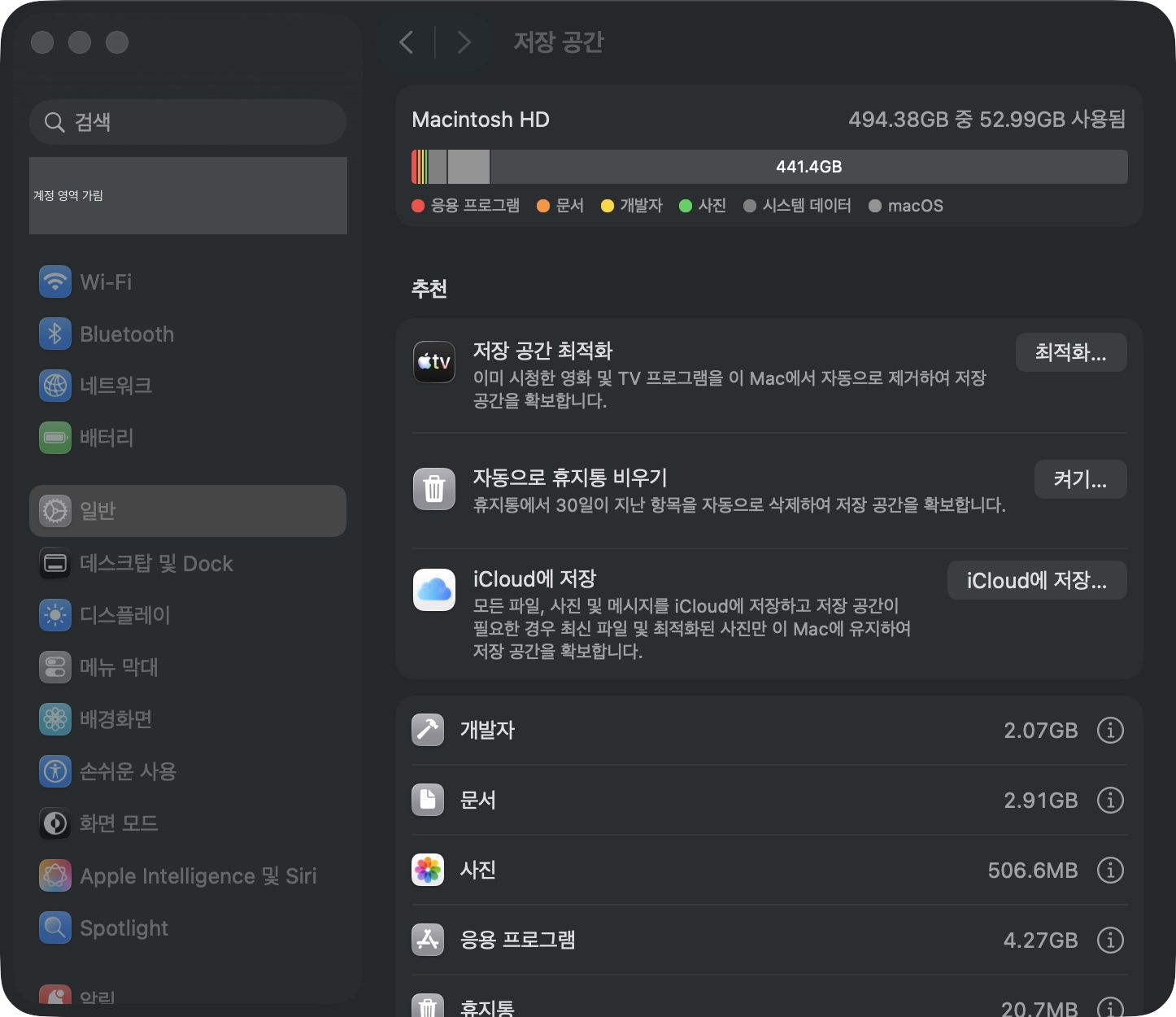
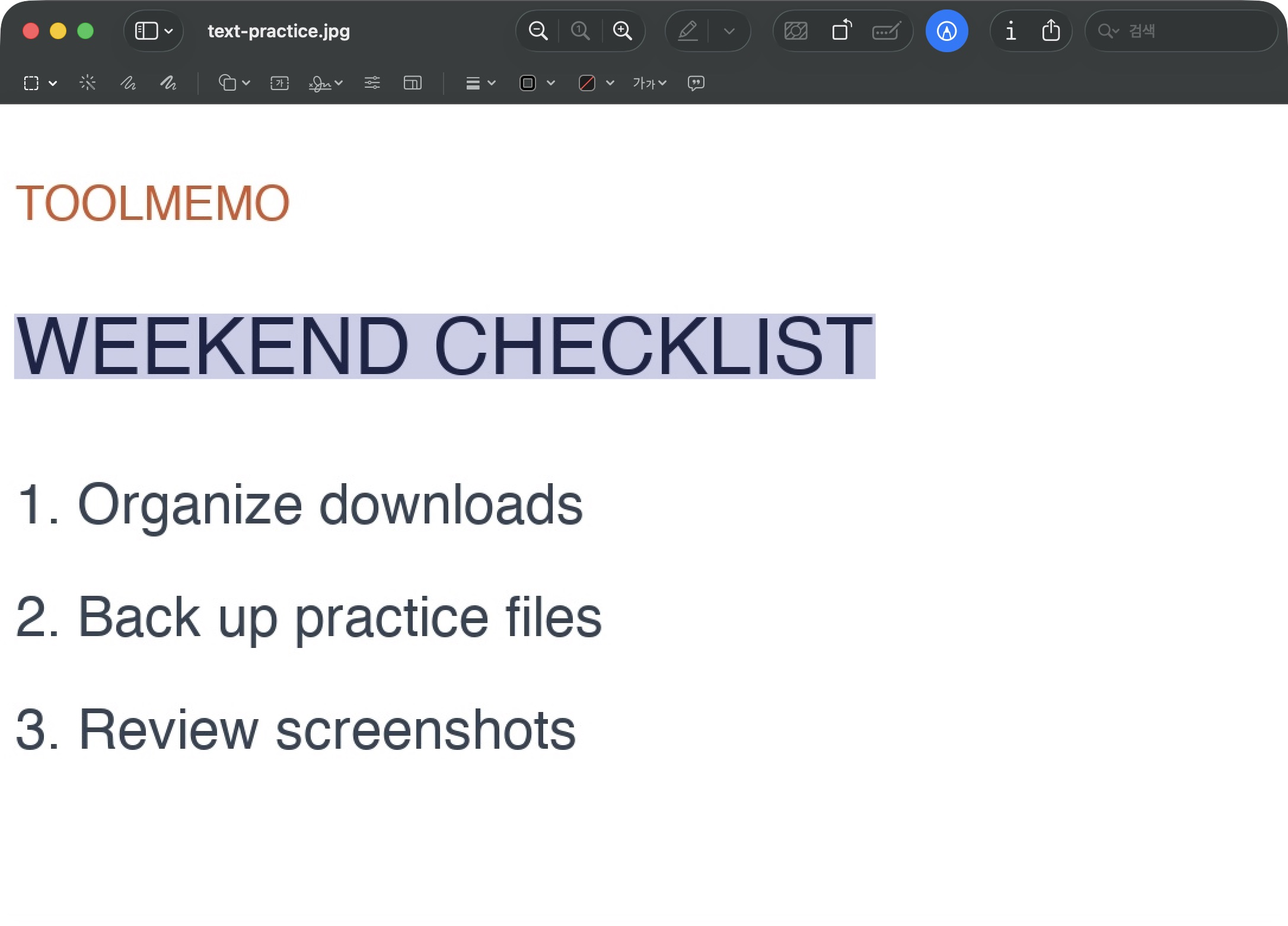
사진 속 글자 추출 방법|맥에서 이미지 텍스트 복사하기
사진 속 문장을 다시 입력하지 않고 가져와요. 미리보기에서 영어 제목을 선택해 복사하고, 텍스트 편집기에 글자로 붙여넣은 결과까지 확인했어요.
맥 사진 배경 제거 방법|Finder에서 투명 PNG 만들기
별도 프로그램 없이 Finder에서 배경을 제거해요. 원본 JPG를 남긴 채 PNG가 만들어지는지, 투명한 부분과 잘려 나간 부분은 없는지 실제 결과로 확인했어요.
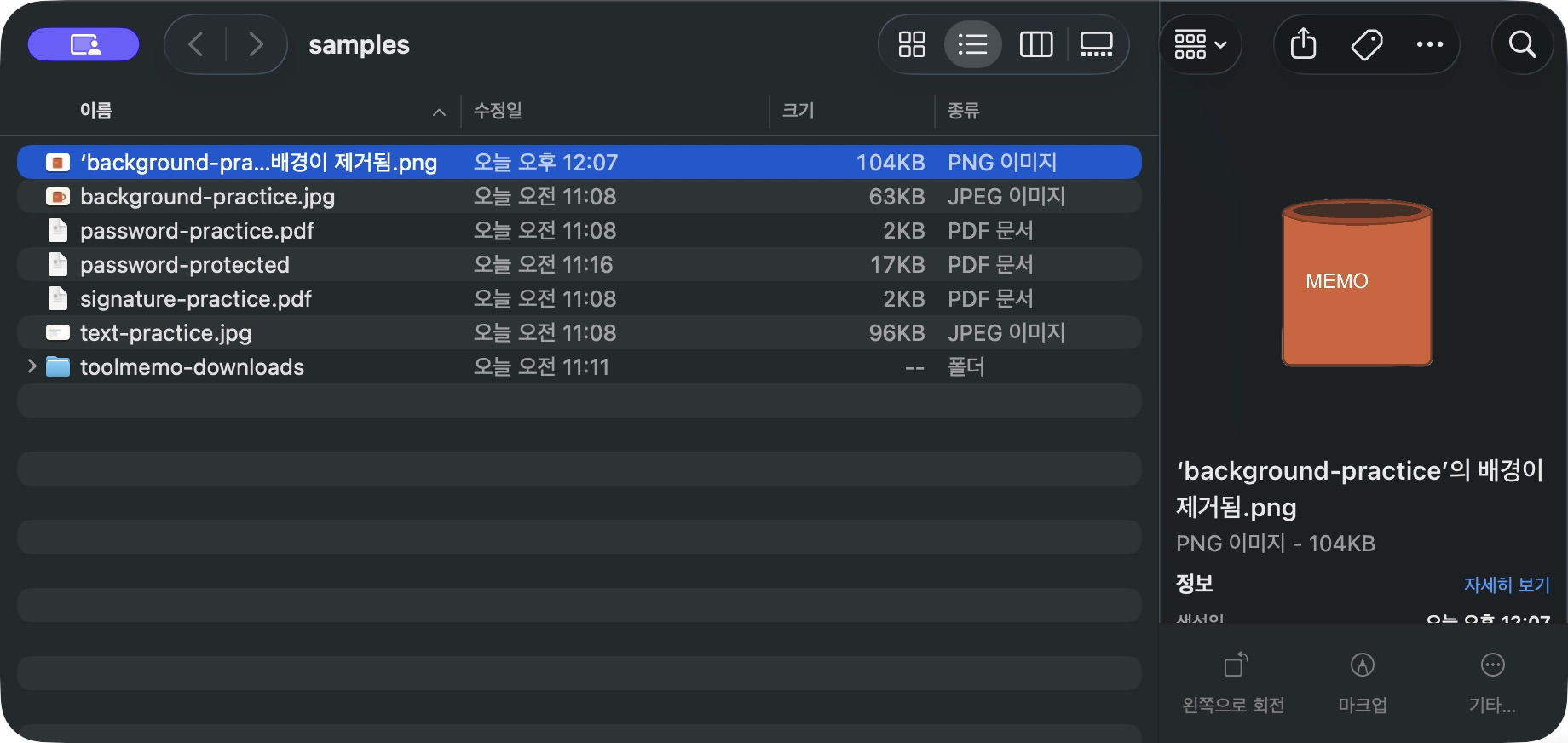
PDF 서명 넣는 방법|맥 미리보기에서 서명하고 저장하기
맥 기본 미리보기에서 연습용 TM 서명을 만들고 PDF에 넣었어요. 입력을 끝내는 순서부터 저장한 파일을 다시 여는 확인까지 화면으로 정리했어요.
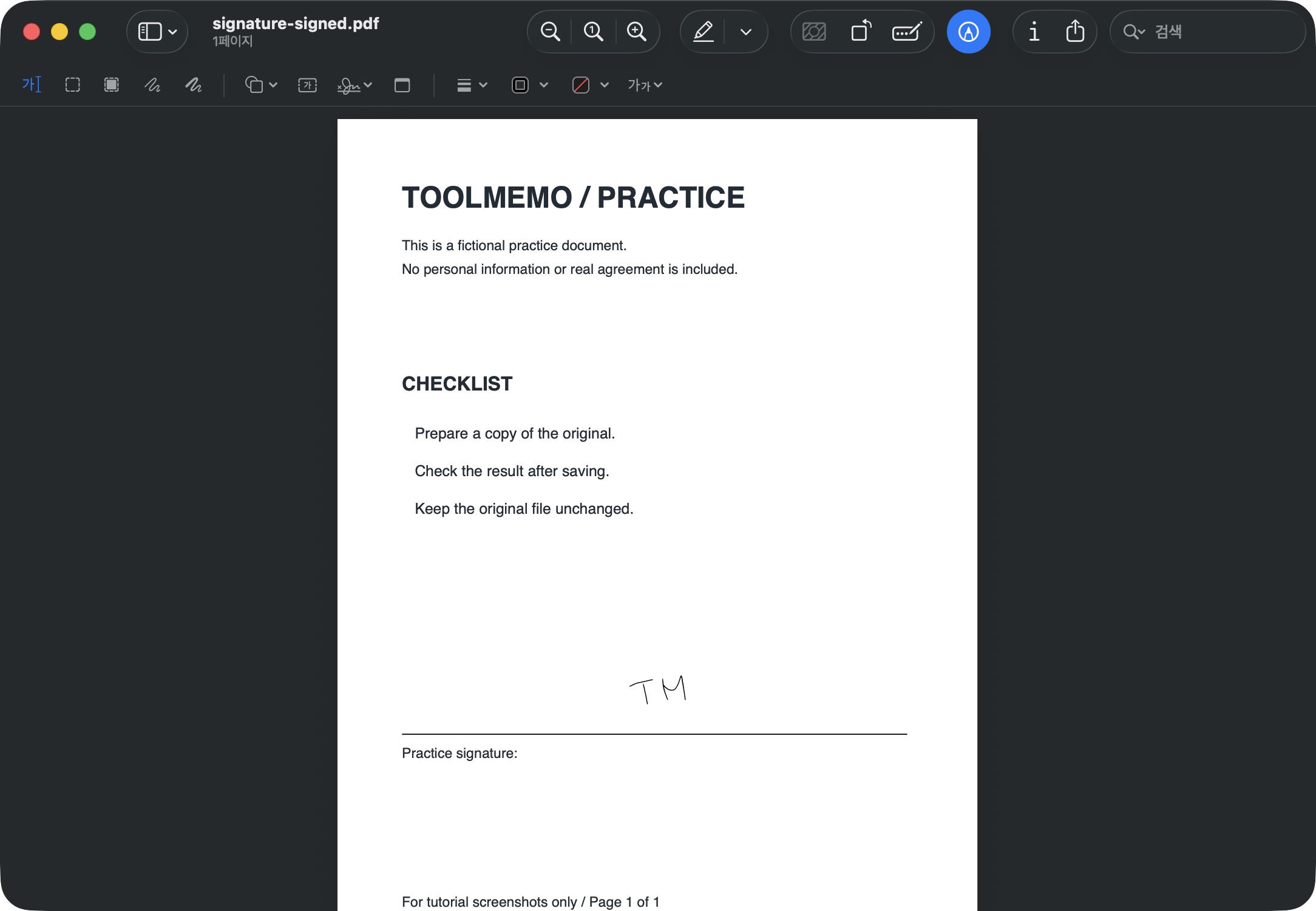
PDF 비밀번호 설정 방법|맥 미리보기에서 문서에 암호 걸기
PDF를 보낼 때 열기 암호가 필요하다면 미리보기에서 보호본을 따로 만들 수 있어요. 저장한 파일을 다시 열어 암호 요구까지 확인했어요.
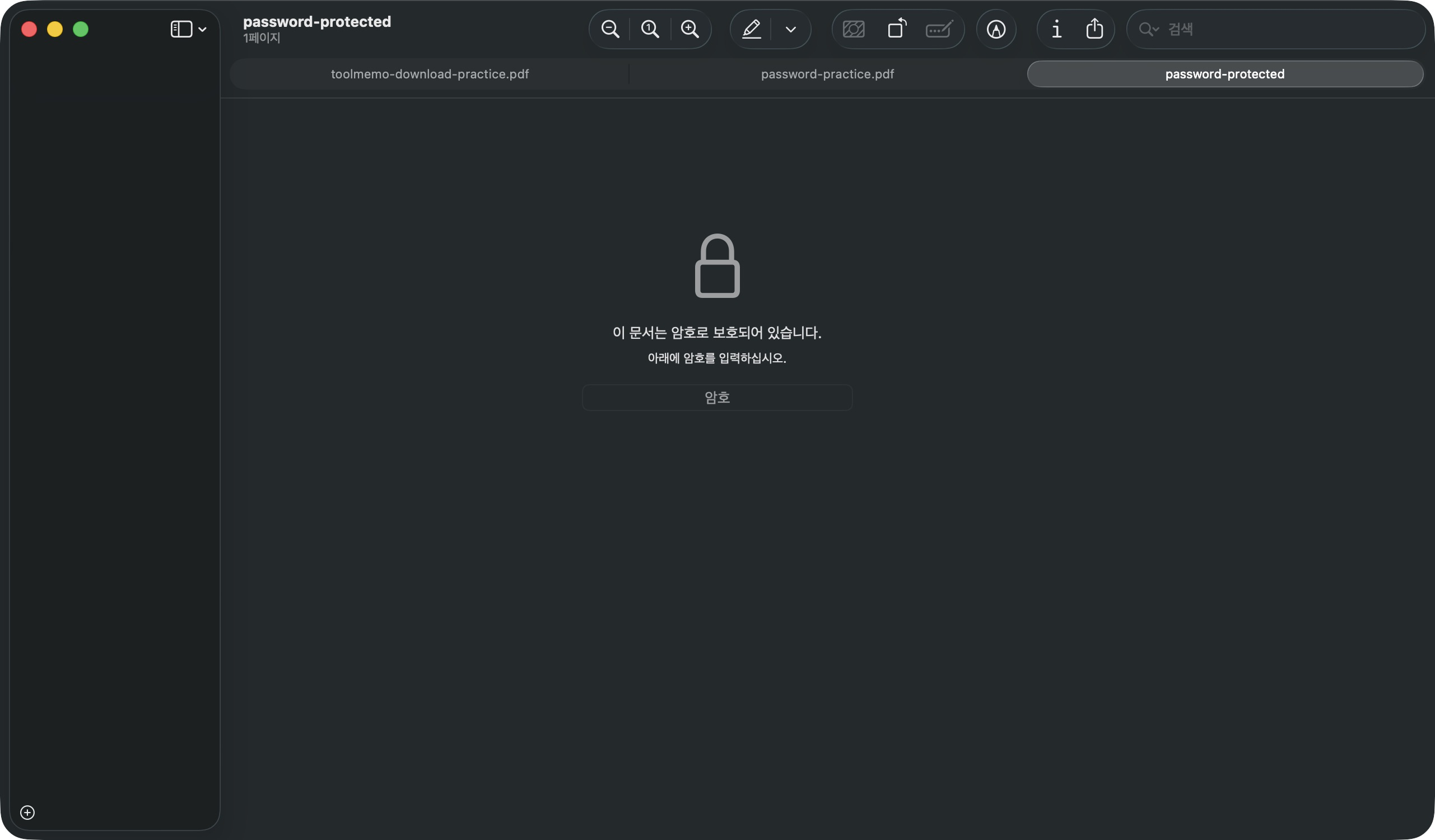
크롬 다운로드 폴더 변경 방법|파일 저장 위치 지정하기
받는 파일이 늘 같은 폴더에 쌓인다면 저장 위치를 바꿔보세요. 설정을 바꾸고 연습 PDF가 새 폴더에 들어오는 것까지 확인했어요.
크롬 시작 페이지 설정 방법|실행할 때 원하는 사이트 열기
크롬을 실행할 때 자주 쓰는 사이트부터 열리게 설정해요. 주소를 추가하고 저장된 목록과 수정 메뉴를 확인했어요.
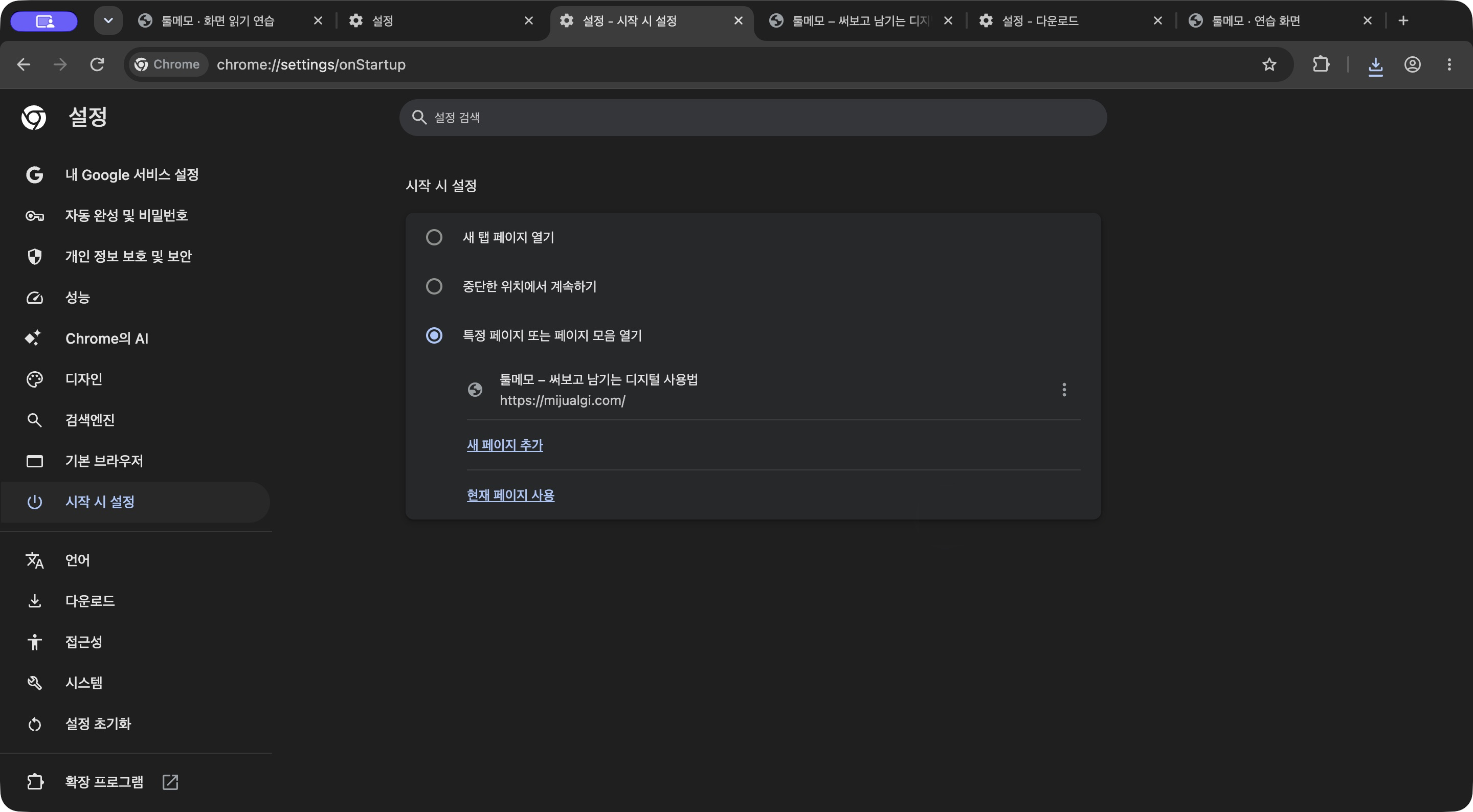
맥 사진 회전·좌우 반전 방법|미리보기에서 방향 바꾸고 저장하기
옆으로 돌아간 사진과 거울처럼 뒤집고 싶은 사진은 다른 기능을 써요. 원본을 남긴 복사본으로 회전과 수평 뒤집기를 각각 실행했어요.
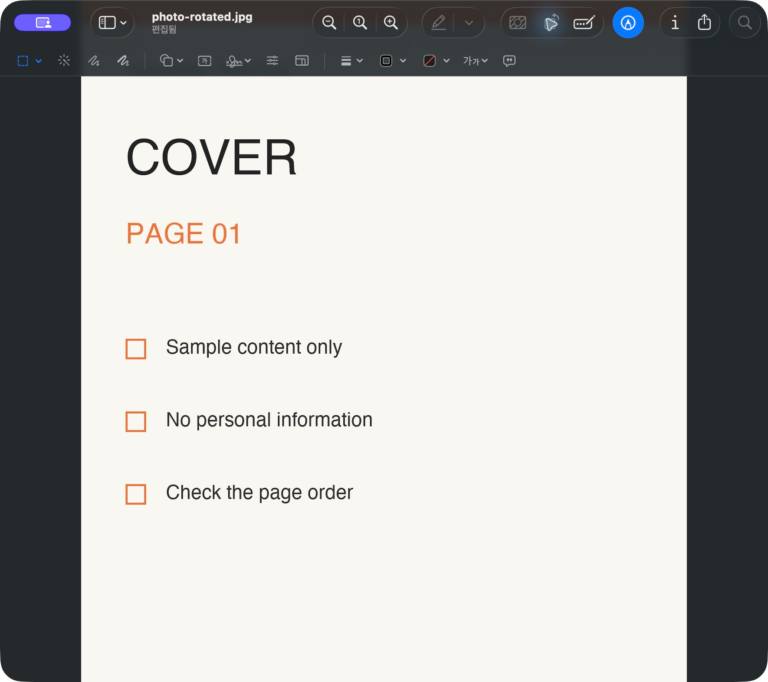
크롬 북마크 추가 방법|폴더를 만들어 자주 보는 사이트 정리하기
주소창의 별표로 페이지를 저장하고, 북마크 관리자에서 폴더를 만들어 옮겨봤어요. 다시 찾기 쉬운 이름을 붙이는 방법부터 정리해요.
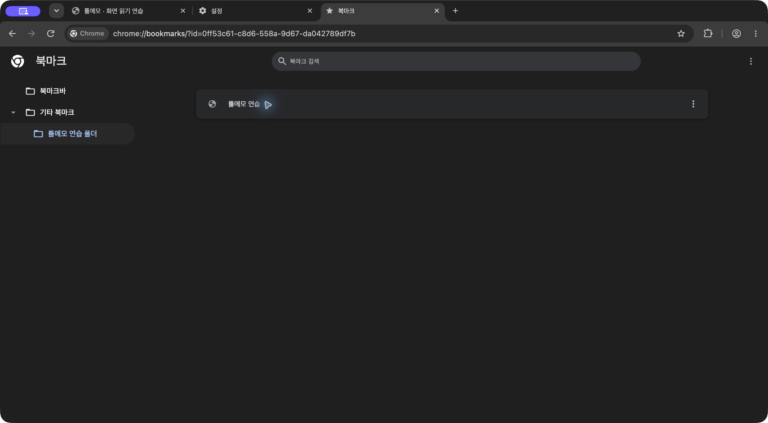
크롬 다운로드 기록 확인 방법|받은 파일 찾고 저장 폴더 열기
다운로드는 끝났는데 파일이 안 보일 때, 기록에서 이름을 찾고 Finder로 저장 위치를 열어보세요. 연습 PDF를 직접 받아 확인했어요.
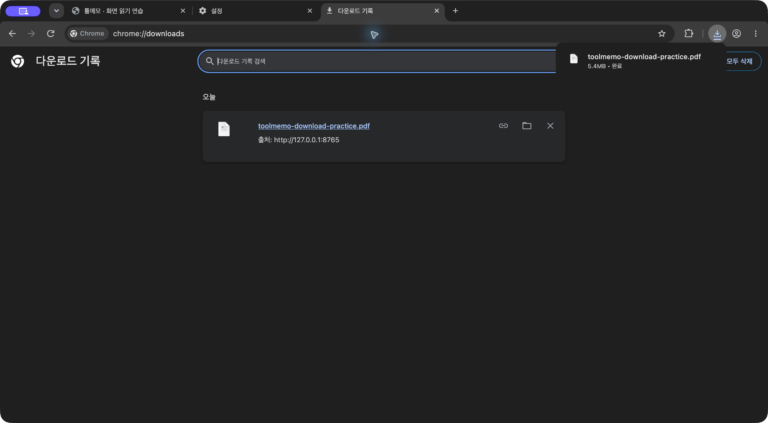
크롬 QR코드 만들기|웹페이지 주소를 이미지로 저장하는 방법
긴 사이트 주소를 QR코드로 만들 때 별도 확장 프로그램 없이 크롬의 공유 메뉴를 쓸 수 있어요. 실제 메뉴와 다운로드 결과를 확인했어요.
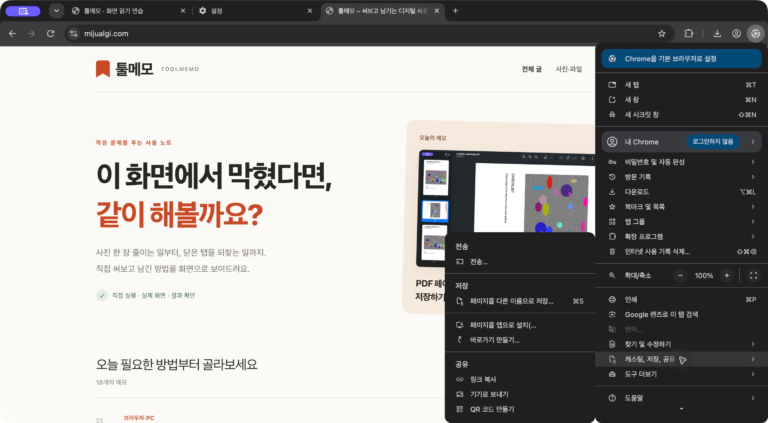
크롬 캐시 삭제 방법|쿠키와 비밀번호는 남기고 지우기
인터넷 사용 기록을 모두 지울 필요는 없어요. 삭제 창에서 캐시만 고르고, 로그인에 영향을 줄 수 있는 다른 항목은 해제하는 방법을 확인했어요.
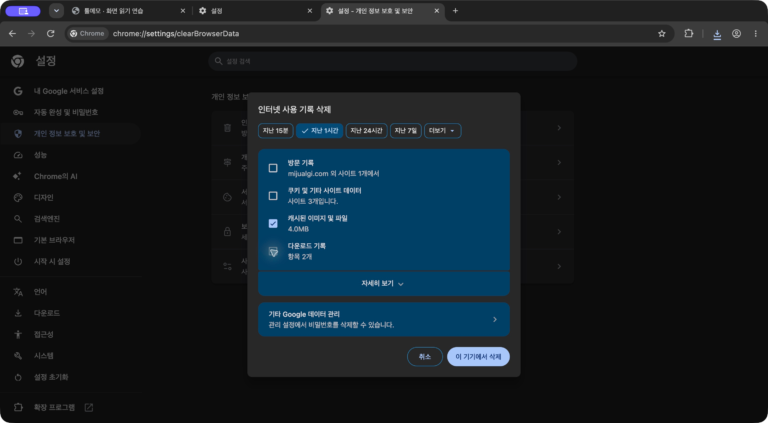
맥 PDF JPG 변환 방법|미리보기에서 원하는 페이지를 사진으로 저장하기
PDF 중 한 장을 이미지로 첨부해야 할 때 쓸 수 있는 방법이에요. 미리보기에서 두 번째 페이지를 골라 JPEG로 저장하고 다시 열어 확인했어요.

맥 PDF 검색 방법|미리보기에서 단어 찾고 해당 페이지로 이동하기
긴 PDF를 한 장씩 넘기지 않고 검색어가 있는 페이지부터 찾아봐요. 미리보기의 검색창과 결과 목록을 실제 연습 문서로 확인했어요.
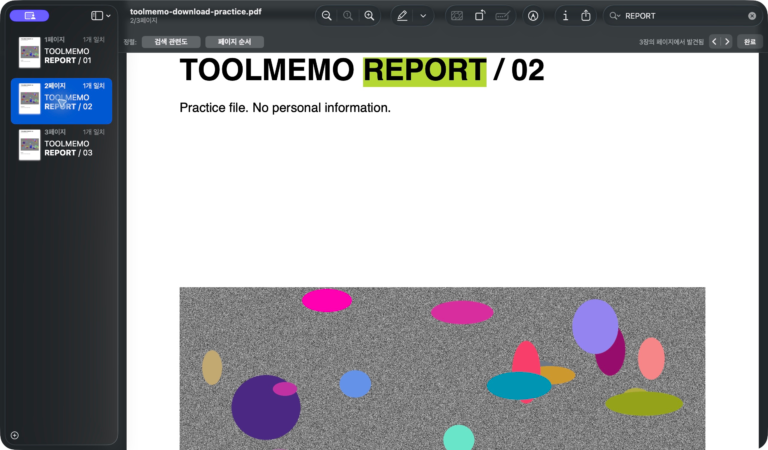
크롬 페이지 내 검색 방법|웹페이지에서 원하는 단어 찾기
긴 안내문에서 필요한 문장을 찾을 때는 페이지 내 검색을 써보세요. 검색창 위치, 일치 개수, 다음 결과로 이동하는 방법을 실제 화면으로 보여드려요.
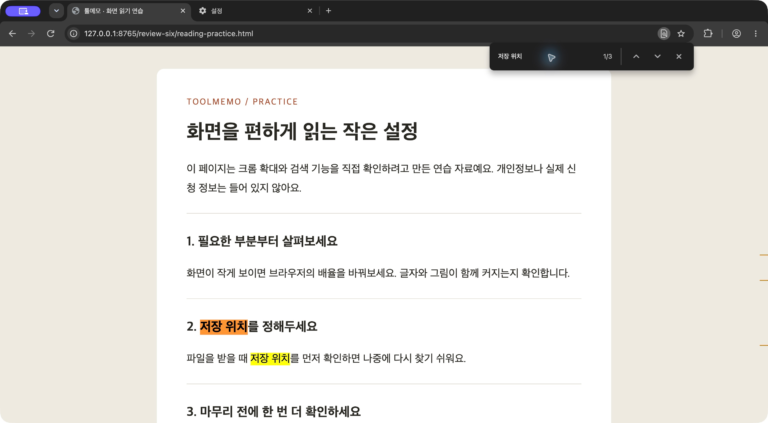
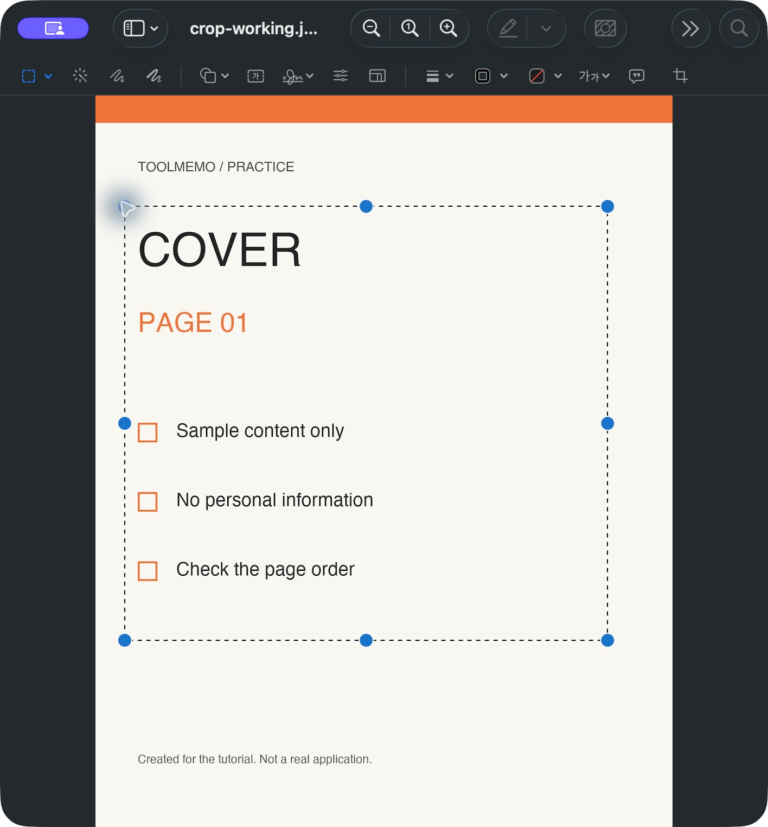
맥 사진 자르기|미리보기에서 필요한 부분만 남기기
사진 가장자리나 불필요한 여백을 잘라내고 싶다면 미리보기의 직사각형 선택을 써보세요. 원본을 남긴 복사본으로 자를 범위와 저장 결과를 확인했어요.
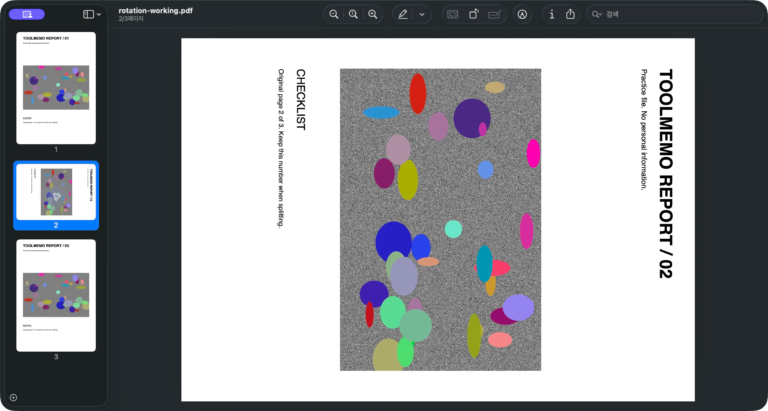
PDF 페이지 회전 방법|맥 미리보기에서 문서 방향 바꾸고 새 파일로 저장하기
PDF 중 한 장만 옆으로 돌아갔다면 해당 페이지부터 선택해요. 미리보기에서 방향을 고친 뒤 새 PDF로 만들고, 다시 열어 저장 결과까지 확인했어요.
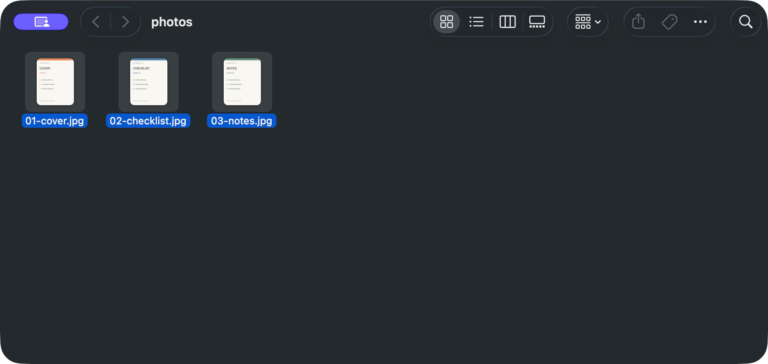
JPG PDF 변환 방법|맥에서 사진 여러 장을 PDF 하나로 만들기
사진을 한 장씩 첨부하기 번거롭다면 PDF 한 파일로 묶어보세요. 맥 Finder의 빠른 동작으로 사진 3장을 합치고 페이지 순서까지 확인했어요.
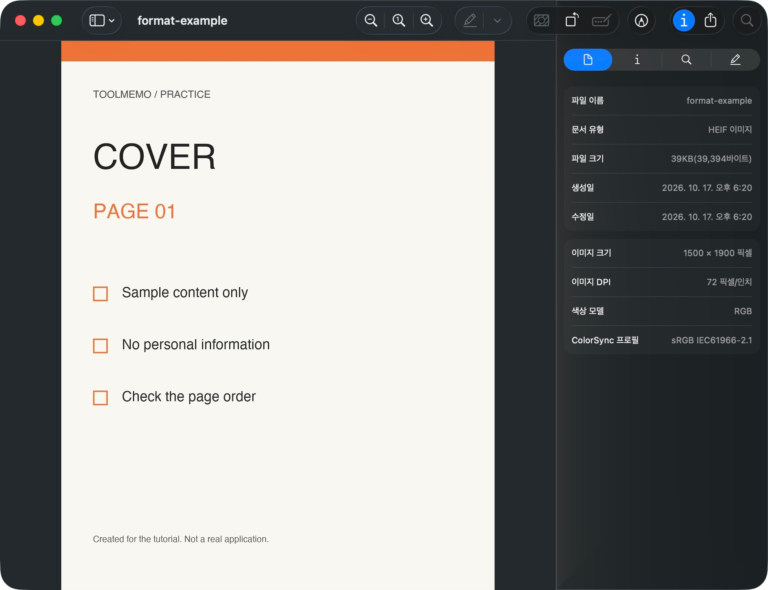
HEIC JPG 변환 방법|맥에서 사진 파일 형식 바꾸기
HEIC 파일을 첨부할 수 없다면 미리보기에서 JPEG로 내보내 보세요. 실제 변환 화면과 파일 형식·해상도 확인 방법을 함께 정리했어요.
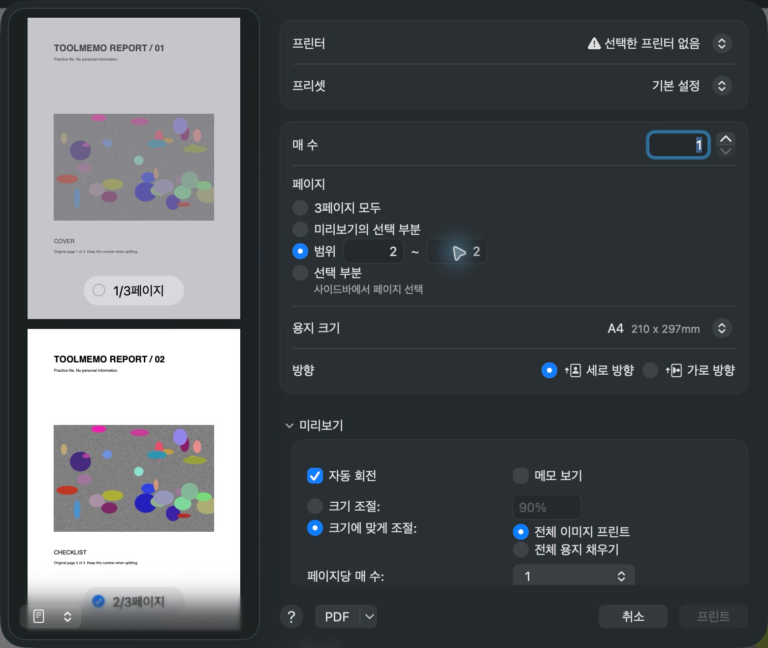
PDF 나누기|맥 미리보기에서 필요한 페이지만 따로 저장하기
PDF 전체가 아니라 한 페이지만 보내야 할 때 쓸 수 있는 방법이에요. 인쇄 범위를 정해 새 PDF로 저장하고, 원본 3페이지에서 2번째 페이지만 분리했어요.
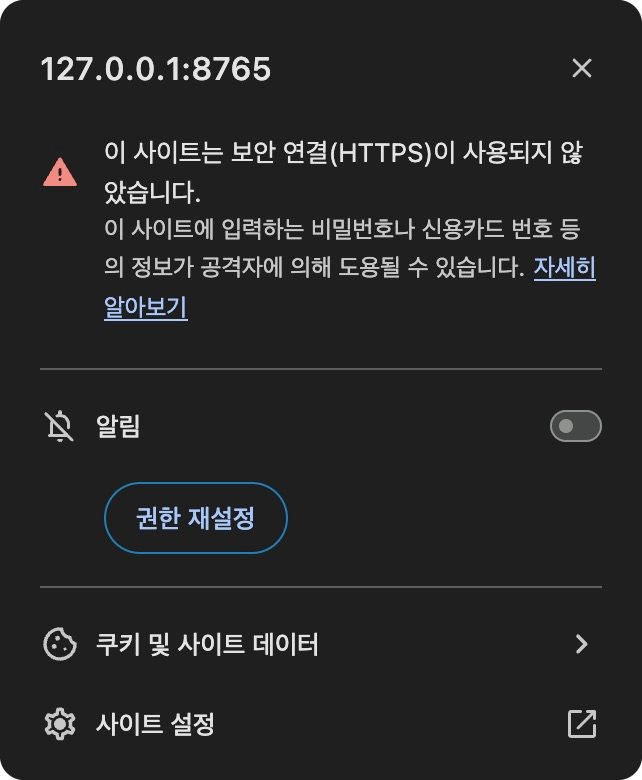
크롬 알림 차단 방법|원치 않는 사이트 알림 끄기
웹사이트에서 보내는 알림이 반복된다면 사이트별 권한을 확인해 보세요. 연습용 사이트의 알림 허용을 끄고 차단으로 저장되는 실제 과정을 보여드려요.
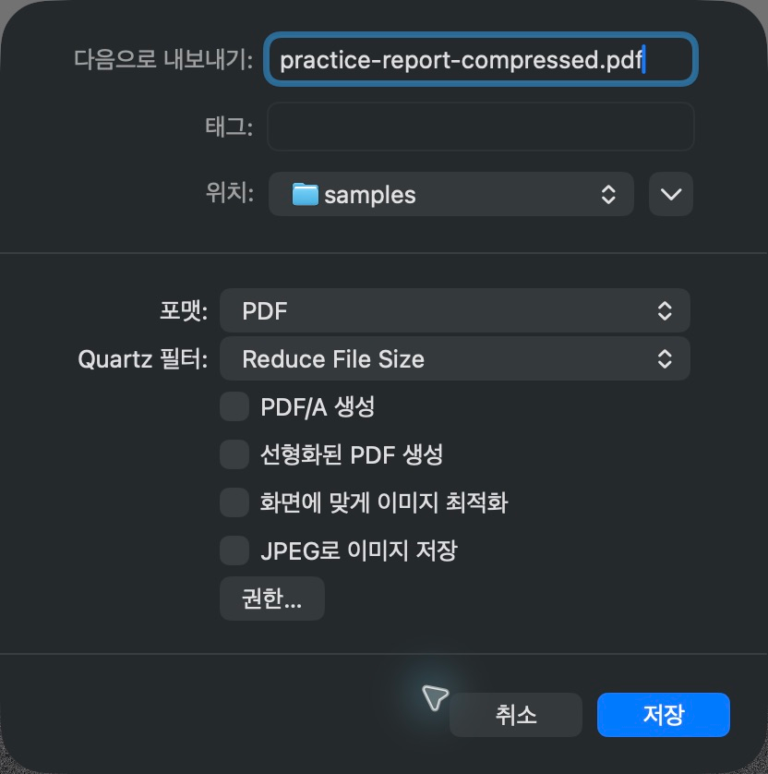
PDF 용량 줄이기|맥 미리보기에서 압축하고 화질 확인하기
PDF가 첨부 제한을 넘었다면 맥 미리보기에서 압축본을 만들어 보세요. 약 5.63MB의 연습 PDF를 압축하고 페이지 수와 읽기 상태까지 확인했어요.
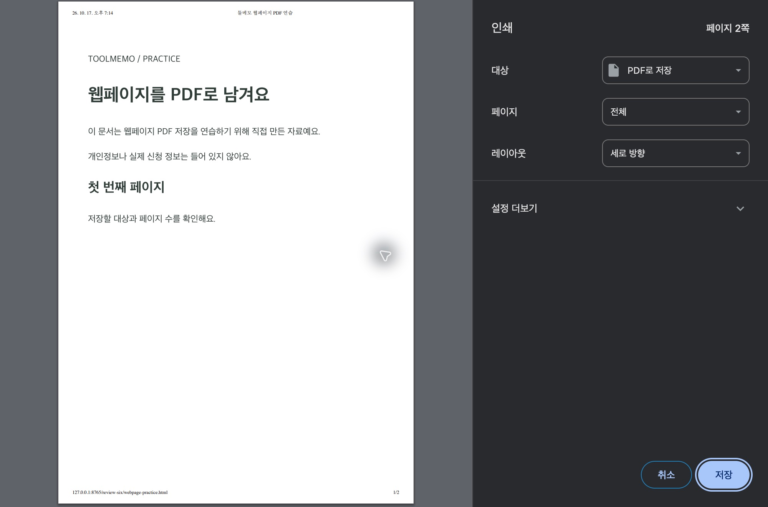
웹페이지 PDF 저장 방법|크롬에서 사이트 내용을 파일로 남기기
웹페이지를 나중에 다시 보거나 한 파일로 보관하고 싶을 때 쓰는 방법이에요. 크롬의 PDF로 저장 기능으로 2쪽짜리 연습 페이지를 저장하고 다시 열어봤어요.
크롬 번역 방법|영어 사이트를 한국어로 보고 원문으로 돌아가기
영어 페이지를 읽기 어렵다면 크롬의 번역 메뉴를 열어보세요. 직접 만든 영어 페이지를 한국어로 바꿨다가 원문으로 돌아오는 과정까지 확인했어요.
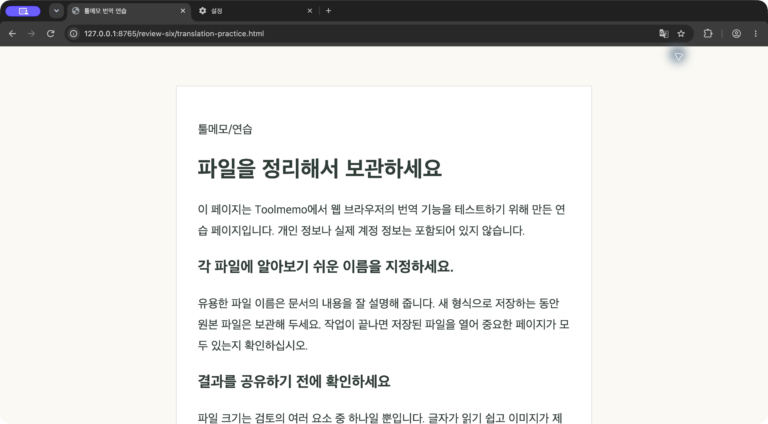
맥 파일 확장자 표시 방법|JPG·HEIC 이름 끝까지 확인하기
같은 사진처럼 보여도 JPG인지 HEIC인지 구분하고 싶다면 확장자를 표시해 보세요. Finder 설정에서 켜고 실제 파일 이름이 달라지는지 확인했어요.
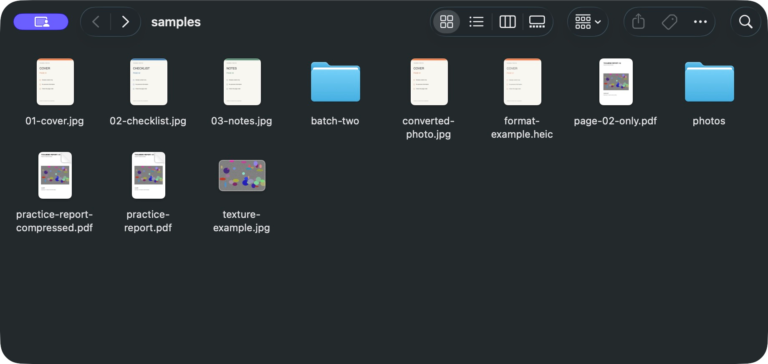
맥 파일 이름 일괄 변경 방법|Finder에서 순서대로 번호 붙이기
사진 이름을 하나씩 고치지 않고 같은 이름에 번호를 붙여봐요. Finder에서 연습 사진 3장을 선택하고 toolmemo-1.jpg부터 차례로 바꾸는 과정을 확인했어요.
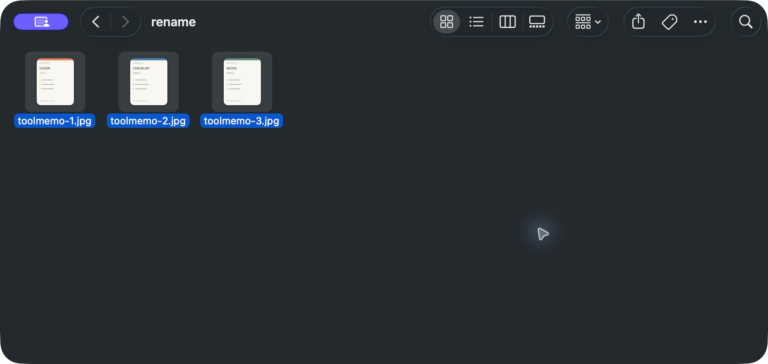
맥 숨김 파일 보기|단축키로 표시하고 다시 숨기기
Finder에서 점으로 시작하는 파일을 확인해야 할 때 쓰는 단축키예요. 개인정보 없는 연습 폴더에서 숨김 파일을 표시하고 다시 숨기는 과정을 직접 확인했어요.
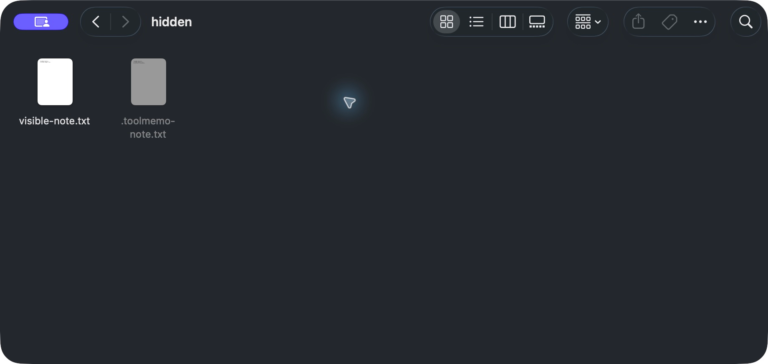
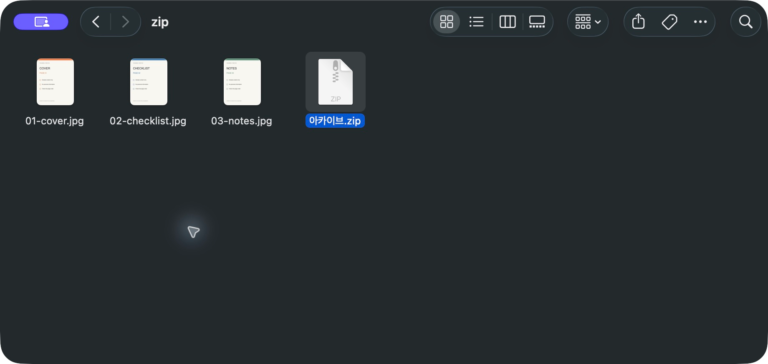
맥 ZIP 압축 방법|여러 파일 묶고 압축 풀기
사진 여러 장을 한 파일로 보내고 싶다면 Finder에서 ZIP으로 묶어보세요. 사진 3장을 압축한 뒤 다시 풀어 원본과 같은지 확인했습니다.
크롬 페이지 확대·축소 방법|글자가 작을 때 키우고 100%로 되돌리기
웹페이지 글자가 작거나 화면이 갑자기 커졌다면 배율부터 확인해 보세요. 크롬에서 125%로 확대하고 100%로 되돌리는 과정을 실제 화면으로 정리했어요.
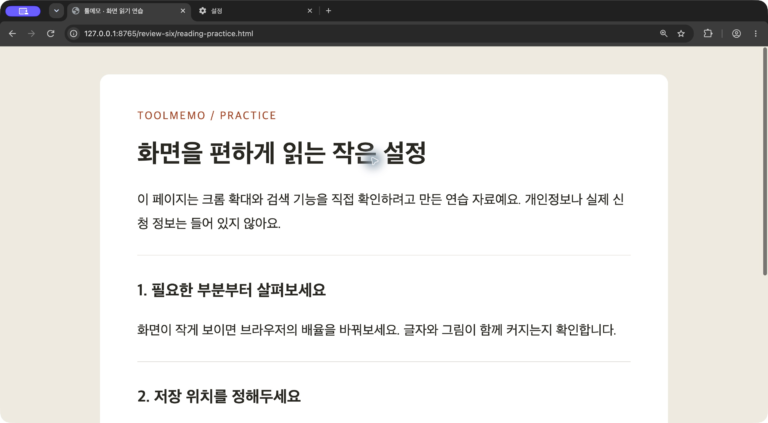
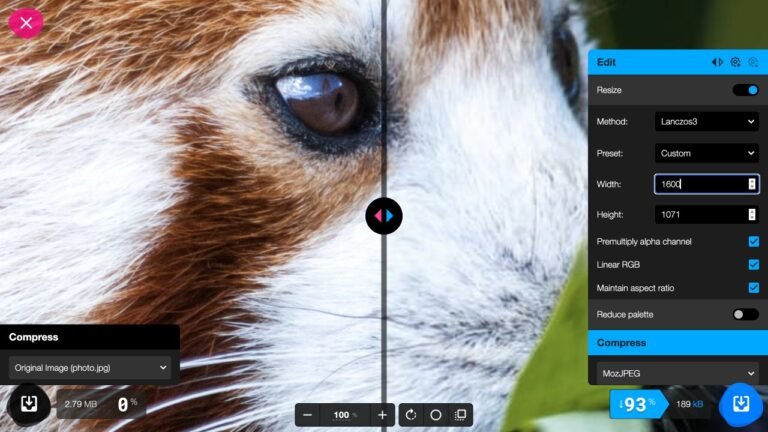
사진 용량 줄이기|무료 사이트 Squoosh로 JPG 압축하기
사진 첨부 용량이 초과됐다면 Squoosh로 줄여보세요. 실제 압축 화면과 크기 변경 결과를 보면서 따라 해볼 수 있어요.
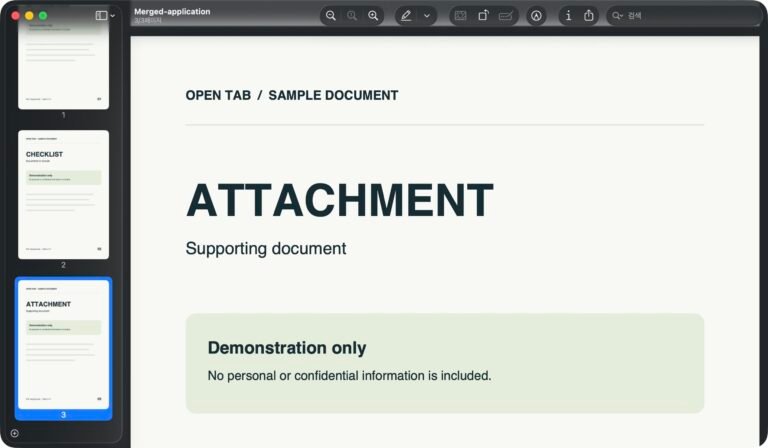
맥북 PDF 합치기|미리보기로 병합하고 순서 바꾸기
신청서와 첨부자료를 하나로 묶어야 하나요? 맥 기본 앱 미리보기에서 직접 합쳐봤어요. 연습 파일로 같이 따라 해보세요.
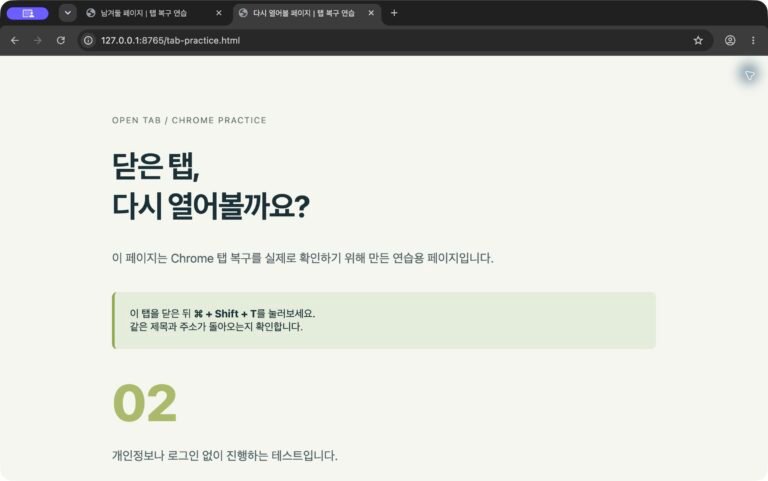
크롬 닫은 탭 복구 방법|윈도우·맥 단축키와 방문 기록
읽던 페이지를 실수로 닫았다면 이 단축키부터 눌러보세요. 맥용 Chrome에서 직접 탭을 복구하고 방문 기록에서도 찾아봤어요.
써보고, 캡처하고,
쉽게 풀어 써요.
어디를 누르면 되는지, 결과는 어떻게 달라지는지.
직접 해보며 확인한 내용을 한 편씩 남겨요.
사용한 환경과 확인한 날짜도 함께 적어둘게요.
다음에 비슷한 화면을 만나면 꺼내 볼 수 있도록요.
디지털 제품 비교
공식 사양과 출시가를 사용 목적에 맞춰 비교해요. 직접 사용한 후기와는 구분한 자료 비교입니다.
아이폰 듀오 vs 갤럭시 Z 폴드8, 뭘 고를까요?
가격과 무게는 폴드8, 익숙한 iOS를 이어가려면 듀오. 복잡한 사양 대신 고를 때 중요한 차이부터 볼게요.
공식 자료 비교 →아이폰 18 프로 vs 프로 맥스 비교: 20만원 더 쓸 만할까?
화면은 커지고 무게는 38g 늘어요. 같은 기능과 달라지는 부분을 나눠, 내 사용 방식에 맞게 골라볼게요.
공식 자료 비교 →갤럭시 Z 폴드8 vs 폴드8 울트라: 약 30만원 차이, 뭐가 다를까?
더 얇은 울트라가 더 가볍지는 않아요. 화면·카메라·접었을 때의 크기를 나란히 정리했어요.
공식 자료 비교 →갤럭시 Z 폴드8 vs 플립8 비교: 큰 화면이냐, 작은 휴대성이냐
플립8은 약 60만원 저렴하고 21g 가벼워요. 대신 펼쳐서 하는 일과 접었을 때의 모양은 꽤 달라요.
공식 자료 비교 →에어팟 5 vs 에어팟 프로 3 차이: 케이스까지 나눠 비교하기
노이즈 캔슬링 유무보다 착용 방식이 먼저예요. 에어팟 5 두 구성과 프로 3를 가격·충전·배터리로 나눠볼게요.
공식 자료 비교 →AI용 맥 선택 가이드
웹 AI와 로컬 AI의 차이부터 중고 M1·메모리·맥북과 맥 미니 선택까지 정리했어요.
AI용 맥 미니 vs 맥북, 어떤 걸 사야 할까? 웹 AI·로컬 AI로 나눠보기
책상에서 쓸지, 들고 다닐지부터 정하세요. AI라는 이름만으로 비싼 칩을 고를 필요는 없어요.
공식 자료 기반 구매 가이드 →맥북 M1 16GB, 가성비 AI 노트북으로 괜찮을까? 중고 구매 전에 볼 것
이미 갖고 있다면 활용부터, 새로 산다면 상태와 최종 비용부터 확인하세요.
공식 자료 기반 구매 가이드 →맥 16GB vs 32GB, AI 작업에는 메모리가 얼마나 필요할까?
모델 파일 크기만 보고 고르면 놓치는 게 있어요. 긴 문서와 동시에 켤 앱까지 함께 보세요.
공식 자료 기반 구매 가이드 →맥북 에어 vs 프로, AI 작업용은 어떤 게 좋을까? M5 기준 선택법
챗봇을 켜는 일과 로컬 모델을 오래 돌리는 일은 달라요. 프로가 필요한 이유부터 찾아보세요.
공식 자료 기반 구매 가이드 →맥 미니 M6 vs M5 Pro, AI용으로 추가 비용을 쓸 만할까?
더 큰 메모리가 필요한지부터 확인하세요. Pro라는 이름만으로 추가 비용의 이유가 생기지는 않아요.
공식 자료 기반 구매 가이드 →