Chrome의
설정 → 성능 → 메모리 절약
을 켜고
균형(권장)
부터 확인해보세요. 비활성 탭을 다시 열 때 페이지가 재활성화될 수 있어요.
작성 중인 내용부터 저장해요. 메모리 절약은 저장 공간의 캐시를 삭제하는 기능이 아니고, 배터리용 에너지 절약 설정과도 다릅니다.
주황 실선: 누르거나 입력할 곳파란 점선: 확인할 결과
01. 설정의 성능 메뉴 열기
Chrome 오른쪽 위 점 세 개 메뉴에서 설정 → 성능으로 들어가요. 또는 주소창에 chrome://settings/performance를 입력할 수 있습니다. 아래쪽 메모리 항목이 나올 때까지 스크롤해요.
전체 화면 + 연결된 부분 확대

- ① 메모리 절약 스위치예요.
- ② 실습에서는 균형(권장)이 선택된 상태를 확인했어요.
02. 보통·균형·최대의 차이 고르기
보통은 더 긴 시간이 지난 탭을, 최대는 더 짧은 시간이 지난 탭을 비활성화하는 방향이에요. 균형은 중간 선택입니다. 최대가 모든 사용자에게 가장 좋은 선택은 아니에요. 탭을 오갈 때 다시 불러오는 일이 불편하면 설정을 조정해보세요.
03. 계속 활성화할 사이트만 예외로 넣기
실시간 상태가 중요한 사이트라면 같은 성능 화면의 다음 사이트를 항상 활성 상태로 유지 → 추가 → 수동으로 사이트 추가를 열어요. 주소를 넣고 추가하면 그 사이트에서는 메모리를 확보하지 않아요. 실습은 example.com을 입력하는 화면까지 확인한 뒤 취소해, 예외 목록은 바꾸지 않았습니다.
전체 화면 + 연결된 부분 확대
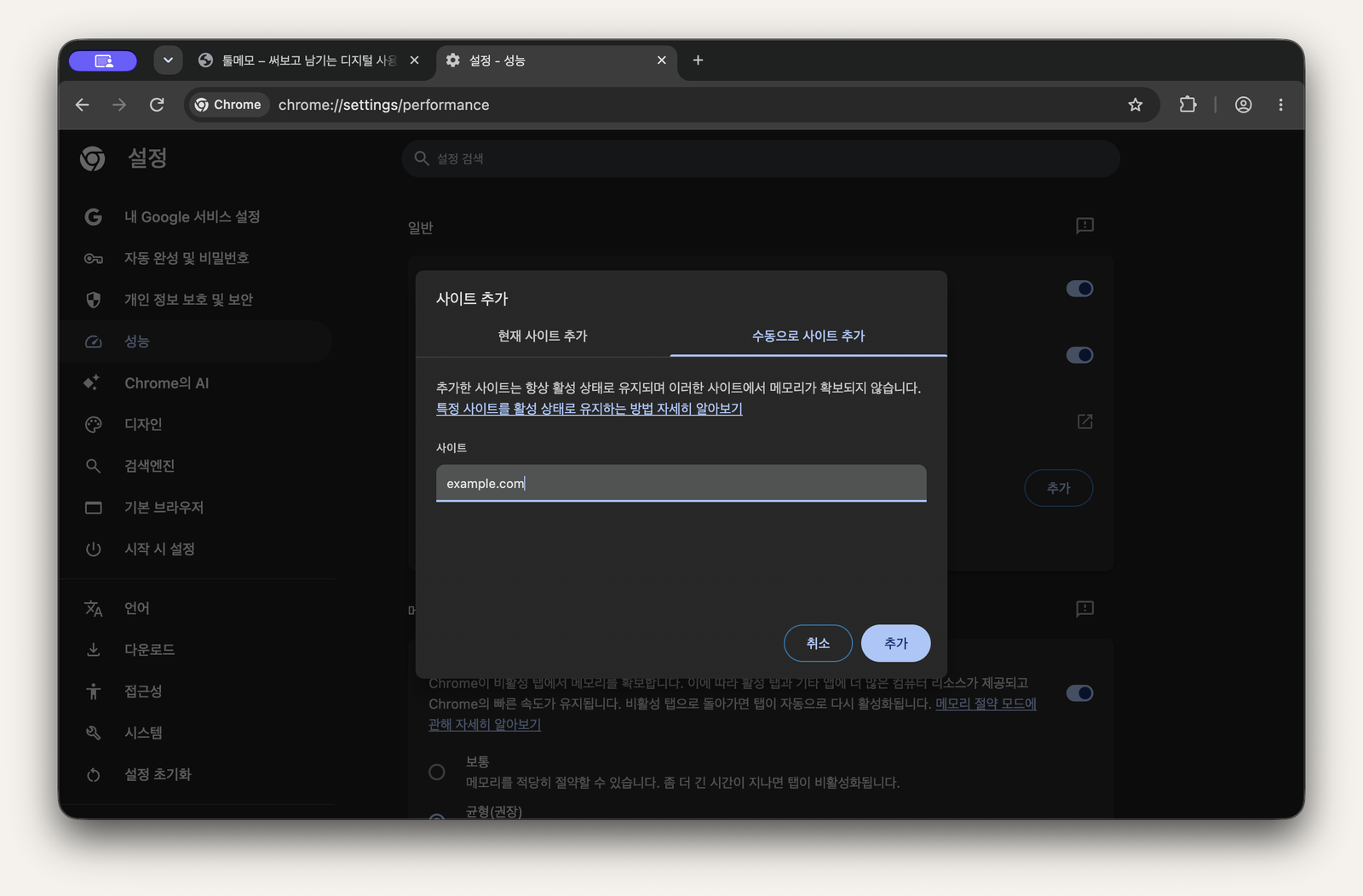
- ① 필요한 사이트 주소를 입력하는 칸이에요.
- ② 실제 예외로 저장하려면 추가를 눌러요.
04. 줄어들지 않는다고 바로 고장은 아니에요
Google은 통화·오디오·영상·화면 공유·다운로드 등 일부 활동에서 탭이 비활성화되지 않을 수 있다고 안내해요. 필요한 탭은 남기고 불필요한 탭이나 확장 프로그램부터 확인하세요. 절감률은 탭 내용과 사용 상태에 따라 달라서 이 글에서는 전후 퍼센트를 제시하지 않습니다.
실제로 확인한 범위
메모리 절약의 켜짐 상태·균형 선택·사이트 예외 입력 창을 실제로 확인했습니다. 비활성화 후 재접속이나 전후 메모리 절감률을 측정한 실습은 아니에요.