일반 → 저장 공간에서 전체 용량과 남은 공간을 확인하고, 문서의 세부사항에서 대용량 파일 목록을 살펴볼 수 있어요.
파일을 지우기 전에 어디에 공간을 쓰고 있는지부터 확인하는 글이에요. 자동 정리 기능을 켜거나 휴지통을 비우는 작업은 하지 않았어요. 화면의 숫자는 촬영한 컴퓨터의 예시이며, 사용 중에도 조금씩 달라집니다.
1. 일반 설정에서 저장 공간 열기
맥의 시스템 설정을 열고 왼쪽에서 일반을 선택해요. 오른쪽 목록의 저장 공간으로 들어갑니다.
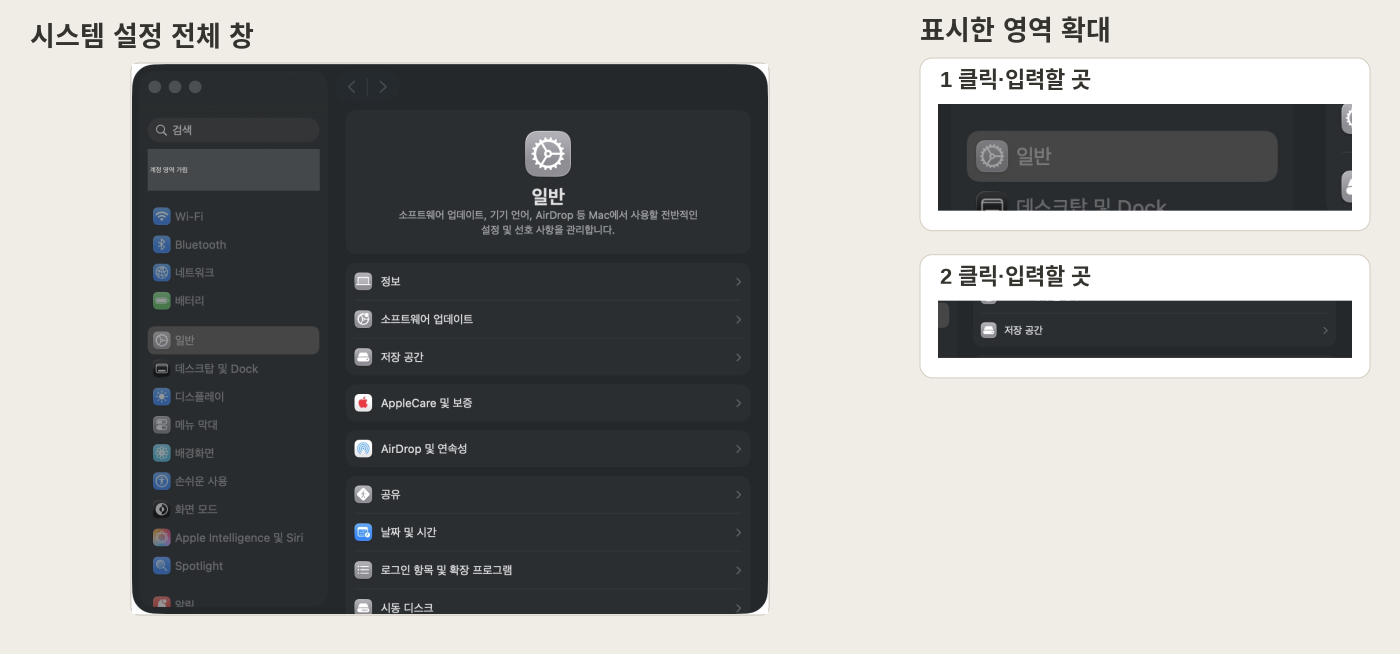
왼쪽 일반과 오른쪽 저장 공간의 위치를 함께 봐요. 계정 이름과 프로필 영역은 가렸어요.
- 1클릭·입력 왼쪽 일반을 선택해요.
- 2클릭·입력 오른쪽 저장 공간으로 들어가요.
처음 들어가면 ‘계산 중…’이나 ‘항목 로드 중…’이 잠시 표시될 수 있어요. 숫자 하나만 보인다면 분류가 끝날 때까지 기다려봐요.
2. 전체 용량과 큰 항목 확인하기
촬영 시에는 494.38GB 중 52.99GB 사용, 441.40GB 사용 가능으로 표시됐어요. 위 막대에서 항목별 비중을 보고, 아래 목록에서 종류별 용량을 확인합니다.
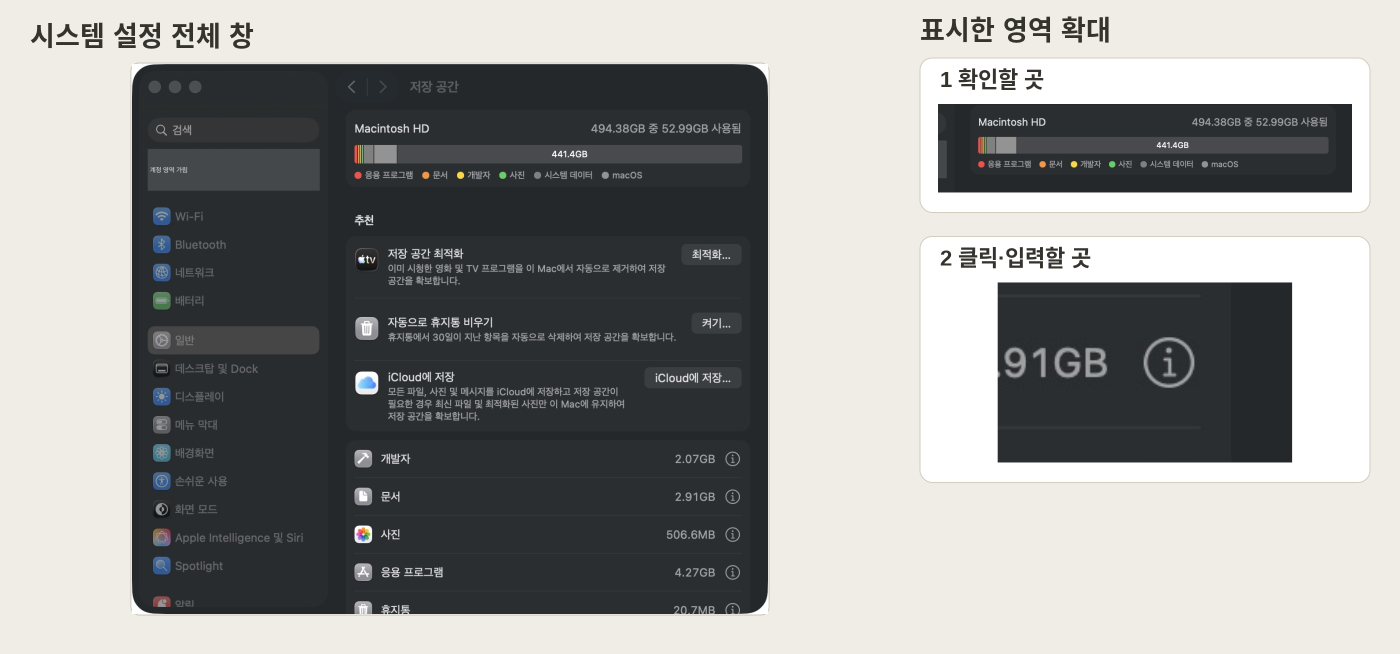
상단 막대는 전체 현황, 아래 목록은 항목별 확인 영역이에요.
- 1확인 전체 용량과 사용 가능 공간을 봐요.
- 2클릭·입력 문서 오른쪽 세부사항 버튼을 눌러요.
이 예제의 ‘시스템 데이터’는 13.74GB였어요. 이름만 보고 임의의 시스템 폴더를 지우지 마세요. 이번에는 직접 확인할 수 있는 문서부터 살펴봤습니다.
3. 문서의 대용량 파일 목록 보기
문서 오른쪽의 세부사항 버튼을 누르면 별도 창이 열려요. 위쪽에서 대용량 파일을 선택하고 크기 열을 확인해요. 필요하면 크기 열 제목을 눌러 정렬 방향을 바꿉니다.

저장 공간에서 문서의 세부사항을 연 다음 화면이에요. 이름과 크기를 함께 비교해요. 큰 전체 화면에서 시작 위치를 보고, 이어서 열리는 실제 창과 아래 확대 영역을 확인해요.
- 1클릭·입력 대용량 파일 탭이에요.
- 2확인 크기 열과 정렬 방향을 확인해요.
촬영 목록에서는 Chrome 설치 파일이 285.5MB, 툴메모 검토 자료 두 개가 각각 64.9MB와 64.6MB로 표시됐어요. 어떤 파일을 지울지는 용량뿐 아니라 다시 필요한 자료인지까지 보고 정해야 해요.
4. 파일 위치를 확인하고 마치기
목록에서 파일 하나를 선택하면 Finder에서 보기를 누를 수 있어요. 파일의 위치와 내용을 확인할 때 쓰는 버튼입니다. 예제에서는 설치 파일을 선택해 Finder로 열리는 것까지 확인했어요.
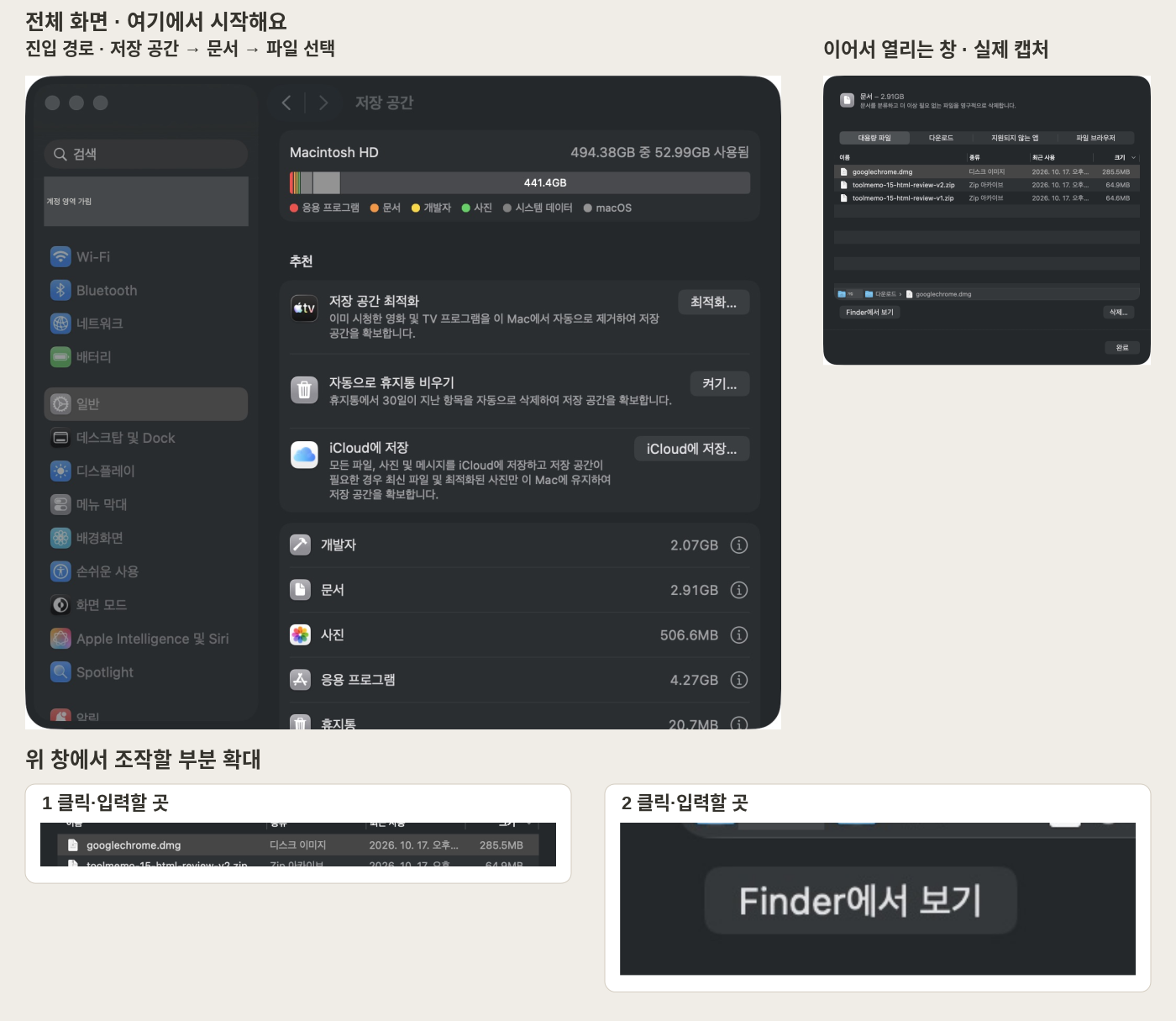
아래쪽 Finder에서 보기와 오른쪽 삭제 버튼은 다른 동작이에요. 개인 경로의 일부는 가렸어요. 큰 전체 화면에서 시작 위치를 보고, 이어서 열리는 실제 창과 아래 확대 영역을 확인해요.
- 1클릭·입력 목록에서 확인할 파일 하나를 선택해요.
- 2클릭·입력 Finder에서 보기로 위치를 확인해요.
이 화면의 삭제…는 누르지 않았어요. 확인만 끝냈다면 완료로 닫으면 됩니다. 저장 공간 수치를 낮추는 작업과 무엇이 큰지 확인하는 작업을 구분해 진행해 주세요.
확인일 2026-10-18. 실제 실행 여부는 본문과 상단 확인 범위에 표시했어요. 화면 구성은 기기와 버전에 따라 달라질 수 있어요.