크롬 오른쪽 위 ⋮ → 다운로드를 열면 받은 파일 목록이 나와요. Mac에서는 ⌥ ⌘ L로도 열 수 있어요. 파일 옆의 Finder에서 보기를 누르면 저장 위치로 이동해요.
다운로드 기록은 파일이 있는 폴더와는 달라요. 목록에는 내려받은 내역이 남아 있어도, 이후 파일을 옮기거나 지웠다면 원래 위치에서 열리지 않을 수 있어요.
1. 다운로드가 완료됐는지 보기
툴메모에서 직접 만든 연습 PDF를 받았어요. 예제 페이지의 ‘연습 PDF 내려받기’를 누르면 저장이 시작됩니다. 실제 사이트에서는 믿을 수 있는 자료인지 확인한 뒤 받아요.
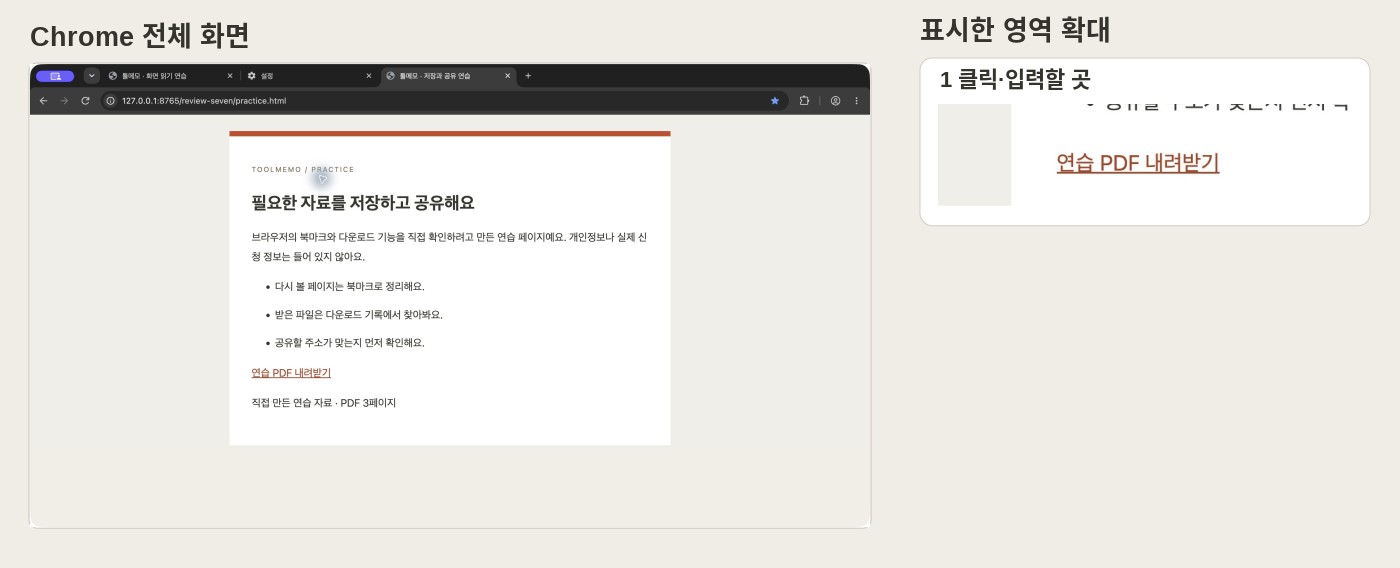
이번 확인에 사용한 3페이지 연습 PDF예요.
- 1클릭·입력 연습용 PDF 링크를 눌러요.
오른쪽 위 다운로드 표시를 누르면 최근 파일을 볼 수 있어요. 완료인지 확인해요. 예제에서는 toolmemo-download-practice.pdf · 5.4MB · 완료로 표시됐어요. 이 크기는 크롬의 화면 표시값입니다.
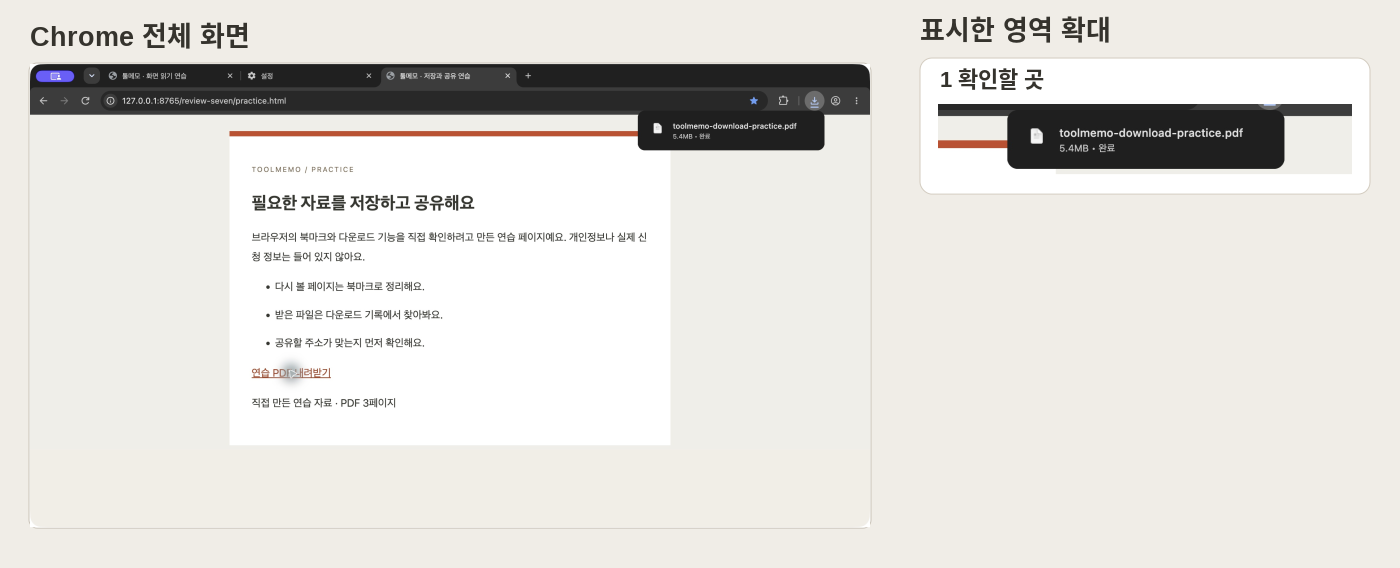
다운로드 영역이 페이지 오른쪽 위에 열렸어요.
- 1확인 파일 이름과 완료 표시를 확인해요.
2. 다운로드 기록에서 파일 이름 찾기
⋮ → 다운로드로 들어가요. 주소창에 chrome://downloads/를 입력해서 열 수도 있어요. 파일이 많다면 위쪽 검색창에 이름의 일부를 입력해 찾아봐요.
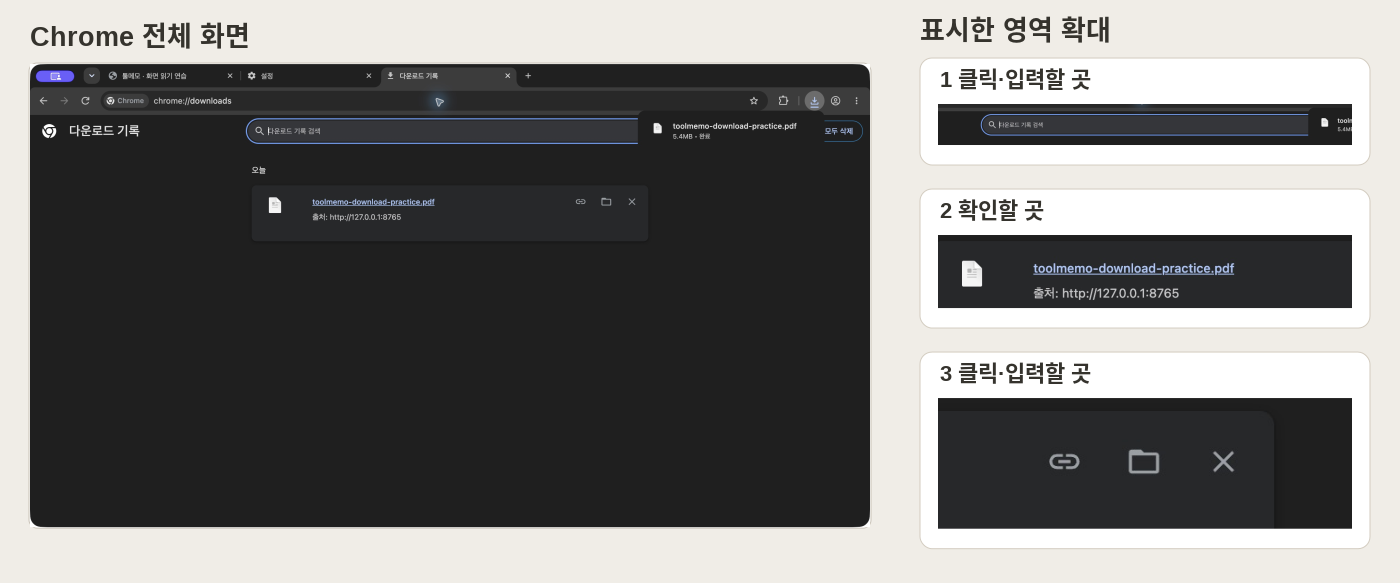
예제 PDF 한 개가 목록에 있고, 오른쪽에 저장 위치를 여는 버튼이 있어요.
- 1클릭·입력 파일이 많다면 다운로드 기록을 검색해요.
- 2확인 찾는 PDF 이름이 맞는지 확인해요.
- 3클릭·입력 폴더 모양의 Finder에서 보기 버튼이에요.
파일 옆 폴더 모양 버튼의 이름은 이번 Mac 화면에서 Finder에서 보기였어요. 이 버튼을 누르니 다운로드 폴더에서 해당 PDF가 선택됐습니다. 저장 위치를 바꿔 사용하는 경우에는 그 위치가 열려요.
3. 찾은 파일을 열어 내용 확인하기
Finder에서 선택된 파일을 열어봤어요. 미리보기에서 1/3페이지로 열리고, 표지와 나머지 두 페이지가 왼쪽에 보였어요. 파일 이름이 비슷할 때는 내용도 한 번 확인해요.
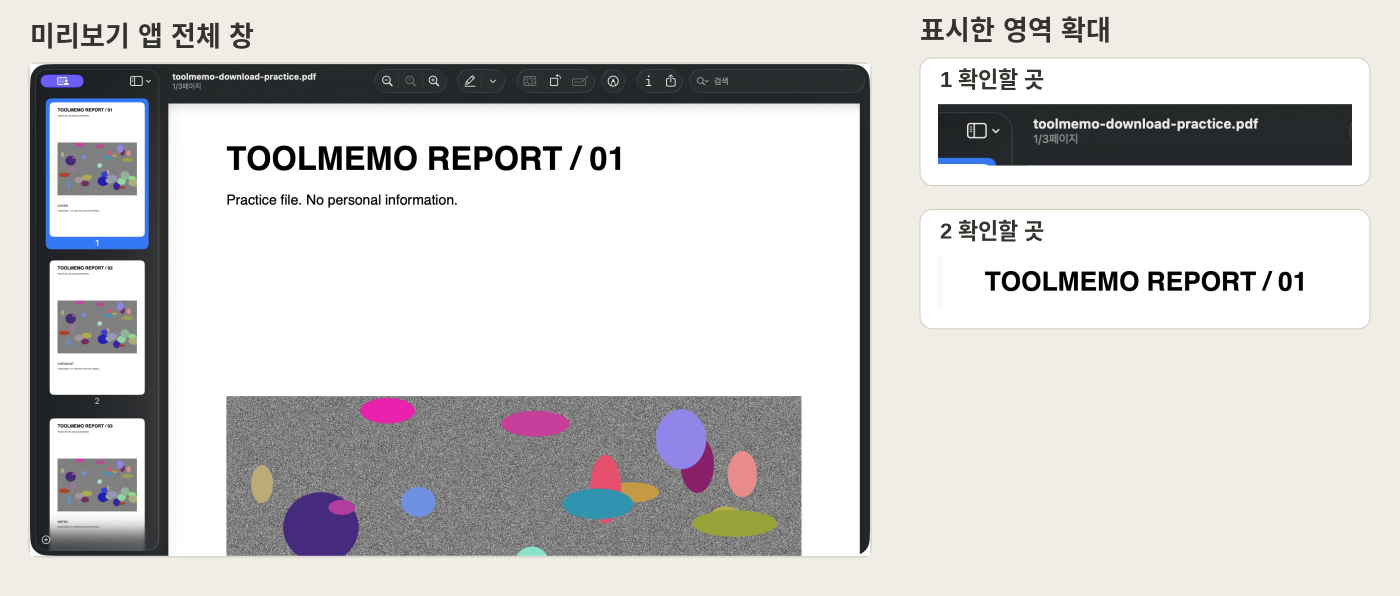
왼쪽에 3개 페이지가 표시되고 표지 내용도 읽을 수 있어요.
- 1확인 받은 PDF 이름과 1/3페이지를 확인해요.
- 2확인 표지의 REPORT / 01이 맞는지 확인해요.
받은 파일을 원본과 비교하니 5,625,415바이트로 내용이 같았어요. 다운로드 기록에서 항목을 없애는 것과 실제 파일을 지우는 것은 별개예요. 이번에는 어느 쪽도 삭제하지 않았어요.
‘삭제됨’ 등으로 열리지 않는다면 Finder에서 파일 이름을 검색해 보고, 다른 위치로 옮기지 않았는지 확인해요. 다시 받아야 한다면 이전에 받았던 출처가 여전히 맞는지도 살펴보세요.
macOS 26.5.2 · Chrome 155.0.8059.85에서 2026-10-17에 직접 확인했어요. 메뉴와 화면 배치는 버전에 따라 달라질 수 있어요. 글·캡처와 연습 자료는 툴메모에서 직접 만들었어요.