Finder를 선택한 뒤 화면 위 Finder → 설정 → 고급 → 모든 파일 확장자 보기를 체크해요.
사진을 업로드하거나 파일을 보낼 때 이름 끝의 .jpg, .heic, .pdf를 확인해야 할 때가 있어요. 맥에서 확장자가 숨겨졌다면 비슷한 아이콘만으로 구분하기 어려울 수 있습니다. 여기서는 직접 만든 연습 사진으로 표시 전후를 비교했어요.
1. 이름 끝이 숨겨져 있는지 확인하기
연습 폴더에서 converted-photo와 format-example은 이름만 보이고 확장자는 숨겨져 있었어요. 같은 폴더의 다른 파일은 .jpg나 .pdf가 이미 보였습니다. 파일마다 표시 설정이 다를 수 있어요.
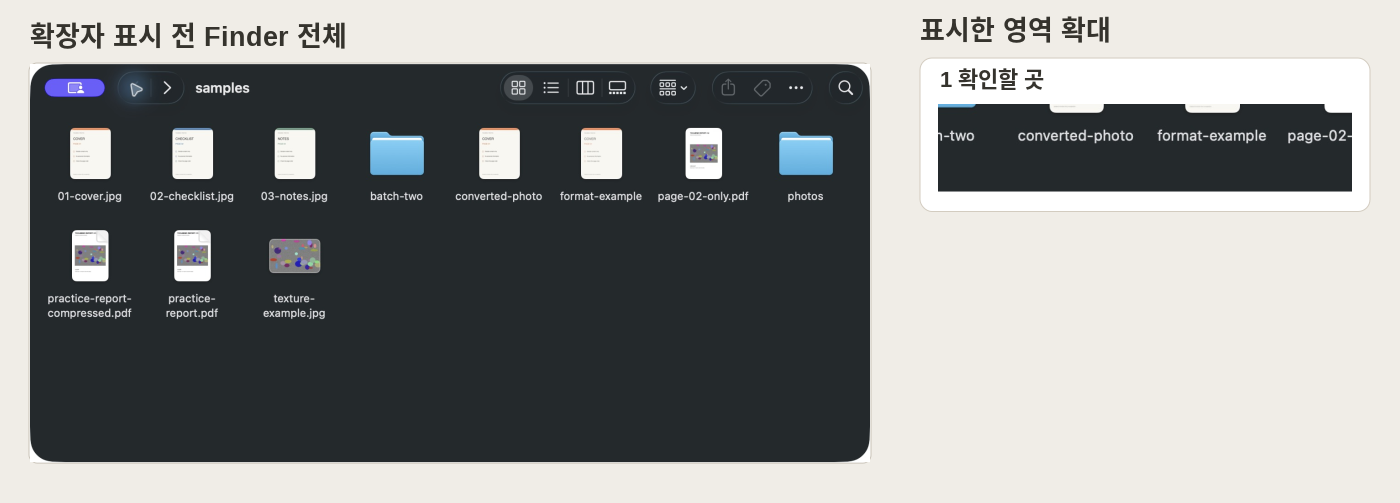
두 연습 사진의 이름 끝에는 아직 .jpg와 .heic가 표시되지 않아요.
- 1확인 converted-photo와 format-example의 확장자가 숨겨진 상태예요.
2. Finder 고급 설정에서 표시 켜기
Finder 창을 한 번 선택하고 화면 위 메뉴 막대에서 Finder → 설정을 열어요. 고급에서 모든 파일 확장자 보기를 체크합니다. 파일 이름을 직접 고치는 과정은 아니에요.
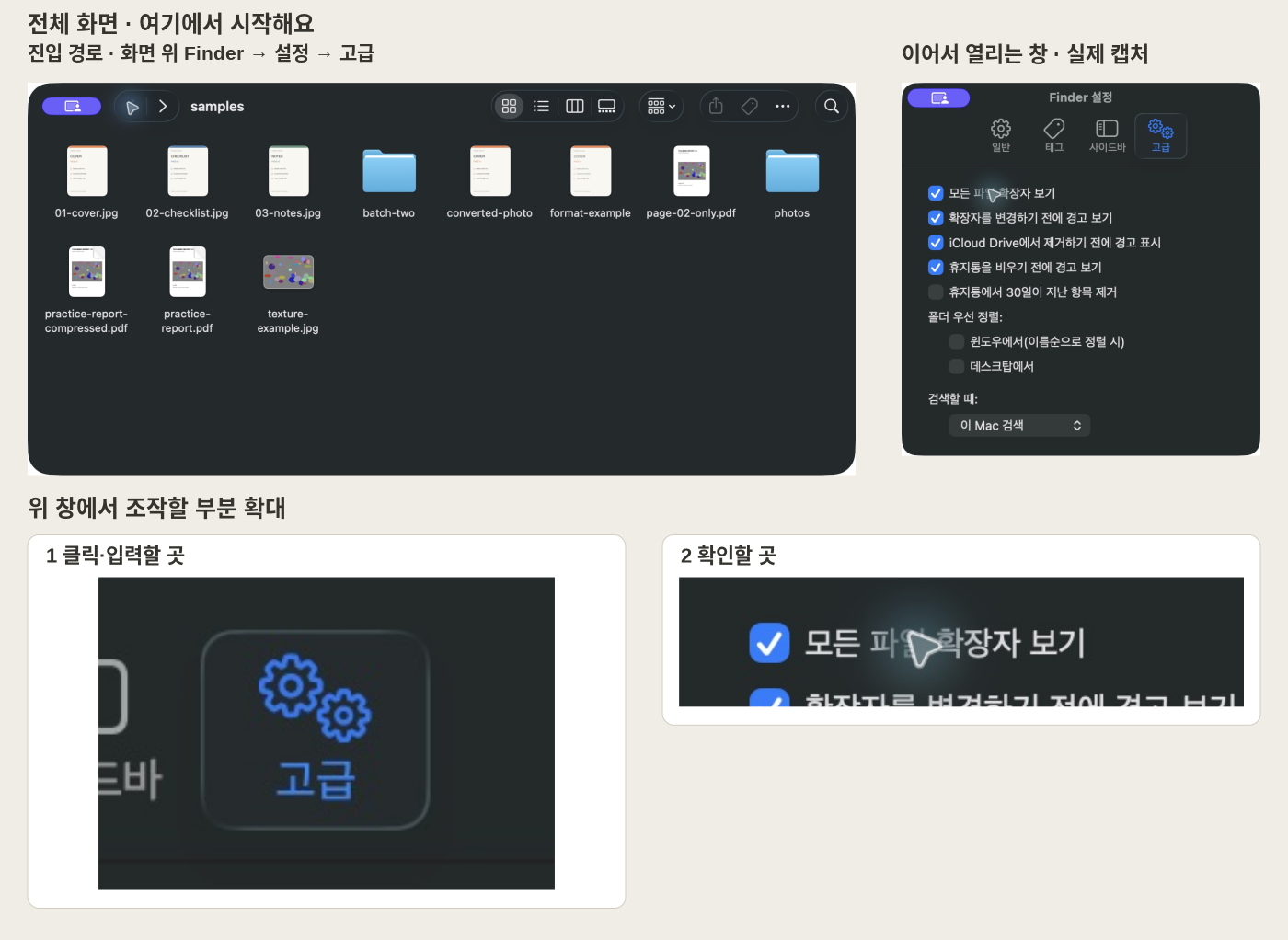
모든 파일 확장자 보기를 켠 상태예요. 고급 탭과 체크 위치를 함께 표시했습니다. 큰 전체 화면에서 시작 위치를 보고, 이어서 열리는 실제 창과 아래 확대 영역을 확인해요.
- 1클릭·입력 Finder 설정의 고급을 열어요.
- 2확인 모든 파일 확장자 보기가 체크된 상태를 확인해요.
바로 아래 확장자를 변경하기 전에 경고 보기는 다른 옵션이에요. 확장자를 표시하려고 경고 기능을 끌 필요는 없습니다.
3. 같은 폴더에서 확장자 확인하기
설정 창을 닫고 돌아오니 converted-photo.jpg와 format-example.heic로 표시됐어요. 이름이 길어져 두 줄로 보일 수 있으니 끝부분까지 확인해요.

기존 파일의 내용은 그대로 두고 숨겨져 있던 확장자가 나타났어요.
- 1확인 .jpg와 .heic가 파일 이름 끝에 나타났는지 확인해요.
이번 촬영에서는 비교 후 Finder 설정을 실습 전 상태로 되돌렸어요. 평소 확장자를 계속 보고 싶다면 체크한 상태로 사용하면 됩니다.
확장자 표시와 파일 변환은 달라요
.heic를 .jpg로 바꾸면 JPG가 되나요?
표시된 글자를 바꾸는 것만으로 이미지 형식이 변환되지는 않아요. 실제 JPEG가 필요하다면 미리보기에서 내보내는 등 형식 변환을 해야 합니다.
파일 하나만 표시하고 싶어요.
Apple 안내의 단일 파일 방법을 쓸 수 있어요. 파일 선택 → 정보 가져오기 → 이름 및 확장자에서 확장자 가리기를 해제합니다. 이번 촬영은 모든 파일에 적용하는 Finder 설정 방식으로 진행했어요.
macOS 26.5.2 · Finder에서 2026-10-17에 확인했어요. 메뉴 이름과 배치는 버전에 따라 달라질 수 있어요. 예제 자료와 글·캡처는 툴메모에서 직접 만들었어요.