사진·파일

맥 사진 앱 원본 내보내기|무수정 원본을 폴더에 저장하는 방법
사진 앱 안의 파일을 Finder 폴더에 따로 보관하고 싶다면, 일반 내보내기와 원본 내보내기를 구분하면 돼요.
사진 속 글자 추출 방법|맥에서 이미지 텍스트 복사하기
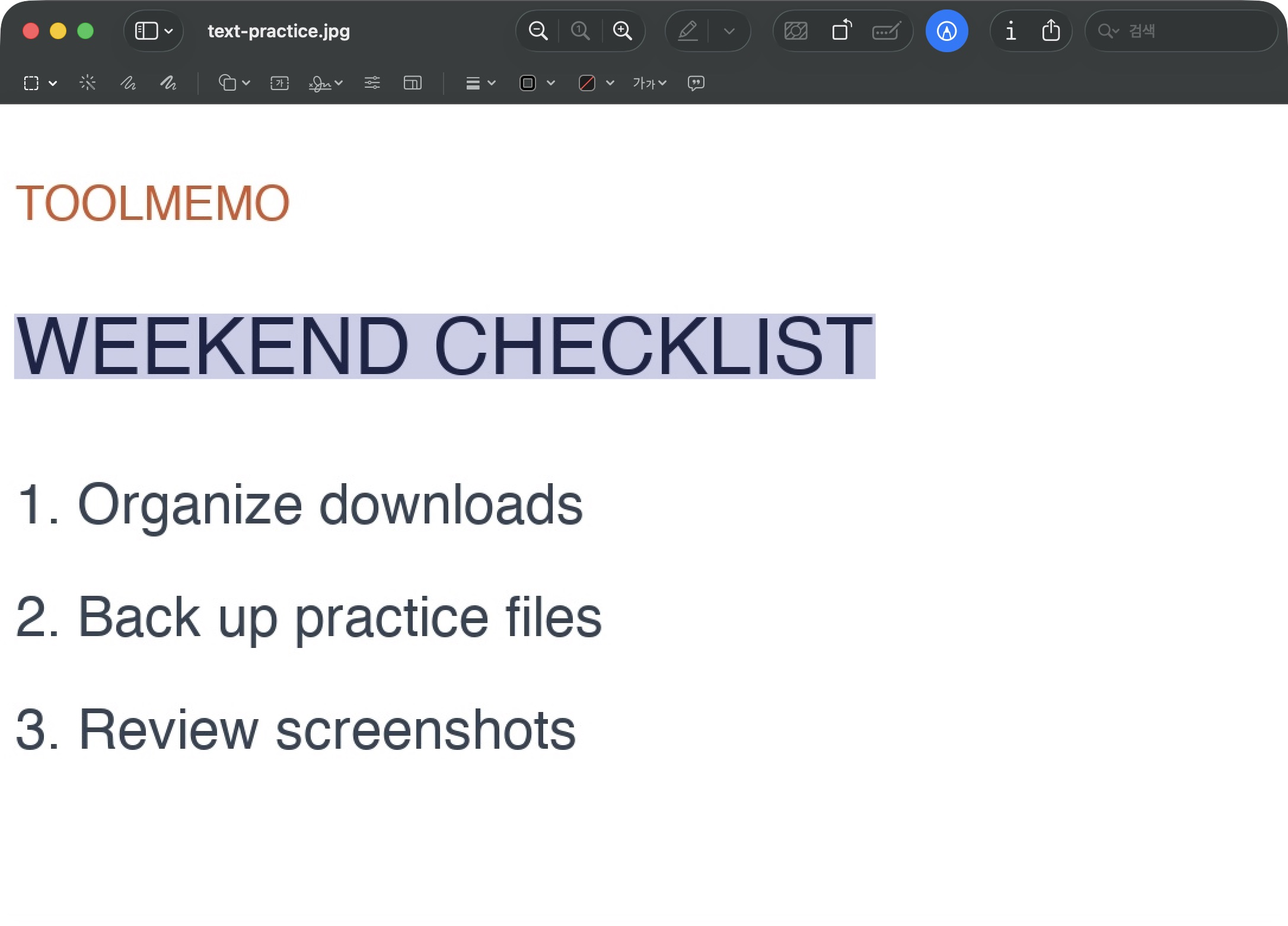
사진 속 문장을 다시 입력하지 않고 가져와요. 미리보기에서 영어 제목을 선택해 복사하고, 텍스트 편집기에 글자로 붙여넣은 결과까지 확인했어요.
맥 사진 배경 제거 방법|Finder에서 투명 PNG 만들기
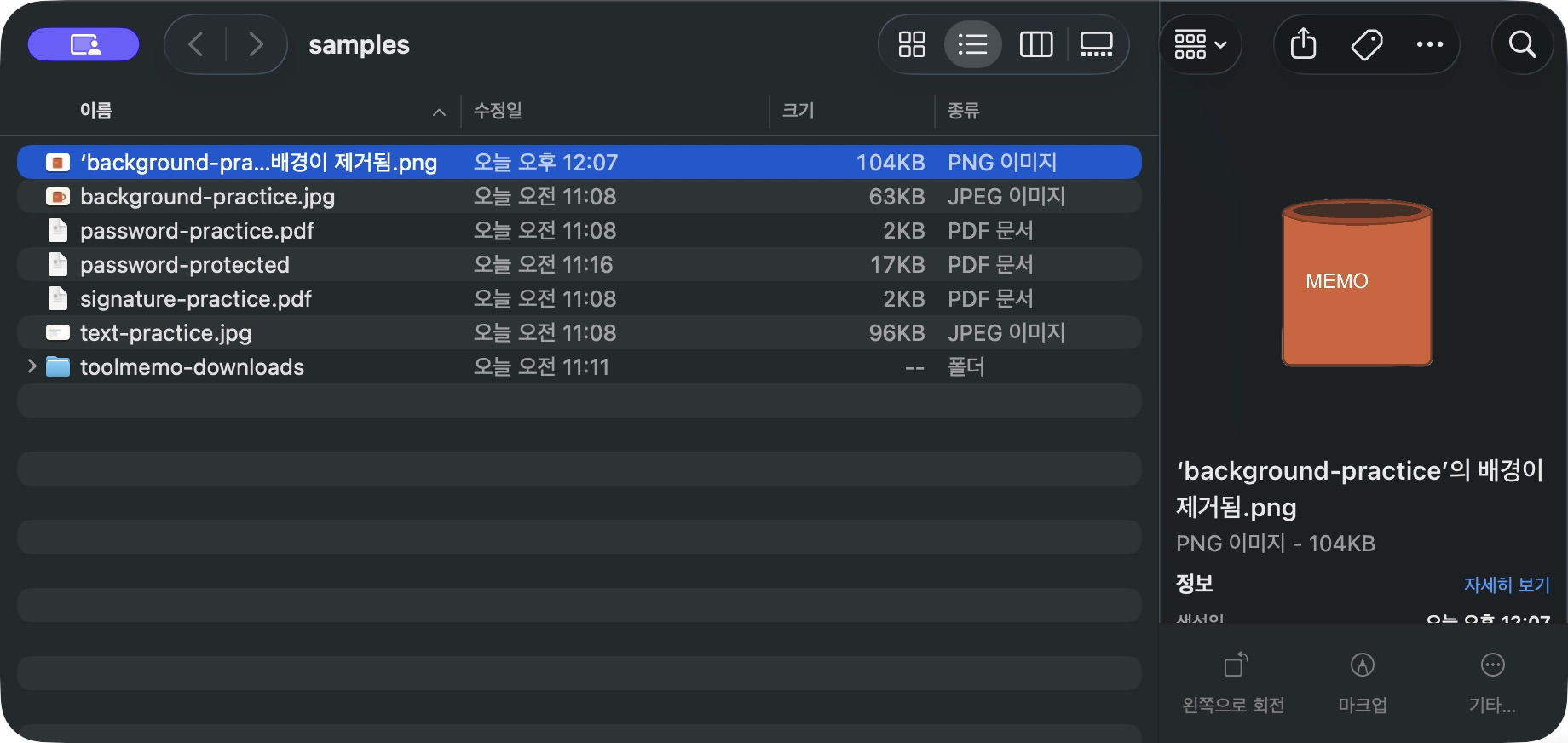
별도 프로그램 없이 Finder에서 배경을 제거해요. 원본 JPG를 남긴 채 PNG가 만들어지는지, 투명한 부분과 잘려 나간 부분은 없는지 실제 결과로 확인했어요.
맥 사진 회전·좌우 반전 방법|미리보기에서 방향 바꾸고 저장하기
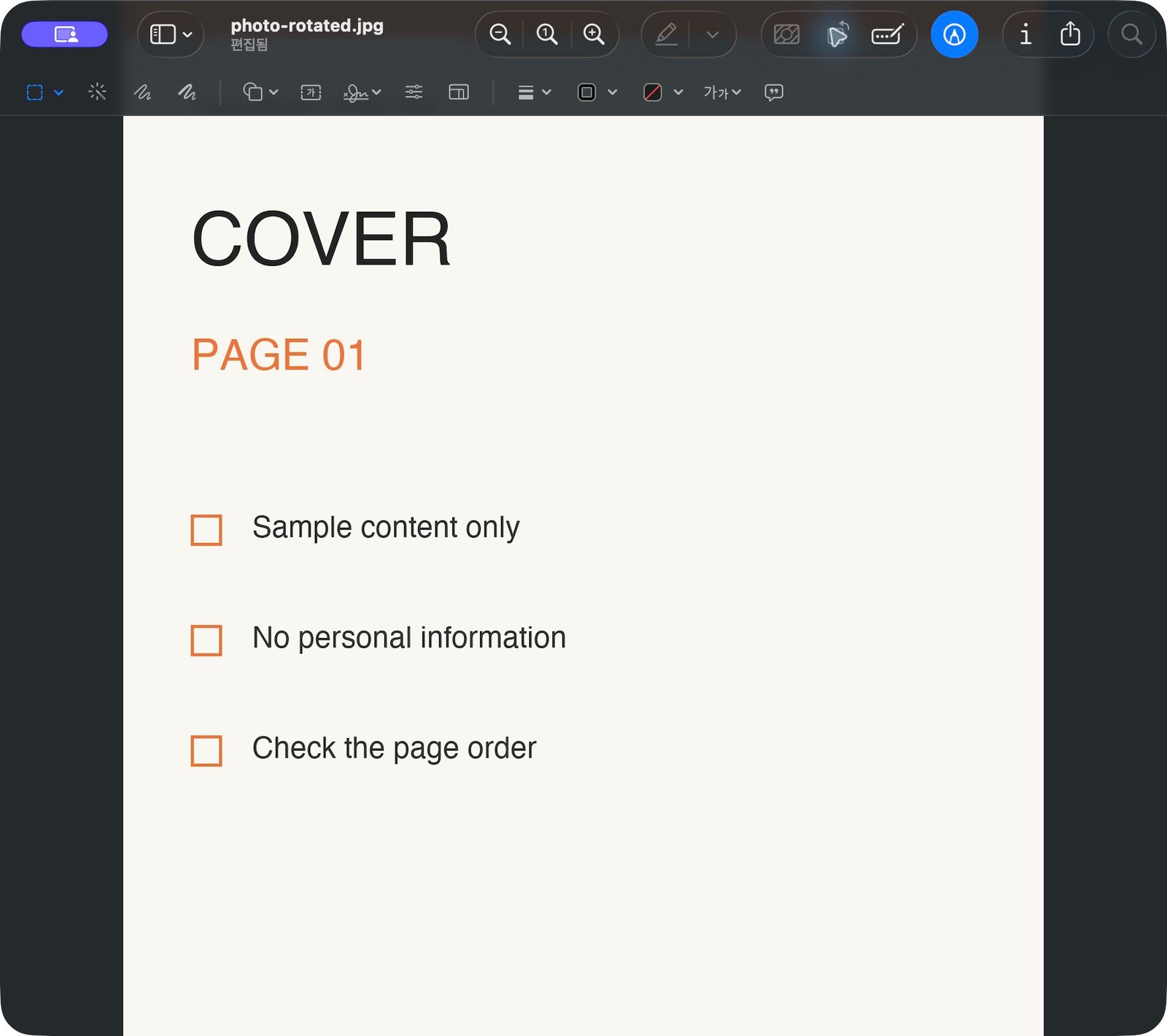
옆으로 돌아간 사진과 거울처럼 뒤집고 싶은 사진은 다른 기능을 써요. 원본을 남긴 복사본으로 회전과 수평 뒤집기를 각각 실행했어요.
JPG PDF 변환 방법|맥에서 사진 여러 장을 PDF 하나로 만들기
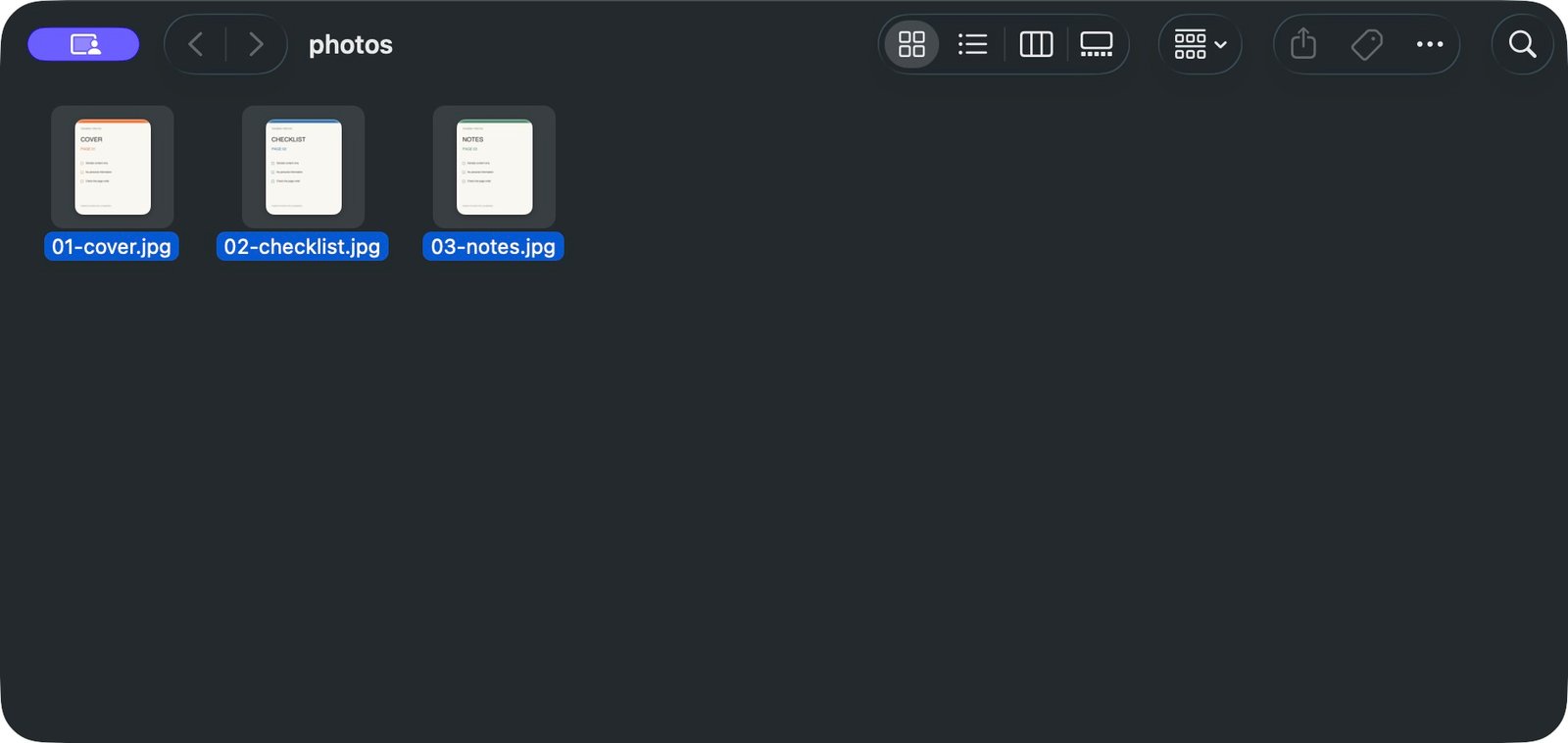
사진을 한 장씩 첨부하기 번거롭다면 PDF 한 파일로 묶어보세요. 맥 Finder의 빠른 동작으로 사진 3장을 합치고 페이지 순서까지 확인했어요.
HEIC JPG 변환 방법|맥에서 사진 파일 형식 바꾸기
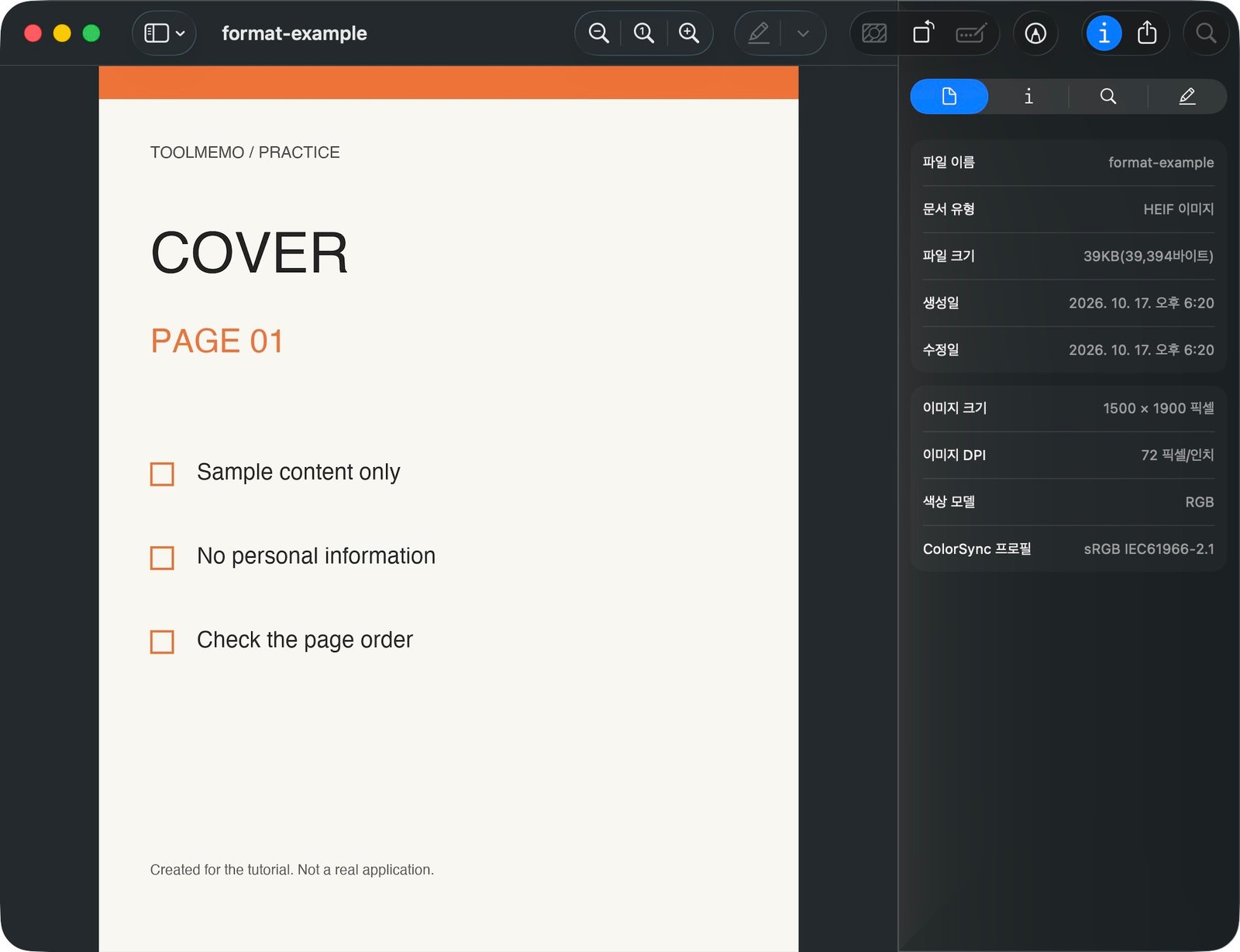
HEIC 파일을 첨부할 수 없다면 미리보기에서 JPEG로 내보내 보세요. 실제 변환 화면과 파일 형식·해상도 확인 방법을 함께 정리했어요.
맥 파일 확장자 표시 방법|JPG·HEIC 이름 끝까지 확인하기
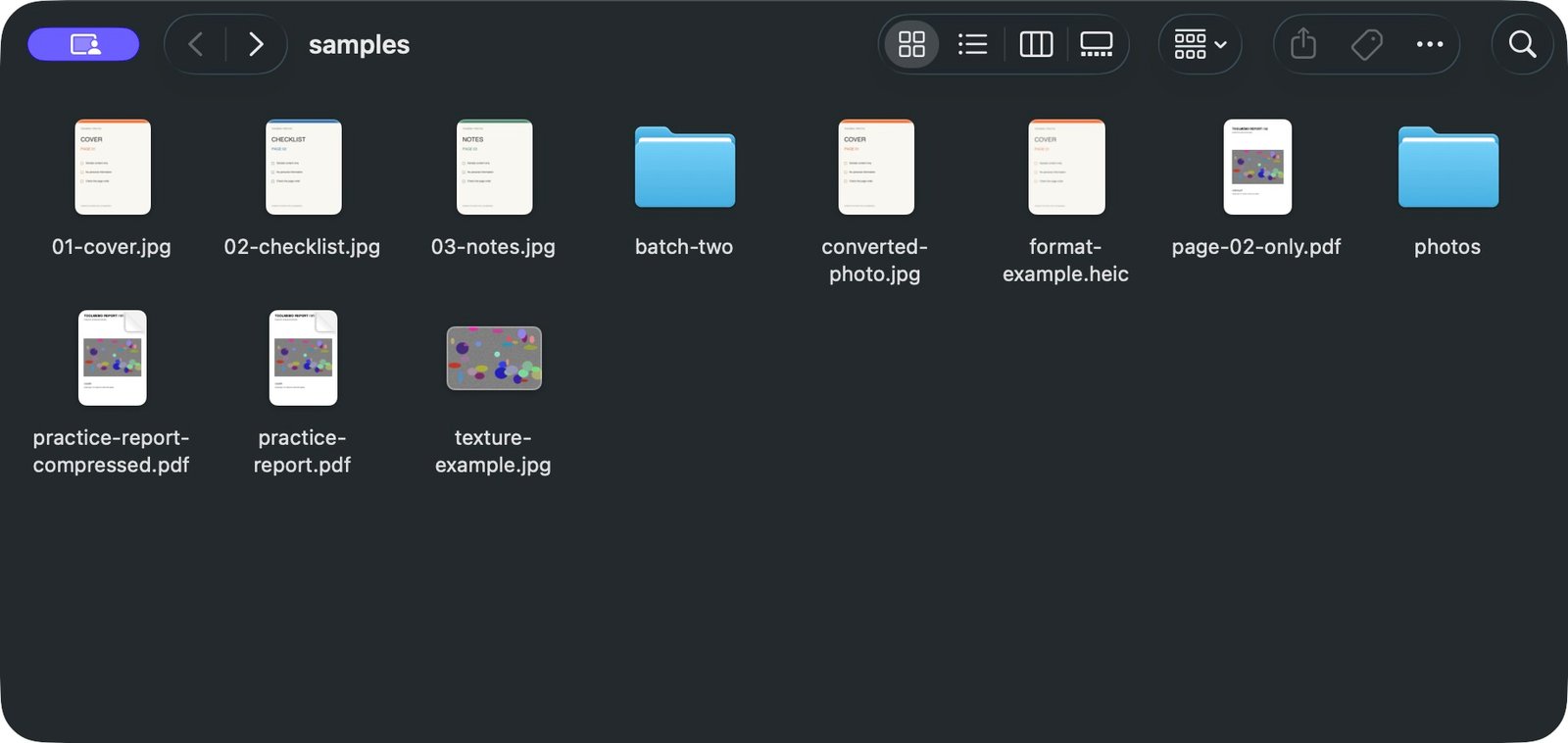
같은 사진처럼 보여도 JPG인지 HEIC인지 구분하고 싶다면 확장자를 표시해 보세요. Finder 설정에서 켜고 실제 파일 이름이 달라지는지 확인했어요.
맥 파일 이름 일괄 변경 방법|Finder에서 순서대로 번호 붙이기
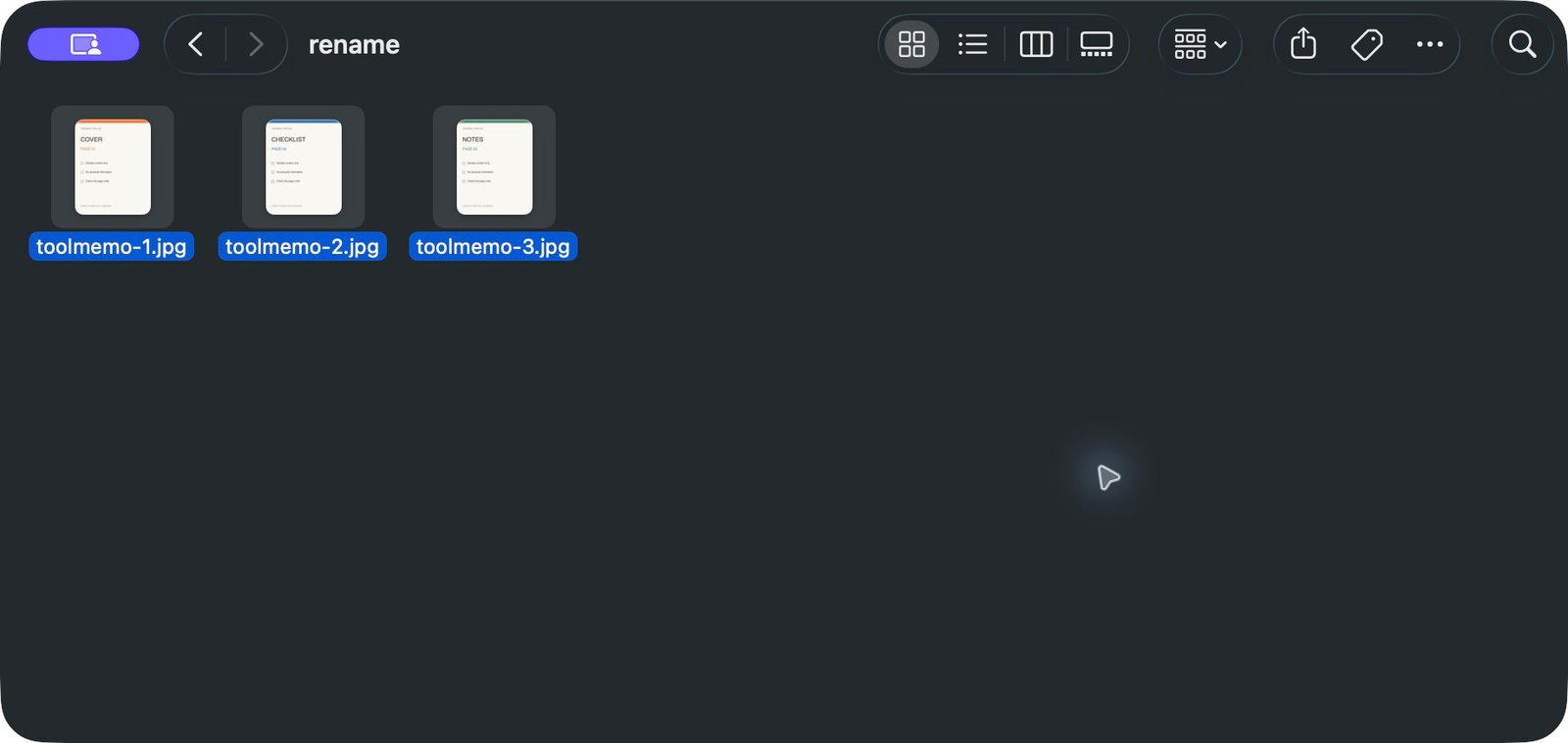
사진 이름을 하나씩 고치지 않고 같은 이름에 번호를 붙여봐요. Finder에서 연습 사진 3장을 선택하고 toolmemo-1.jpg부터 차례로 바꾸는 과정을 확인했어요.