AI · PRACTICAL GUIDE
사진 화질 높이기, 맥에서 작은 이미지를 AI로 확대해 봤어요
단순히 파일 크기만 키우지 말고, 출력 해상도와 실제 모양을 함께 확인해요.
작은 이미지 사본을 준비해요
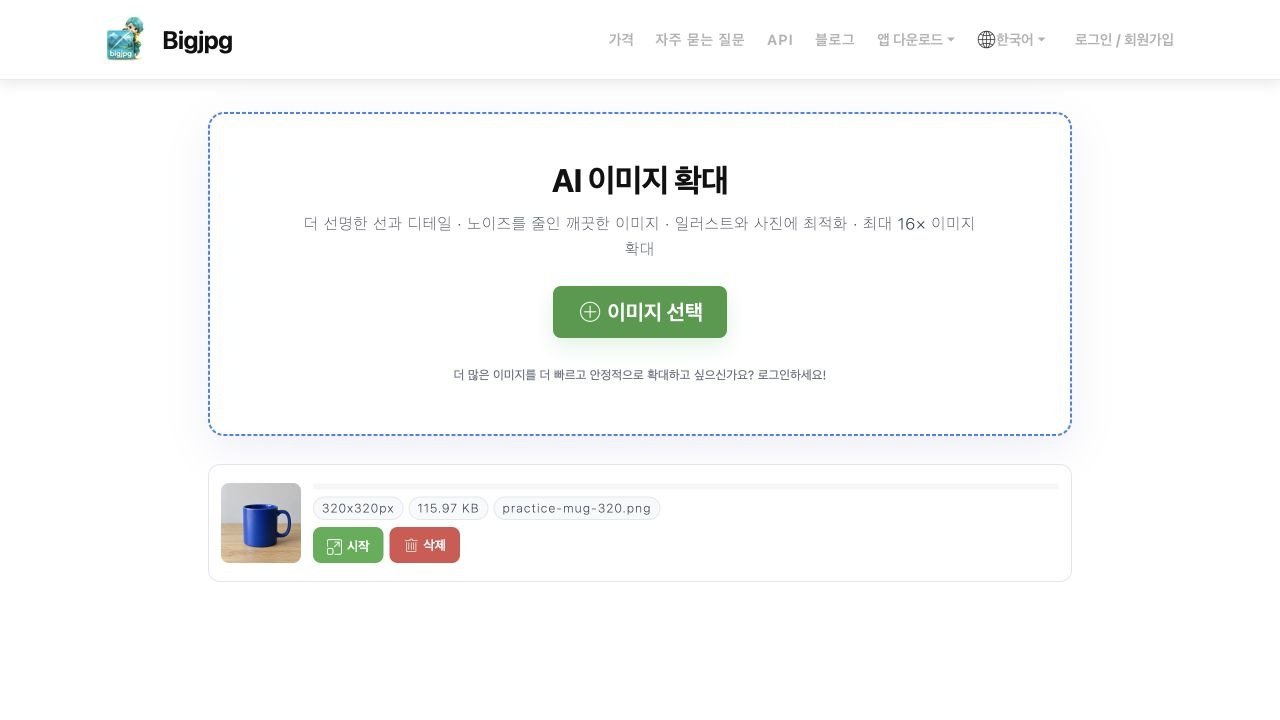
원본을 보존하고 시험용 사본을 만드세요. 이번 입력은 320×320px, 115,966바이트 PNG였어요. 휴대폰의 개인 사진 대신 AI로 만든 머그 연습 이미지를 썼습니다.
웹 도구는 파일을 외부 서비스로 전송해 처리해요. 개인 문서, 얼굴, 위치가 드러나는 사진을 연습용으로 올리지 마세요. 설치 없이 실행할 수 있는 웹 경로를 기준으로 안내합니다.
1. 이미지를 고르고 시작을 눌러요
Bigjpg에서 이미지 선택으로 사본을 첨부했어요. 목록의 파일 이름과 입력 해상도를 확인한 뒤 시작을 눌렀습니다.
2. 사진 유형과 출력 설정을 정해요
사진처럼 보이는 머그 이미지이므로 사진을 골랐어요. 이번에는 4x, 노이즈 감소 없음, PNG으로 설정했습니다. 4x는 가로와 세로 픽셀 수를 각각 네 배로 만드는 선택이에요. 별도의 화면 부분 확대 표시를 뜻하는 것은 아닙니다.
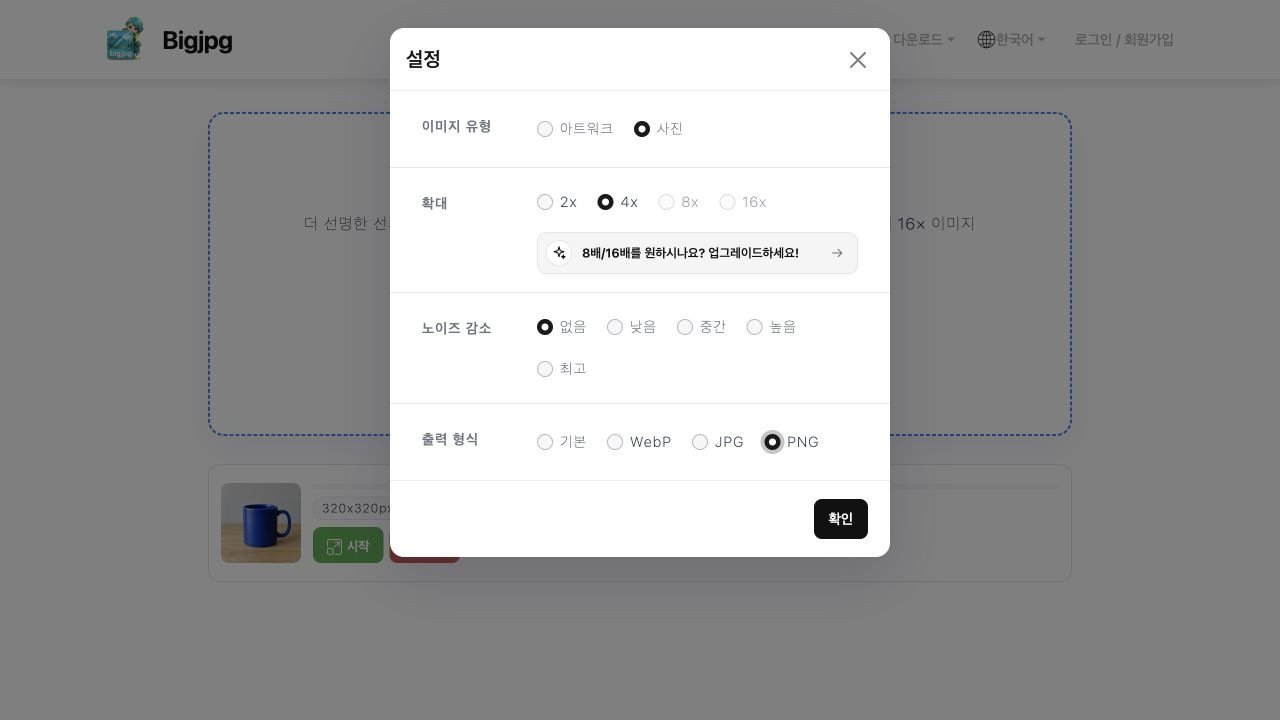
노이즈 감소를 강하게 한다고 항상 좋은 결과가 되는 것은 아니에요. 털·글자·섬세한 표면이 뭉개질 수 있어, 원본의 특성에 맞게 비교해 보세요. 이번 실습은 없음 설정만 검증했습니다.
3. 완료 뒤 다운로드해 크기를 확인해요
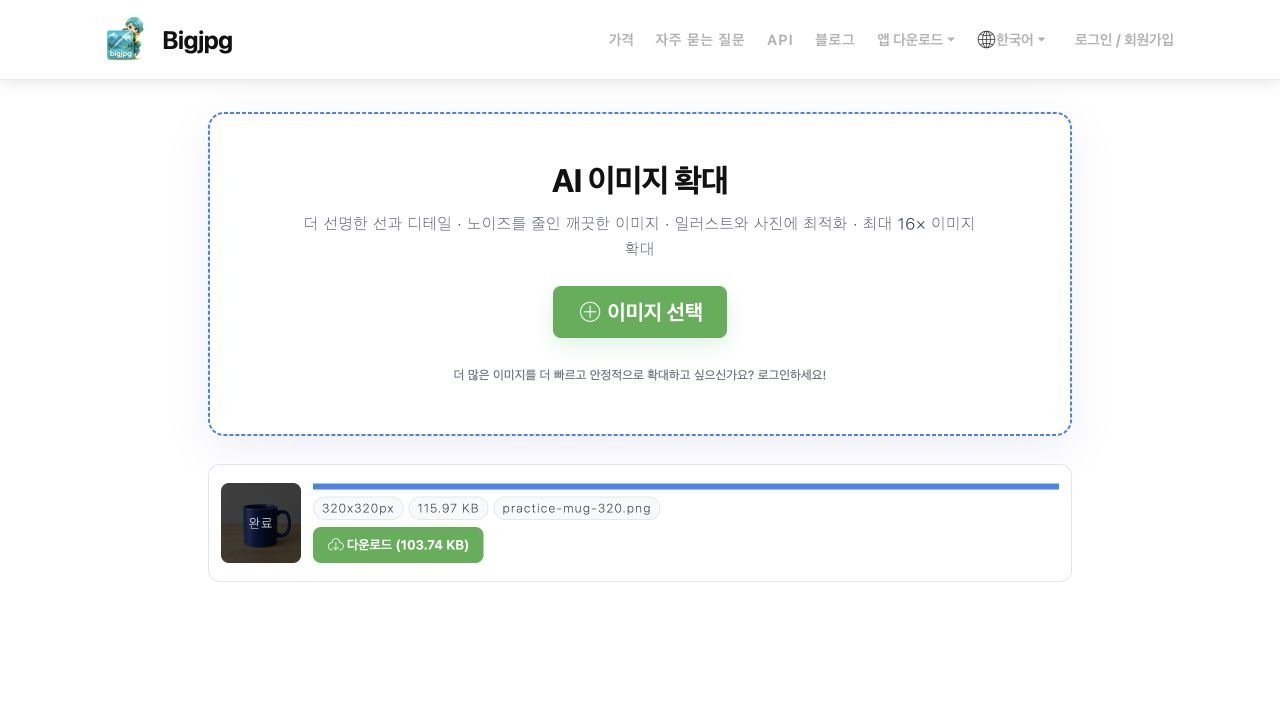
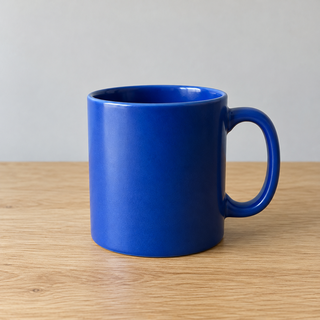
완료가 표시된 뒤 다운로드했어요. 실제 저장 PNG는 1,280×1,280px, 733,438바이트였습니다. 웹 목록의 용량 표기와 저장 파일의 바이트 수는 다르게 나타나, 여기에는 실제 파일 검사값을 적었어요.
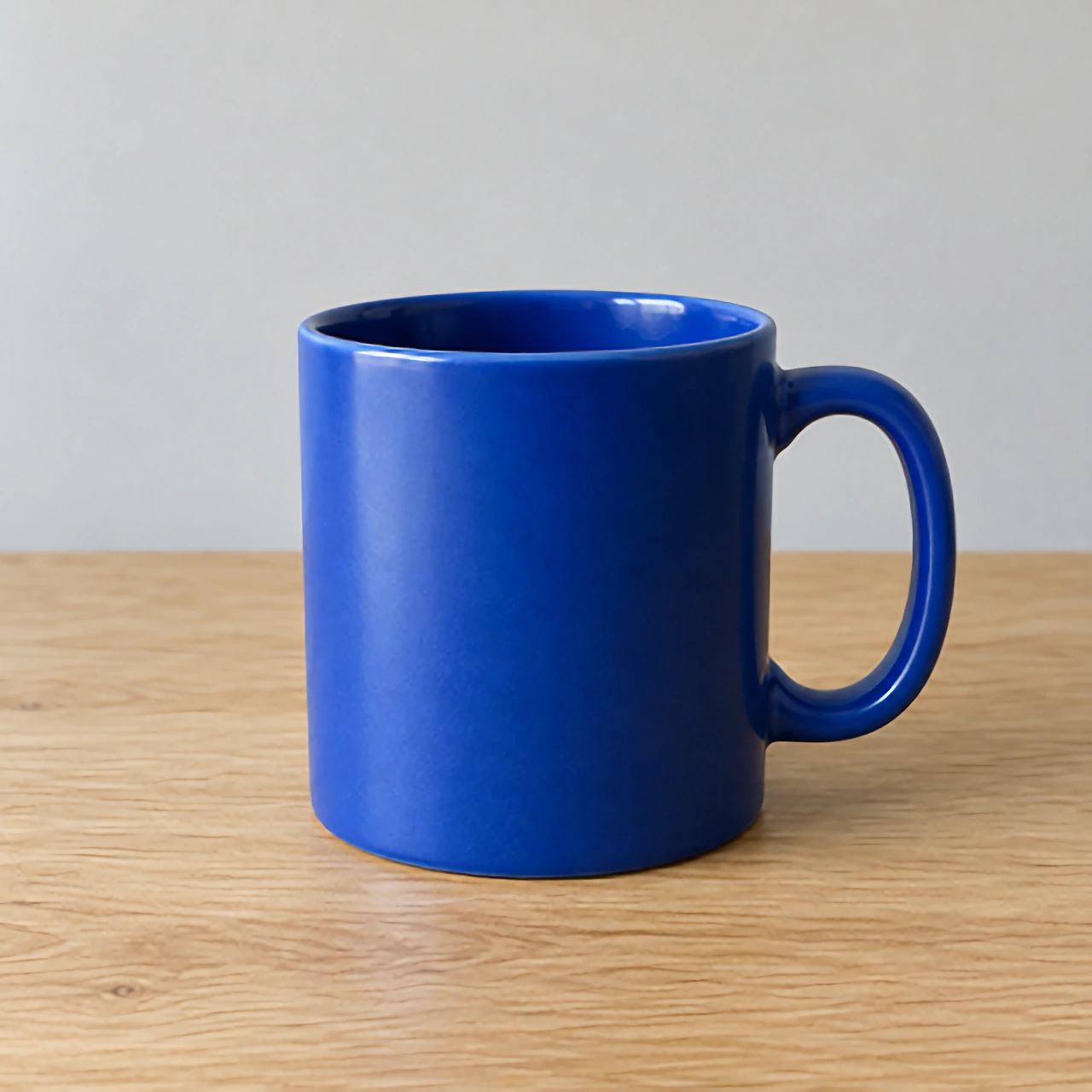

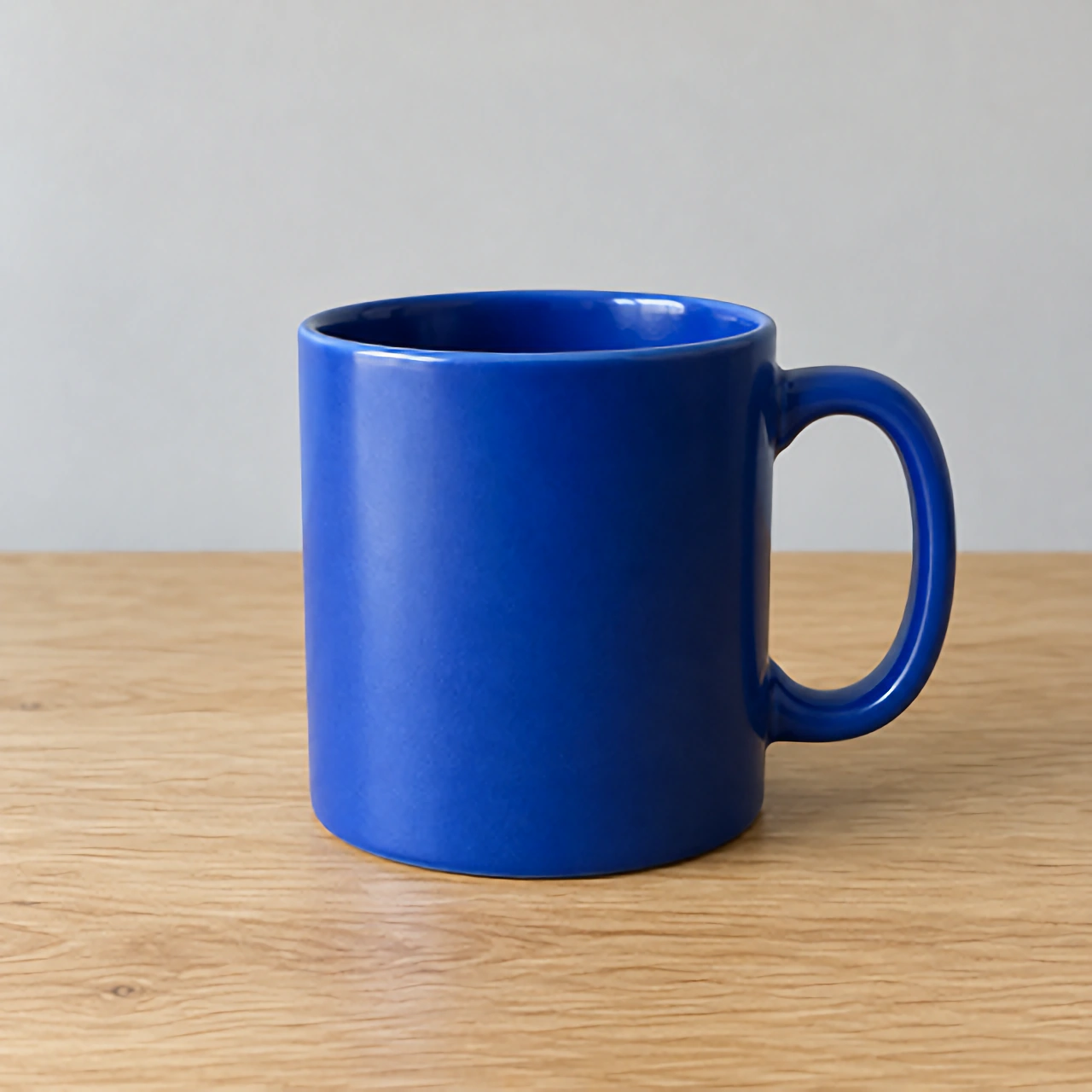
해상도가 커져도 진짜 정보가 복구되는 것은 아니에요
이번 결과에서는 머그 가장자리와 책상 무늬를 비교할 수 있었어요. 다만 늘어난 픽셀은 AI가 추정한 값이므로, 읽히지 않던 글자나 얼굴의 실제 세부 정보가 정확히 복원됐다고 생각하면 안 됩니다.
선이 부자연스럽게 또렷해졌는지, 질감이 매끈하게 뭉개졌는지, 글자가 다른 모양이 됐는지 살펴보세요. 무료 사용 범위는 현재 사이트의 파일 크기·배율 제한을 확인하세요. 이번에는 유료 업그레이드나 구독 없이 실행했습니다.