Finder에서 이미지를 선택하고 오른쪽 미리보기 패널 아래의 기타… → 배경 제거를 선택해요. 이번 확인 환경에서는 원본 옆에 배경이 제거된 새 PNG가 만들어졌어요.
이번에는 미리보기 앱의 버튼 대신 맥 기본 Finder의 빠른 동작을 사용했어요. 별도 앱을 설치하거나 웹 도구를 이용하지 않았습니다. 예제는 직접 만든 컵 일러스트예요. 실제 사진에서 똑같은 품질이 나온다는 뜻은 아닙니다.
1. Finder에서 원본 이미지를 고르기
이미지가 들어 있는 폴더에서 파일을 한 번 눌러 선택해요. 오른쪽 패널이 없다면 화면 위 메뉴 막대의 보기 → 미리보기 보기를 선택하거나 ⇧ ⌘ P를 눌러요. 여기서 ‘미리보기’는 Finder 옆 패널을 뜻하며, 같은 이름의 별도 앱을 열라는 뜻은 아니에요.
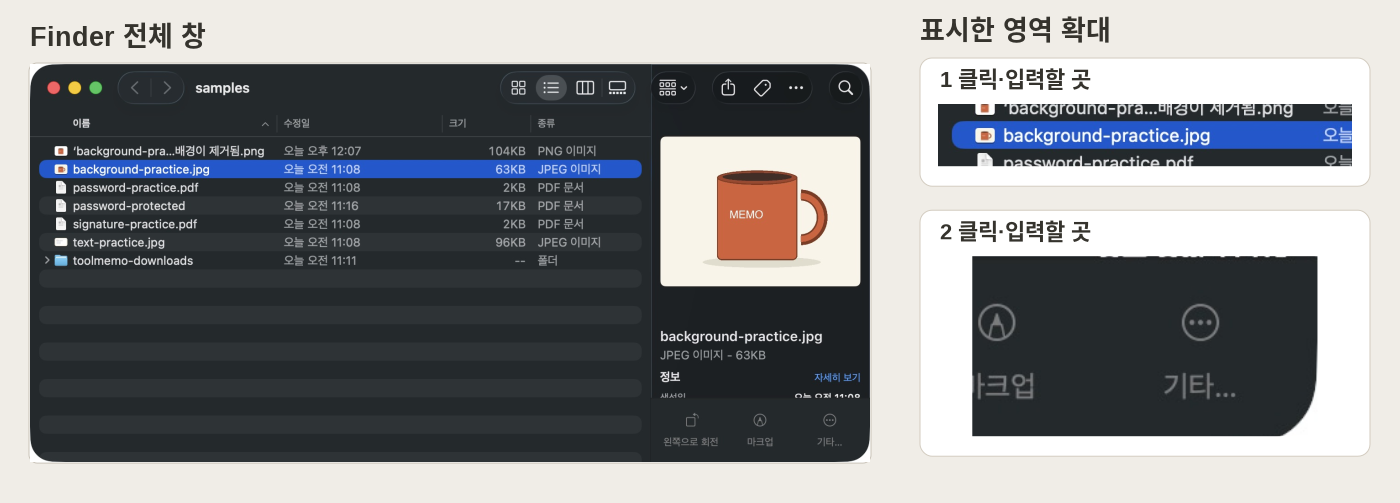
왼쪽은 선택한 원본 JPG, 오른쪽은 배경을 지우기 전 그림이에요. 아래쪽 기타 버튼으로 빠른 동작을 열 수 있어요.
- 1클릭·입력 원본 JPG를 선택해요.
- 2클릭·입력 기타에서 배경 제거를 선택해요.
예제 원본은 background-practice.jpg예요. 공유용 이미지라면 본인이 사용해도 되는 사진인지 먼저 확인하고, 중요한 원본은 따로 보관해 두세요.
2. ‘기타…’에서 ‘배경 제거’ 실행하기
오른쪽 패널 아래 기타…를 누르고 메뉴의 배경 제거를 선택해요. 이 메뉴에서 PDF 생성·이미지 변환도 함께 표시됐으니 다른 작업을 잘못 고르지 않도록 이름을 확인해요.
버튼 배치는 창 너비와 macOS 버전에 따라 달라질 수 있어요. 오른쪽 패널이 좁다면 창을 넓혀 아래쪽 작업 버튼을 확인해 주세요.
3. 원본과 새 PNG를 구분하기
실행 뒤 같은 폴더에 이름 끝이 ‘배경이 제거됨.png’인 파일이 생겼어요. 원본 JPG는 목록에 그대로 남아 있었습니다. 결과 PNG를 선택해 오른쪽에서 내용을 확인해요.
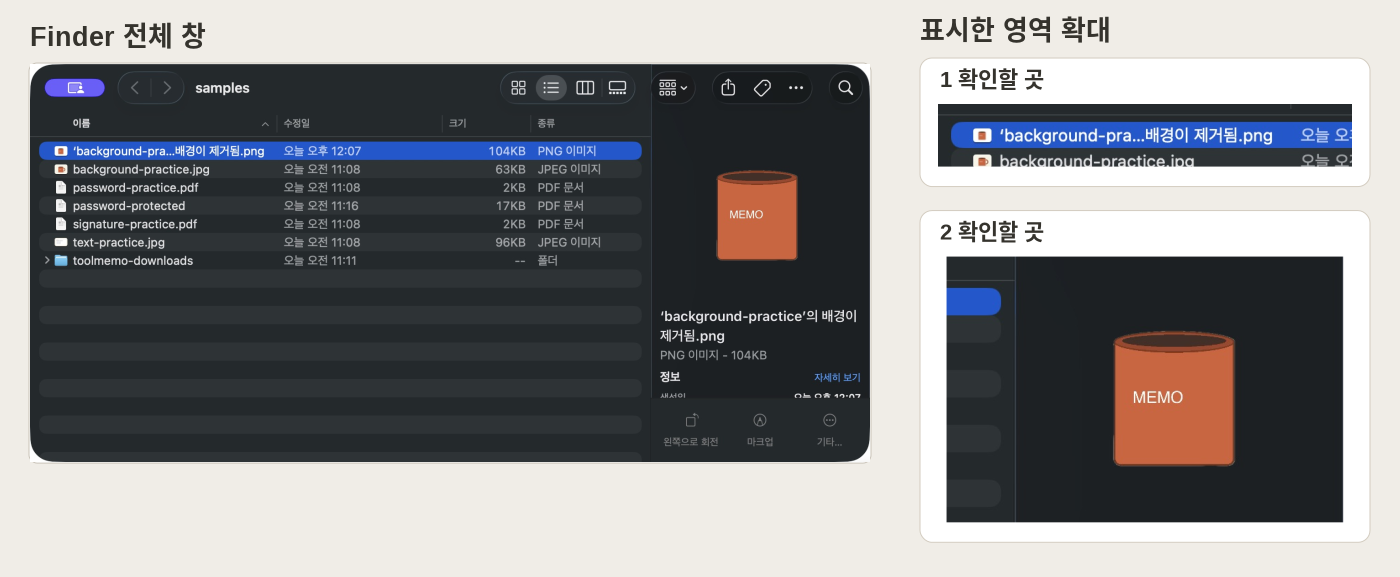
위쪽 PNG가 새 결과이고 아래쪽 JPG가 원본이에요. 결과 그림의 주변이 투명해져 Finder의 어두운 패널 색이 보입니다.
- 1확인 새로 만들어진 PNG예요.
- 2확인 투명해진 주변과 빠진 손잡이도 함께 확인해요.
이번 파일은 가로 1,200 × 세로 900픽셀의 PNG예요. 파일의 알파 채널에 완전히 투명한 값과 불투명한 값이 모두 있는 것도 확인했어요. 단순히 흰 배경으로 바꾼 이미지와는 다릅니다. 투명도를 유지해야 한다면 결과를 JPG로 다시 저장하지 마세요.
4. 지우면 안 되는 부분까지 빠지지 않았는지 보기
자동 제거 결과를 그대로 믿고 끝내지 마세요. 예제에서는 배경은 없어졌지만 컵 손잡이도 빠졌어요. 위 첫 화면의 원본과 결과를 비교하면 차이를 볼 수 있습니다.
머리카락·투명한 물체·얇은 선처럼 경계가 복잡한 부분도 잘려 나가거나 배경이 남을 수 있어요. 결과를 확대해서 확인하고, 필요한 부분이 사라졌다면 그 결과를 최종 공유본으로 사용하지 않는 편이 좋아요. 원본을 남겨두면 다른 사진으로 다시 시도하거나 더 세밀하게 편집할 수 있습니다.
확인일 2026-10-18. 실제 실행 여부는 본문과 상단 확인 범위에 표시했어요. 화면 구성은 기기와 버전에 따라 달라질 수 있어요.