사진 복사본을 미리보기로 열고 마크업 도구 막대 → 직사각형 선택으로 남길 영역을 드래그해요. 범위를 확인한 뒤 선택 부분으로 자르기를 누릅니다.
사진 전체를 작게 만드는 것과 가장자리를 잘라내는 것은 달라요. 여기서는 불필요한 위아래 여백을 없애고 제목과 체크 항목을 남겼어요. 원본 crop-original.jpg는 보존하고, 별도로 준비한 crop-working.jpg 복사본만 편집했습니다.
1. 복사본에서 직사각형 선택 준비하기
작업할 JPG를 미리보기로 열어요. 마크업 도구 막대가 안 보이면 ⌘ Shift A로 표시할 수 있어요. 도구 막대 왼쪽의 선택 도구 메뉴에서 직사각형 선택을 고릅니다.
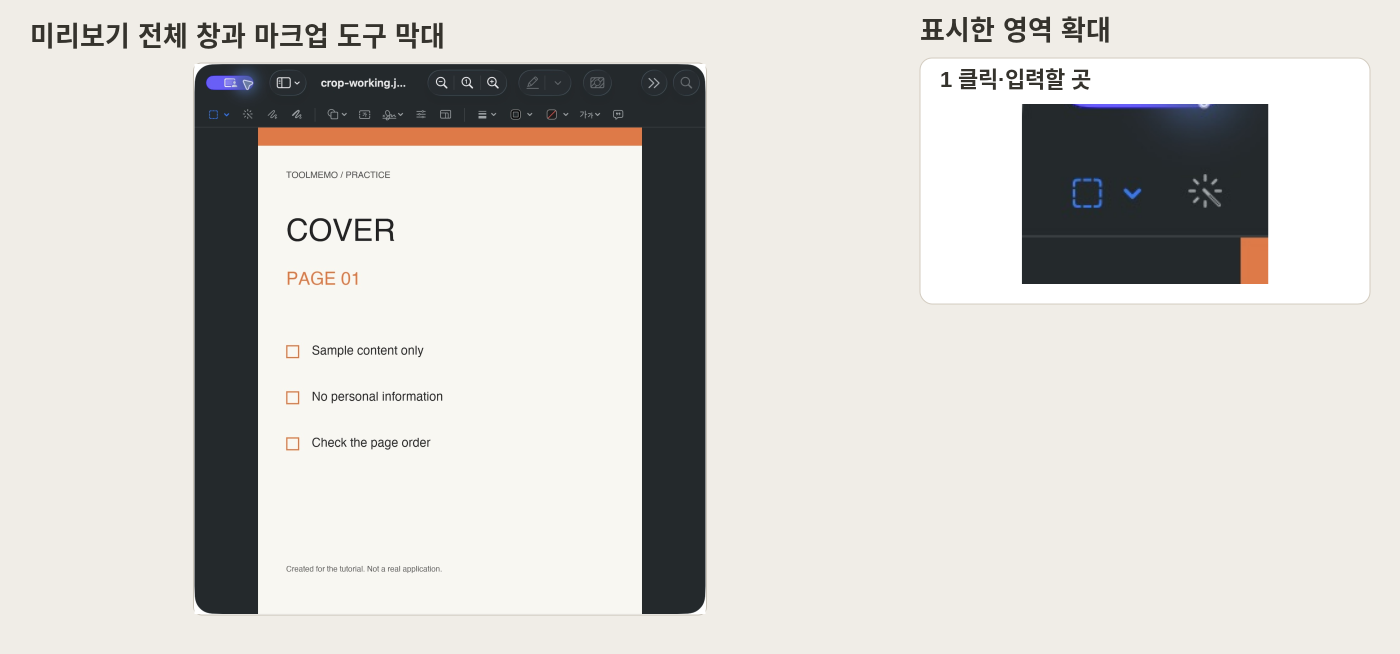
상단 제목은 작업용 복사본이에요. 두 번째 도구 막대 왼쪽에 있는 선택 도구를 확대했습니다.
- 1클릭·입력 마크업 도구 막대 왼쪽의 선택 도구에서 직사각형 선택을 골라요.
원본에 바로 작업하면 저장 과정에서 자른 결과가 반영될 수 있어요. 나중에 원래 사진이 필요하다면 먼저 복사본인지 확인해 주세요.
2. 남길 부분을 드래그하고 자르기
사진에서 남길 영역의 모서리부터 반대쪽 모서리까지 드래그했어요. 점선 안쪽에 COVER, PAGE 01, 체크 항목 세 개가 들어 있는지 확인했습니다. 선택 범위를 바꾸고 싶으면 손잡이를 움직여 맞춰요.
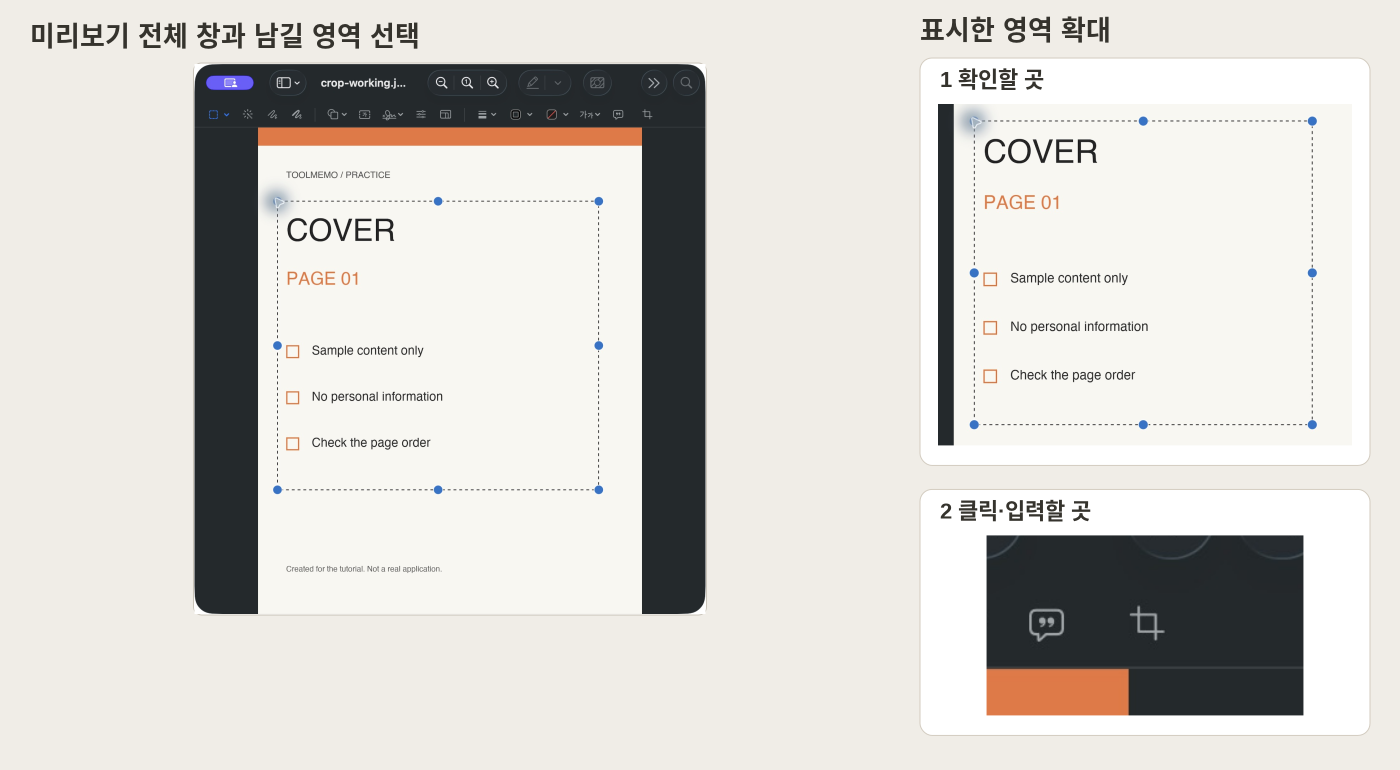
파란 손잡이가 붙은 점선 안쪽을 남겨요. 범위가 맞으면 도구 막대 오른쪽에 나타난 선택 부분으로 자르기를 누릅니다.
- 1확인 점선 안쪽이 남길 영역이에요. 가장자리 손잡이로 범위를 조절할 수 있어요.
- 2클릭·입력 범위가 맞으면 선택 부분으로 자르기를 눌러요.
원하는 내용이 점선에 걸리거나 글자가 일부 빠지지 않았는지 먼저 살펴요. 자른 직후 결과가 마음에 들지 않으면 실행 취소를 하고 범위부터 다시 잡을 수 있어요.
3. 자른 결과와 원본 보존 확인하기
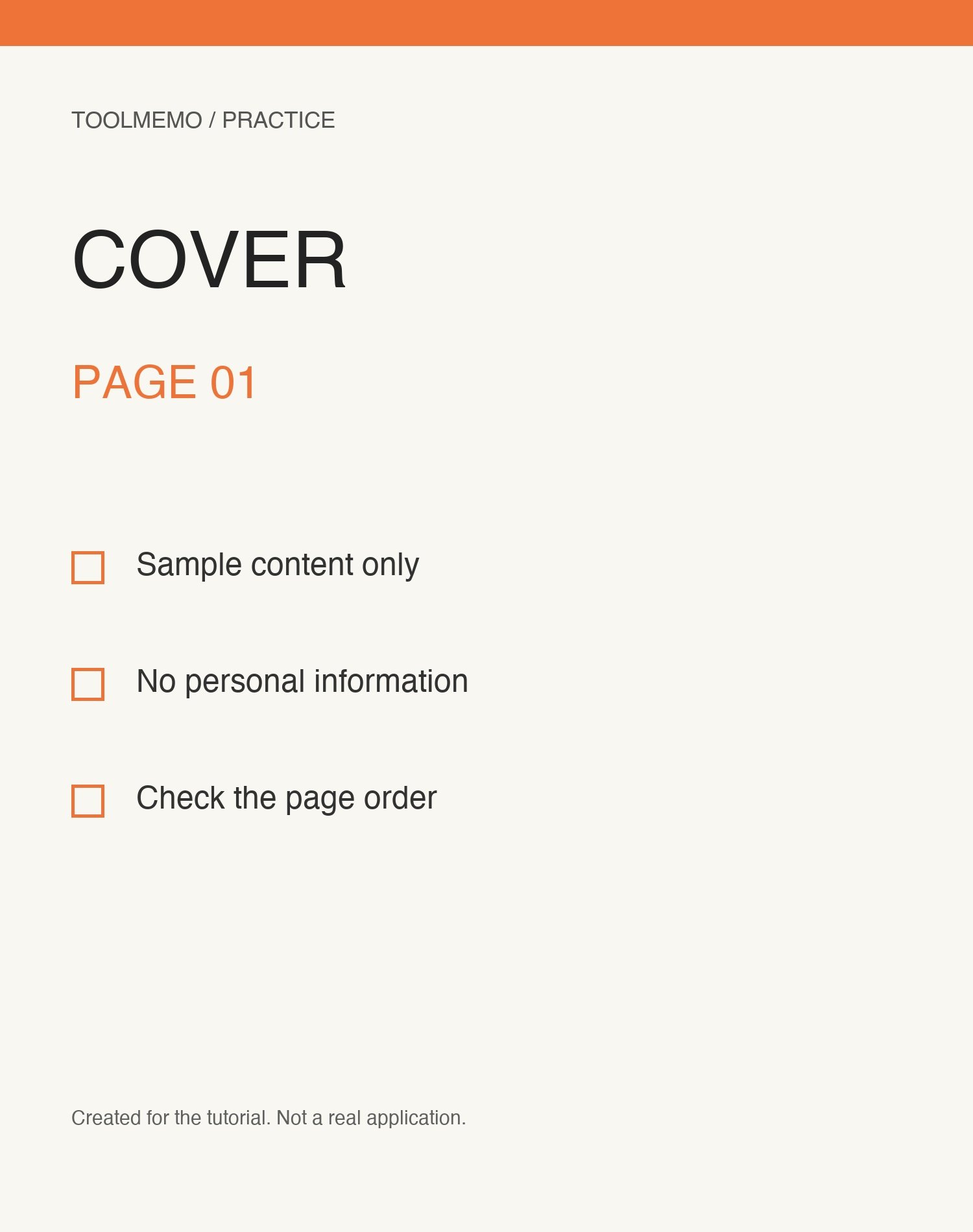
자르기를 누른 뒤 작업용 JPG를 저장했어요. 결과 파일은 1255 × 1127픽셀이었고, 원본은 1500 × 1900픽셀 그대로 남아 있었습니다. 이번에 지정한 영역의 결과이며, 다른 사진도 같은 크기로 잘린다는 뜻은 아니에요.

위쪽 연습 문구와 아래쪽 바깥 여백이 빠졌어요. 남길 내용이 모두 보이는지 결과 화면에서 확인했습니다.
- 1확인 선택한 제목과 체크 항목만 남고 위아래 여백이 잘렸는지 확인해요.

자르기는 선택 영역 바깥의 픽셀을 덜어내는 작업이에요. 파일 용량을 특정 크기 이하로 맞추려는 목적이라면 자르기와 별도로 용량 조절 결과도 확인해야 합니다.
영역 선택이 잘 안 될 때
글자만 선택돼요.
사진 속 글자를 선택하는 기능과 직사각형 선택은 다를 수 있어요. 마크업 도구 막대의 선택 도구에서 직사각형 선택을 골랐는지 확인해요.
선택 부분으로 자르기가 안 보여요.
먼저 사진 안에 실제 선택 범위가 생겼는지 확인해요. 이번 미리보기에서는 점선 영역을 만든 뒤 도구 막대 오른쪽에 자르기 버튼이 나타났습니다.
macOS 26.5.2 · 미리보기에서 2026-10-17에 확인했어요. 메뉴 이름과 배치는 버전에 따라 달라질 수 있어요. 예제 자료와 글·캡처는 툴메모에서 직접 만들었어요.