Squoosh에서 사진을 열고 압축 품질을 조절해 보세요. 더 작게 만들고 싶다면 가로·세로 크기도 줄일 수 있어요. 원본과 비교하면서 조절하는 게 핵심이에요.
사진 한 장을 첨부하려는데 ‘파일이 너무 큽니다’라는 문구가 뜰 때가 있죠. 이럴 때는 사진을 다시 압축해서 저장하면 돼요. 파일 이름 끝의 확장자만 바꿔서는 용량이 줄어들지 않아요.
이번에는 무료 이미지 압축 도구인 Squoosh로 직접 해봤어요. 기본으로 제공되는 사진을 써서, 개인 사진 없이도 같은 화면을 따라 해볼 수 있어요.
1. 용량과 크기, 무엇부터 줄일까요?
파일 옆에 표시되는 KB·MB는 용량, 3872 × 2592px 같은 숫자는 사진 크기예요. 사진 크기를 그대로 두고 압축만 할 수도 있고, 픽셀 수까지 줄여 더 가볍게 만들 수도 있어요.
| 설정 | 하는 일 | 이럴 때 확인해요 |
|---|---|---|
| Quality | 압축 품질 조절 | 글자나 윤곽이 뭉개지지 않는지 |
| Resize | 가로·세로 크기 변경 | 사용할 곳에 충분한 해상도인지 |
처음이라면 압축부터 해보고, 부족할 때 크기를 줄이는 순서가 편해요. 한 번에 하나씩 바꾸면 무엇 때문에 화질이 달라졌는지 알기 쉽거든요.
2. Squoosh로 사진 용량 줄이기
① 사진을 열어주세요
Squoosh 첫 화면의 가운데 분홍색 사진 영역을 누르면 파일을 고를 수 있어요. 사진을 이 영역으로 끌어 놓아도 돼요. 아래 압축 결과는 기본 제공 예제인 photo.jpg로 확인했어요. 직접 고른 사진은 결과 용량이 달라질 수 있어요.
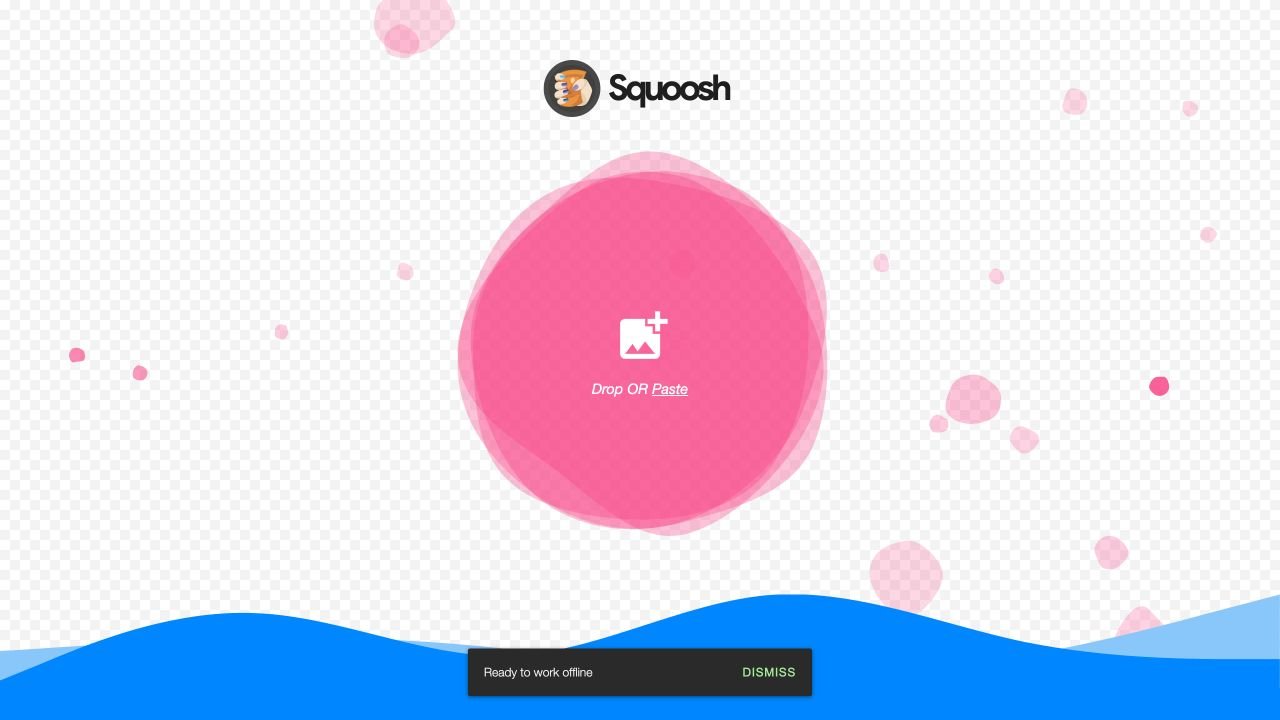
주황색 원으로 표시한 가운데 영역에서 압축할 사진을 열어주세요.
- 1클릭·입력 가운데 사진 선택 영역을 눌러 파일 열기
② 먼저 Quality를 조절해 봐요
오른쪽 Compress에서 형식을 확인해 주세요. 이번에는 MozJPEG, Quality 75 상태로 비교했어요. 원본 크기를 유지해도 2.79MB였던 사진이 862kB로 표시됐어요.
가운데 경계선을 움직여 같은 부분을 비교해 보세요. 작은 글자나 머리카락, 나뭇잎처럼 디테일이 많은 곳을 보면 차이를 찾기 쉬워요.
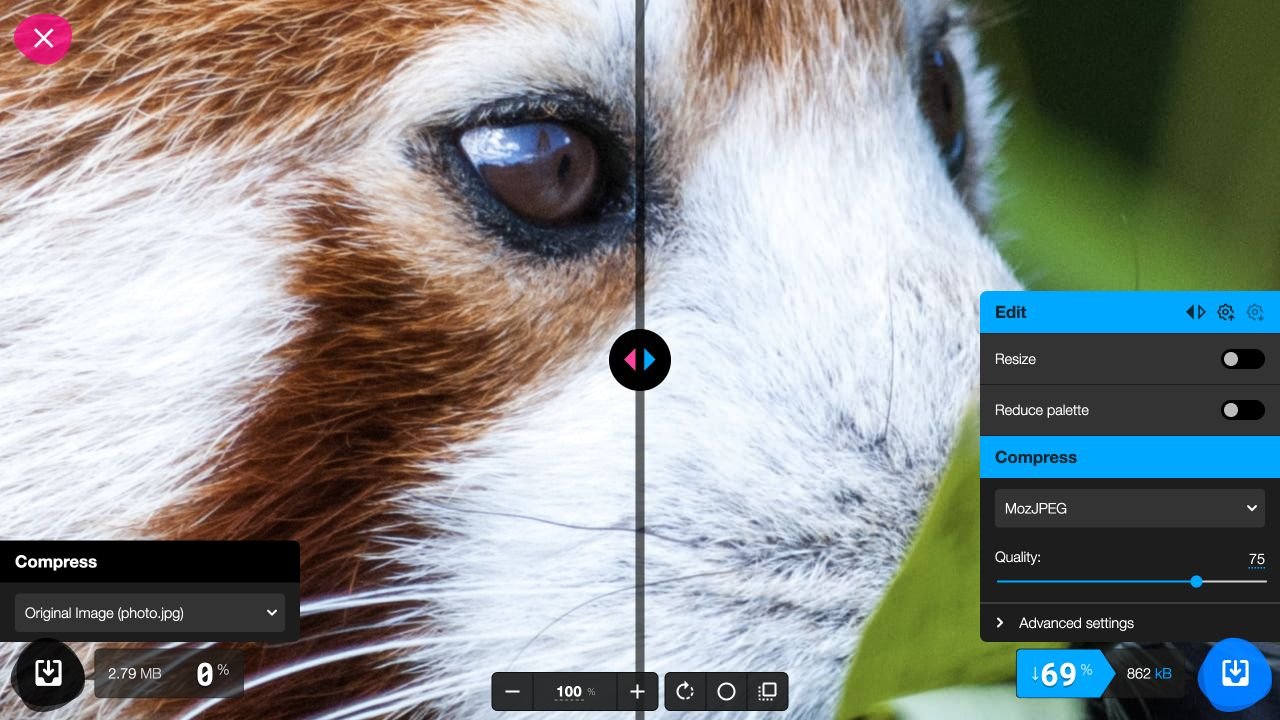
크기는 그대로 두고 압축만 적용했어요. 화면 표시 기준으로 약 69% 줄었어요.
- 1클릭·입력 MozJPEG 형식과 Quality 75 설정
- 2클릭·입력 가운데 경계선을 움직여 화질 비교
- 3확인 압축 후 862kB 표시 확인
③ 아직 크다면 Resize도 켜주세요
웹페이지에 작게 보여줄 사진이라면 원본의 큰 해상도를 전부 쓸 필요가 없을 수 있어요. Resize를 켜고 Width를 바꿔보세요. Maintain aspect ratio가 켜져 있으면 사진 비율을 유지할 수 있어요.
이번에는 가로 3872px를 1600px로 바꿨어요. 세로는 1071px로 맞춰졌고, 같은 Quality 75에서 용량이 189kB로 표시됐어요.

압축에 크기 변경까지 더한 결과예요. 1600px는 이번 예제에서 사용한 값이에요.
- 1클릭·입력 Resize 스위치 켜기
- 2클릭·입력 Width 1600 · Height 1071 확인·입력
- 3확인 Maintain aspect ratio 체크 확인
제출처가 정한 픽셀 크기와 용량 제한부터 확인해 주세요. 인쇄용 사진이나 작은 글자가 있는 이미지는 너무 작게 줄이면 읽기 어려워질 수 있어요.
④ 마음에 들면 다운로드해요
오른쪽 아래 다운로드 버튼을 누르면 결과를 저장할 수 있어요. 원본과 구분되는 이름으로 저장한 뒤, 사진을 다시 열어 중요한 부분이 잘 보이는지 확인해 주세요.
위와 같은 캡처에서 저장 위치만 따로 표시했어요. 파란색은 결과 확인, 주황색은 다운로드 버튼이에요.
- 1확인 결과 용량 189kB 확인
- 2클릭·입력 오른쪽 아래 다운로드 버튼 누르기
3. 이번 사진은 이렇게 줄었어요
| 적용한 설정 | 화면에 표시된 용량 |
|---|---|
| 원본 · 3872 × 2592px | 2.79MB |
| 원본 크기 유지 · Quality 75 | 862kB |
| 1600 × 1071px · Quality 75 | 189kB |
같은 설정이어도 사진마다 결과는 달라요. 우선 압축을 해보고, 목표 용량에 못 미치면 크기를 조절해 보세요. 마지막에는 숫자와 사진을 함께 확인하면 돼요.
이런 점도 궁금할 수 있어요
500KB 이하로 맞출 수 있나요?
결과 용량을 보면서 Quality와 크기를 조금씩 조절해 보세요. 모든 사진에 똑같이 적용되는 정답 설정은 없어요.
배경이 투명한 이미지도 JPG로 바꿔도 되나요?
투명 배경을 유지해야 한다면 PNG처럼 투명도를 지원하는 형식을 골라주세요. JPEG로 저장하면 투명 배경을 유지할 수 없어요.
사진은 어디에서 압축되나요?
공식 프로젝트 설명에 따르면 사진 압축은 기기 안에서 처리돼요. 방문 정보와 압축 전후 용량 등의 분석 정보는 수집될 수 있으니, 자세한 내용은 아래 공식 설명을 확인해 주세요.
2026.10.17 · 데스크톱 앱 브라우저의 Squoosh 기본 예제 photo.jpg로 압축과 크기 변경을 실행했어요. 위 수치는 화면에 표시된 결과예요. 다운로드한 파일의 재검증은 이번 테스트에 포함하지 않았어요.