HEIC를 미리보기로 열고 파일 → 내보내기 → 포맷 JPEG를 선택해요. 원본과 다른 이름으로 저장하면 두 파일을 비교하기 쉬워요.
사진은 열리는데 첨부 사이트에서 HEIC를 받지 않는 경우가 있어요. 이때는 확장자만 JPG로 바꾸는 대신 실제 이미지 형식을 변환해야 해요. 이 글에서는 개인정보 없는 연습 카드를 HEIC로 준비한 뒤 JPEG로 바꿨어요. 아이폰에서 찍은 사진을 사용한 예제는 아닙니다.
1. 원본이 어떤 형식인지 확인하기
HEIC 파일을 미리보기로 열어요. 도구 → 인스펙터 보기 또는 ⌘ I를 누르면 문서 유형과 이미지 크기를 볼 수 있어요. 이번 원본은 문서 유형이 HEIF 이미지, 크기가 1500 × 1900 픽셀로 표시됐어요.

파일 이름의 확장자가 숨겨져 있어도 인스펙터에서 실제 문서 유형을 확인할 수 있어요.
- 1확인 원본 문서 유형이 HEIF 이미지인지 확인해요.
- 2확인 원본 해상도 1500 × 1900 픽셀을 확인해요.

2. 내보내기에서 JPEG 선택하기
메뉴 막대의 파일 → 내보내기를 선택해요. 저장 화면의 포맷 메뉴를 누른 뒤 JPEG로 바꿉니다. JPG와 JPEG는 여기서 같은 이미지 형식을 가리켜요.
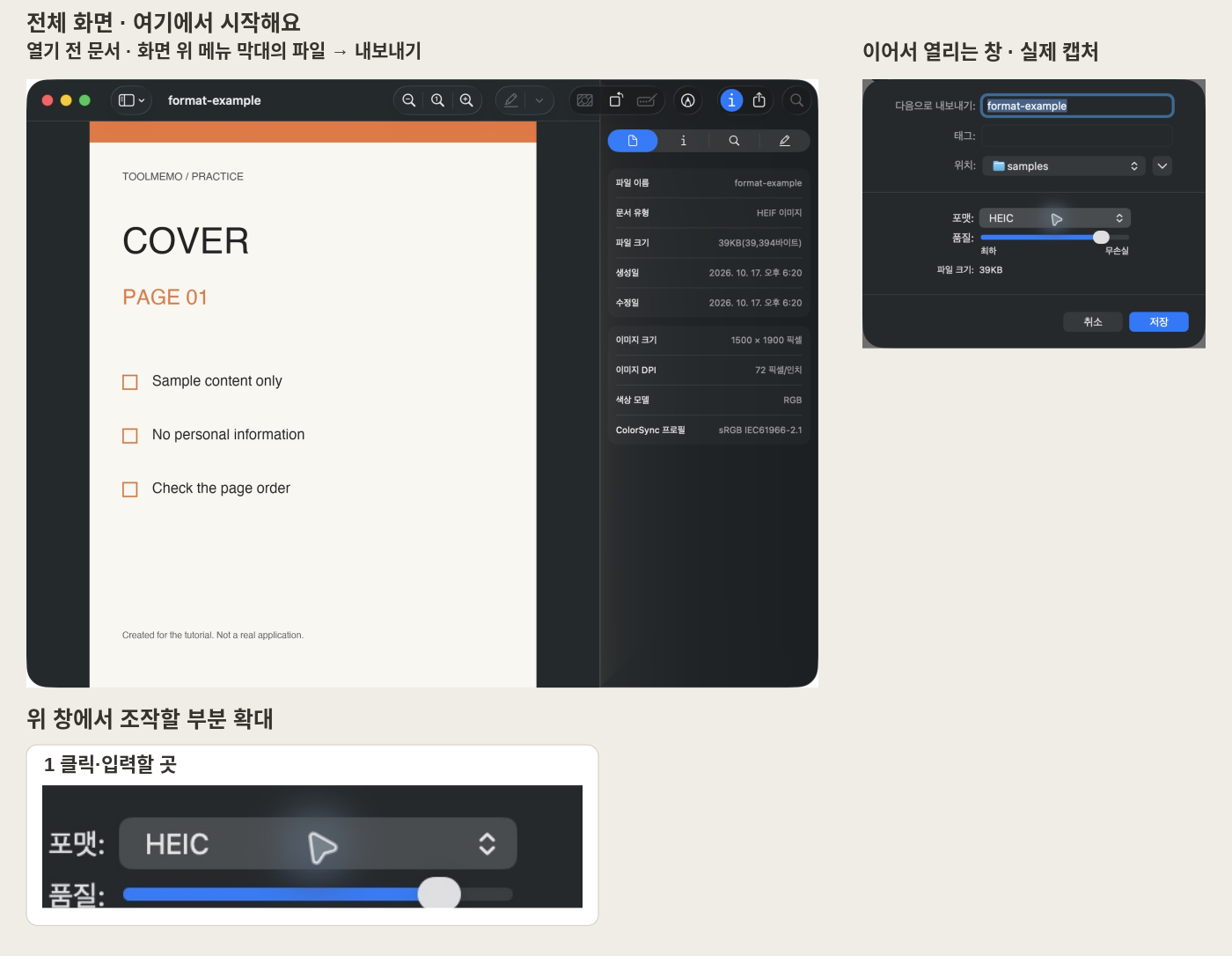
이 화면에서 포맷 메뉴를 눌러 JPEG를 선택해요. 파일 이름만 바꾸는 작업과 구분해 주세요. 큰 전체 화면에서 시작 위치를 보고, 이어서 열리는 실제 창과 아래 확대 영역을 확인해요.
- 1클릭·입력 포맷이 HEIC로 표시된 메뉴를 눌러 JPEG로 바꿔요.
JPEG가 선택되면 품질 슬라이더와 예상 파일 크기를 볼 수 있어요. 품질을 낮추면 이미지가 달라질 수 있으니, 용량을 줄이는 목적이 아니라면 처음부터 크게 낮추지는 마세요. 예제에서는 품질 슬라이더를 별도로 낮추지 않고 표시된 값으로 저장했어요.

포맷 JPEG와 새 이름을 확인하고 저장했어요. 원본 HEIC는 그대로 보관했습니다. 큰 전체 화면에서 시작 위치를 보고, 이어서 열리는 실제 창과 아래 확대 영역을 확인해요.
- 1확인 JPEG가 선택됐는지 확인해요.
- 2클릭·입력 원본과 다른 이름으로 저장해요.
- 3클릭·입력 저장을 눌러 변환 파일을 만들어요.
새 이름은 converted-photo로 정했어요. 확장자는 저장 환경에 따라 자동으로 붙을 수 있어요. 저장 후 Finder나 인스펙터에서 결과 파일 유형을 확인하는 것이 정확합니다.
3. 저장된 파일이 JPEG인지 확인하기
새 파일을 다시 열고 인스펙터를 확인해요. 이번에는 JPEG 이미지로 표시됐고, 픽셀 수는 원본과 같은 1500 × 1900이었어요. 픽셀 수가 같아도 재압축으로 이미지 품질은 달라질 수 있어요.
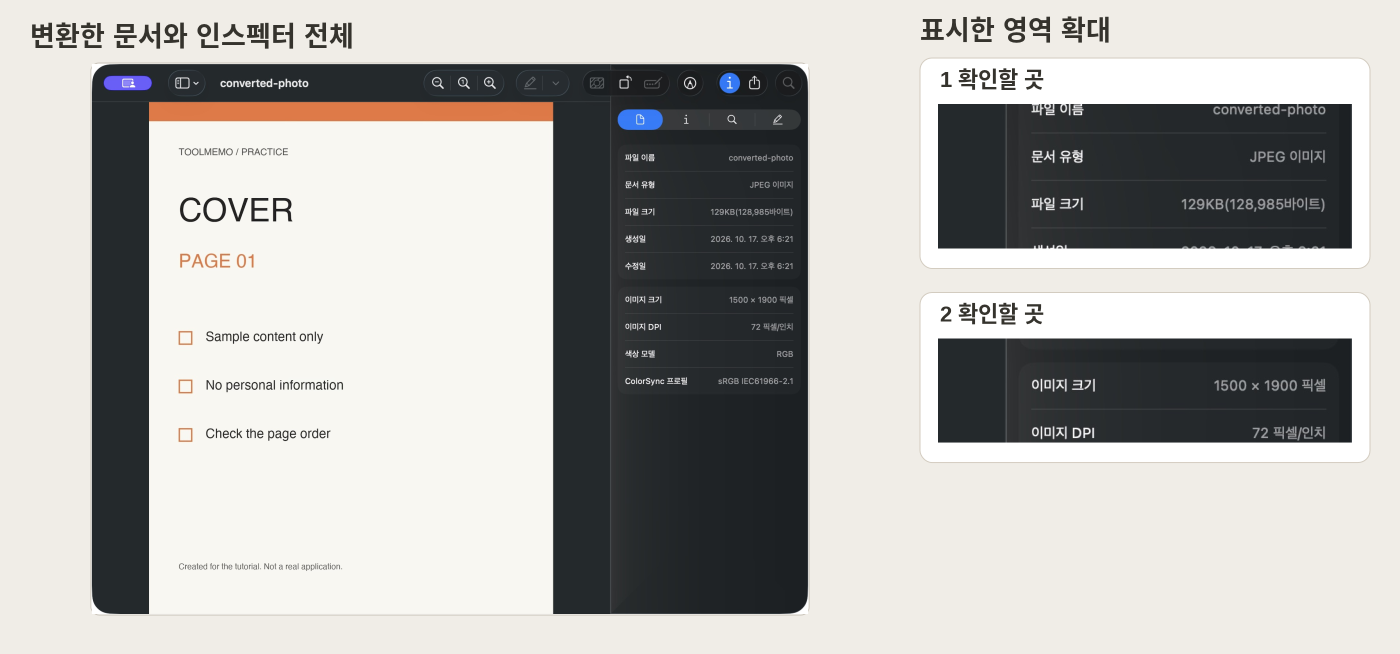
문서 유형과 픽셀 수를 확인한 실제 저장 결과예요. 화면의 파일 크기는 약 129KB입니다.
- 1확인 문서 유형이 JPEG 이미지로 바뀌었는지 확인해요.
- 2확인 변환 후에도 1500 × 1900 픽셀인지 확인해요.
| 확인 항목 | 변환 전 | 변환 후 |
|---|---|---|
| 파일 형식 | HEIF / .heic | JPEG / .jpg |
| 픽셀 수 | 1500 × 1900 | 1500 × 1900 |
| 파일 크기 | 39,394바이트 | 128,985바이트 |
이 예제에서는 오히려 용량이 커졌어요. 형식 변환과 용량 압축은 다른 작업입니다. 변환 후 용량 제한에 걸린다면 사진 압축 글을 이어서 확인해 보세요.

변환하면서 헷갈리는 점
확장자를 바꿨는데 JPG가 아닌가요?
이름만 고치면 내부 형식이 그대로일 수 있어요. JPEG 포맷으로 내보내고 새 파일을 다시 열어 문서 유형을 확인해요.
변환하면 사진의 모든 기능이 유지되나요?
이 글은 정적인 이미지 한 장의 변환을 확인한 내용이에요. 움직임이나 여러 이미지 등 다른 데이터까지 유지된다고 보장하는 방법은 아니에요. 원본은 보관하고 필요한 사진이 제대로 보이는지 확인해 주세요.
macOS 26.5.2 · 미리보기/Finder에서 2026-10-17에 확인했어요. 메뉴 이름과 배치는 버전에 따라 달라질 수 있어요. 예제 자료와 글·캡처는 툴메모에서 직접 만들었어요.