AI · PRACTICAL GUIDE
사진에서 물체 지우기, 제미나이에 이렇게 요청해 봤어요
없앨 물체와 그대로 둘 부분을 나눠 적고, 결과는 원본과 나란히 확인해요.
원본 사본부터 준비해요
이번에는 직접 만든 연습용 AI 이미지인 파란 머그컵을 사용했어요. 원본은 1,254×1,254px입니다. 실제 인물 사진이나 개인정보는 올리지 않았습니다.
지울 물체가 화면에서 분명히 구분되는 사진으로 시작하세요. 다른 사람의 사진을 쓴다면 사용 권한부터 확인하고, 원본은 따로 보관해 두세요.
1. 사진을 첨부하고 지울 부분을 정확히 적어요
Gemini의 업로드 및 도구 → 파일 업로드에서 이미지를 첨부했어요. 첫 첨부에는 이미지 사용 관련 동의 안내가 나올 수 있어요. 내용을 확인한 뒤 진행하세요.
이 연습 이미지에서 파란 머그컵만 제거해 주세요. 컵이 있던 자리는 주변과 자연스럽게 이어지는 나무 책상으로 채워 주세요. 회색 배경, 조명, 시점은 유지하고 새로운 물건이나 글자는 추가하지 마세요. 수정한 이미지 한 장을 만들어 주세요.
2. 컵만 사라졌는지 원본과 비교해요
결과에는 머그컵이 없어졌고 책상과 회색 배경이 남았습니다. 다만 주변 나뭇결과 구도까지 완전히 같은 픽셀로 유지된 것은 아니에요. “그대로 유지”라는 요청은 결과 보증이 아니므로 주변 영역도 함께 살펴보세요.

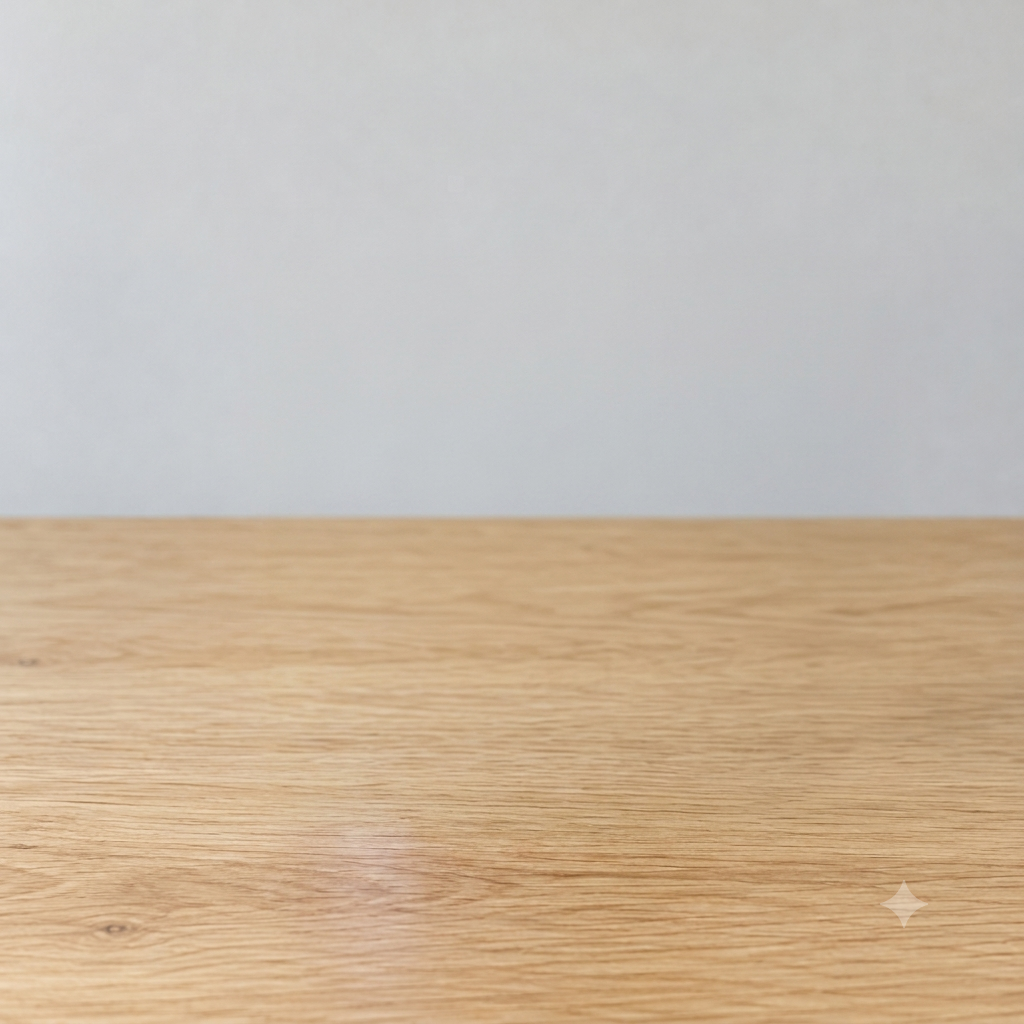
테이블 경계가 휘었는지, 지운 자리의 질감이 반복되는지, 남겨야 할 그림자나 글자가 바뀌지 않았는지 확인하세요. 이번 예제는 물체 한 개 삭제만 직접 확인했으며 인물 삭제 성공 사례로 표현하지 않았어요.
3. 원본 크기 다운로드로 저장해요
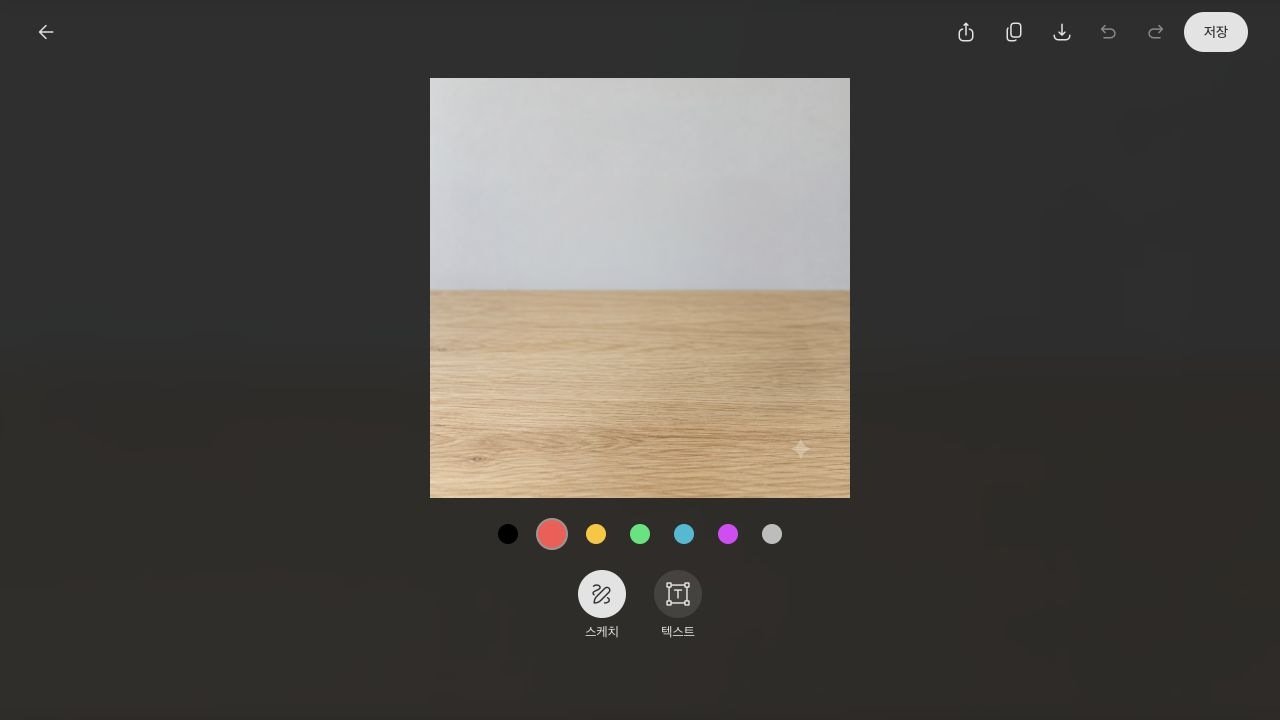
결과 이미지의 다운로드 컨트롤에서 원본 크기 이미지 다운로드를 눌러 저장했어요. 이번 결과는 1,024×1,024px였어요. 여기서 “원본 크기”는 생성 결과의 저장 크기를 뜻하며, 입력 사진과 같은 해상도를 보장하지 않습니다.
다운로드한 파일을 다시 열어 결과를 확인하고, 필요하면 원본 사진을 명시해 수정 요청을 더 구체적으로 적으세요. 여러 번 수정하면 관계없는 부분이 바뀔 수 있으므로 매번 비교하는 것이 좋아요.
다운로드 위치는 여기서 확인해요
정확한 기록을 남겨야 하는 사진이라면
AI가 빈 영역을 추정해서 채운 이미지예요. 문서 증빙이나 상품 상태를 정확히 보여줘야 하는 사진에는 이 편집을 그대로 적용하지 않는 편이 좋아요. 생성 표시도 확인하고, 편집 사실을 숨겨 원래 사진처럼 설명하지 마세요.