크롬 설정의 다운로드에서 변경을 누르면 앞으로 받을 파일의 기본 저장 폴더를 고를 수 있어요. 파일마다 다른 폴더에 넣고 싶다면 다운로드 전에 각 파일의 저장 위치 확인을 켜요.
이미 받은 파일을 옮기는 기능은 아니에요. 예전에 받은 자료는 원래 폴더에 남고, 새로 내려받는 파일부터 변경한 위치가 적용됩니다. 받은 파일이 어디 있는지만 궁금하다면 다운로드 기록에서 파일 찾기 글을 먼저 봐주세요.
1. 다운로드 설정에서 ‘변경’ 누르기
크롬 오른쪽 위 ⋮ → 설정으로 들어간 뒤 왼쪽의 다운로드를 선택해요. 주소창에 chrome://settings/downloads를 입력해 바로 열어도 됩니다.
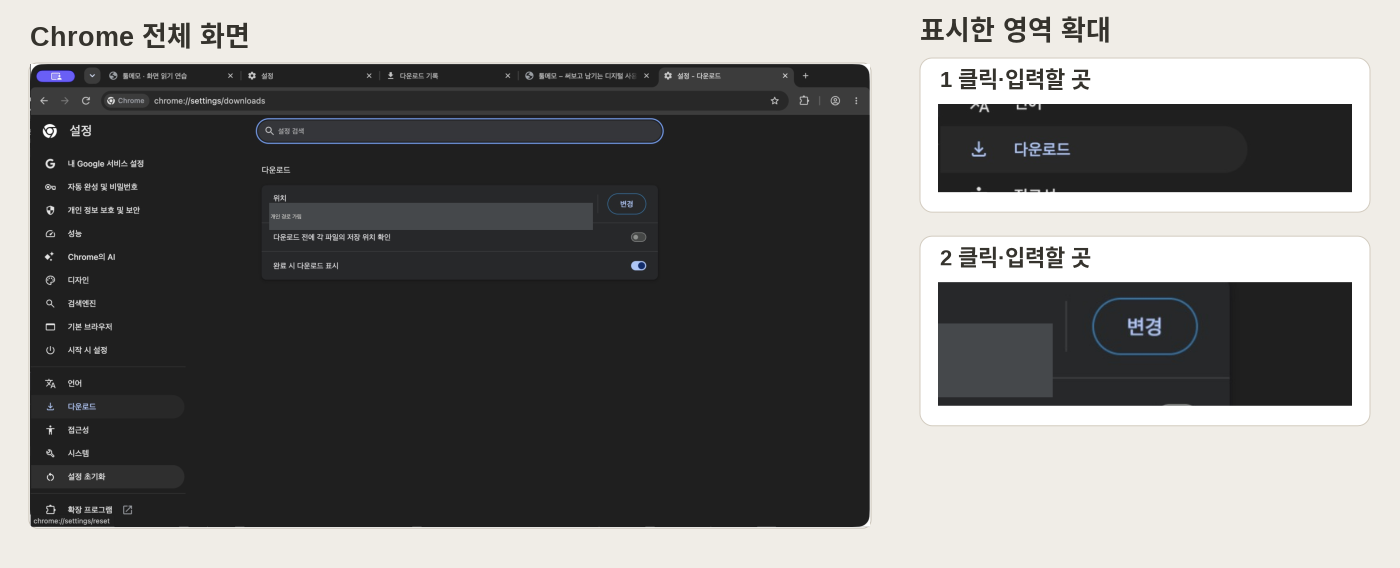
왼쪽 다운로드 항목과 오른쪽 위치 영역을 함께 봐요. 개인 폴더 경로는 가렸어요.
- 1클릭·입력 왼쪽 다운로드로 들어가요.
- 2클릭·입력 위치 오른쪽 변경을 눌러요.
위치 오른쪽의 변경을 눌러요. 화면에 보이는 경로는 사람마다 다르니, 예제의 글자를 똑같이 맞출 필요는 없어요.
2. 저장할 폴더를 고르고 선택하기
폴더 선택 창에서 원하는 폴더로 이동한 뒤 선택을 눌러요. 이번에는 자료를 섞지 않으려고 비어 있는 toolmemo-downloads 폴더를 따로 만들어 골랐어요.
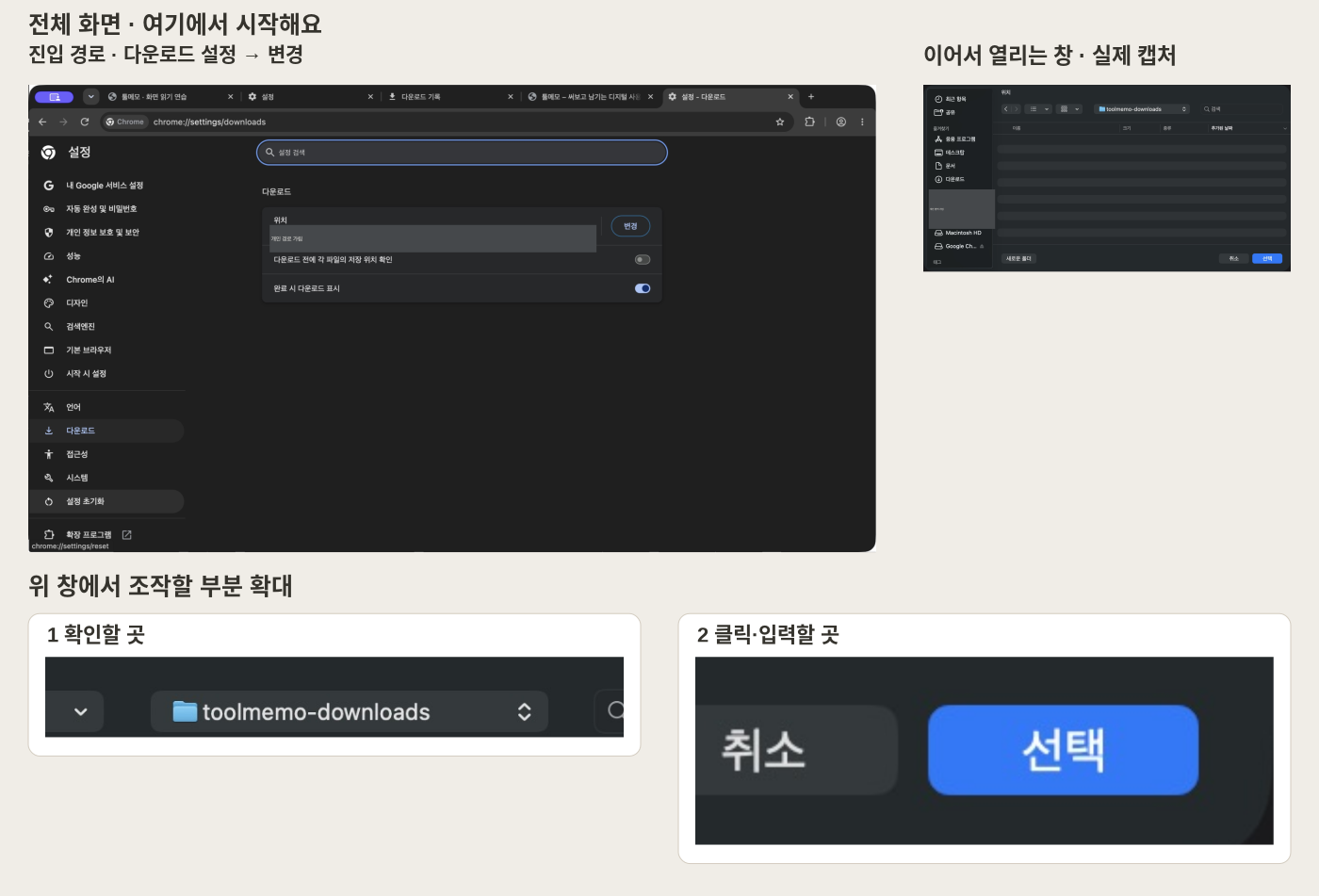
앞 설정 화면의 변경 버튼을 누른 다음 열린 실제 창이에요. 위쪽 폴더 이름과 오른쪽 아래 선택 버튼을 확인해요. 큰 전체 화면에서 시작 위치를 보고, 이어서 열리는 실제 창과 아래 확대 영역을 확인해요.
- 1확인 선택한 폴더 이름을 확인해요.
- 2클릭·입력 선택을 눌러 이 폴더로 정해요.
설정으로 돌아오면 위치가 바뀌어 있어요. 변경 뒤 경로도 개인정보 보호를 위해 가렸지만, 선택한 폴더의 이름은 다음 결과 화면에서 확인할 수 있어요.
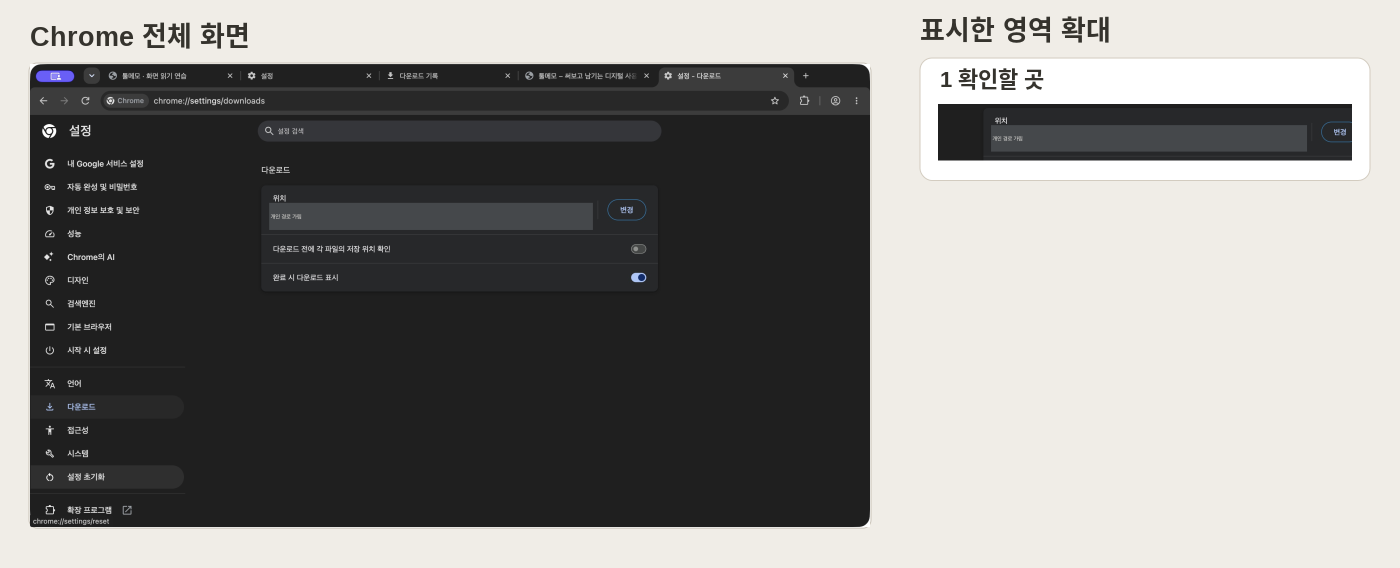
새 위치가 저장된 상태예요. 기존 파일을 이 폴더로 옮기는 작업은 실행하지 않았어요.
- 1확인 저장 위치가 표시되는 영역이에요. 실제 개인 경로는 가렸어요.
3. 파일 하나를 받아 실제 위치 확인하기
직접 만든 연습 PDF를 내려받고 다운로드 기록의 Finder에서 보기를 눌렀어요. Finder 창 제목은 toolmemo-downloads, 선택된 파일은 toolmemo-folder-test.pdf로 표시됐습니다.
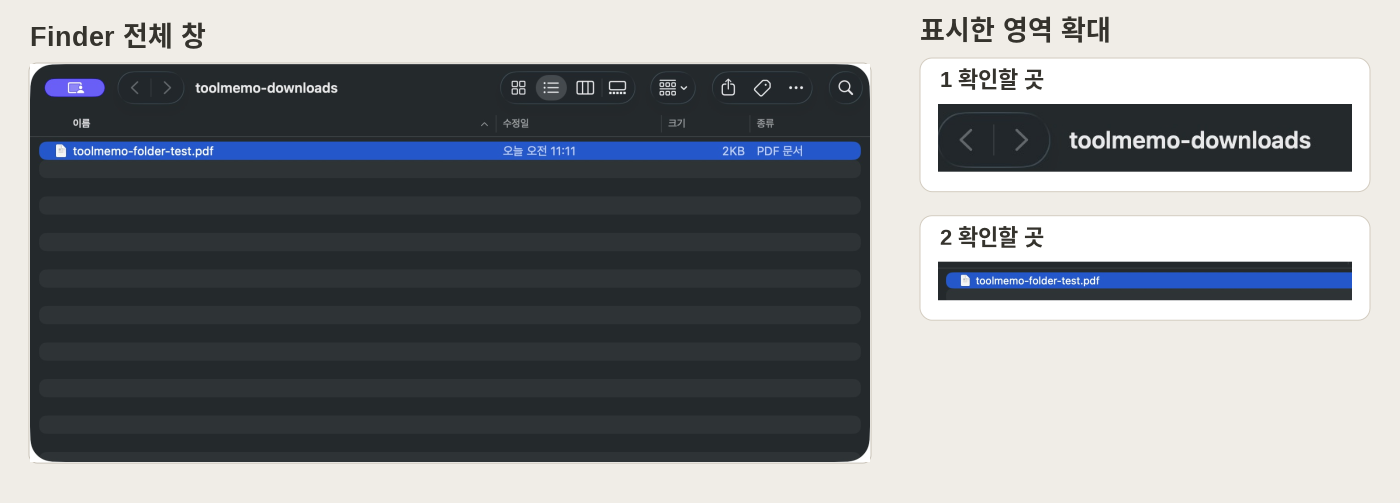
폴더 이름과 파일 이름을 함께 확인해요. 설정 화면의 경로보다 실제 저장 결과를 보는 것이 확실해요.
- 1확인 새 폴더 이름은 toolmemo-downloads예요.
- 2확인 내려받은 연습 PDF가 이 폴더 안에 있어요.
예제 PDF는 1,866바이트이며 Finder에서는 2KB로 표시됐어요. 저장한 파일과 원본이 같은지도 비교했습니다.
매번 저장할 곳을 고르고 싶다면
같은 설정 화면의 다운로드 전에 각 파일의 저장 위치 확인을 켜요. 기본 폴더 변경과는 별도의 옵션이에요.
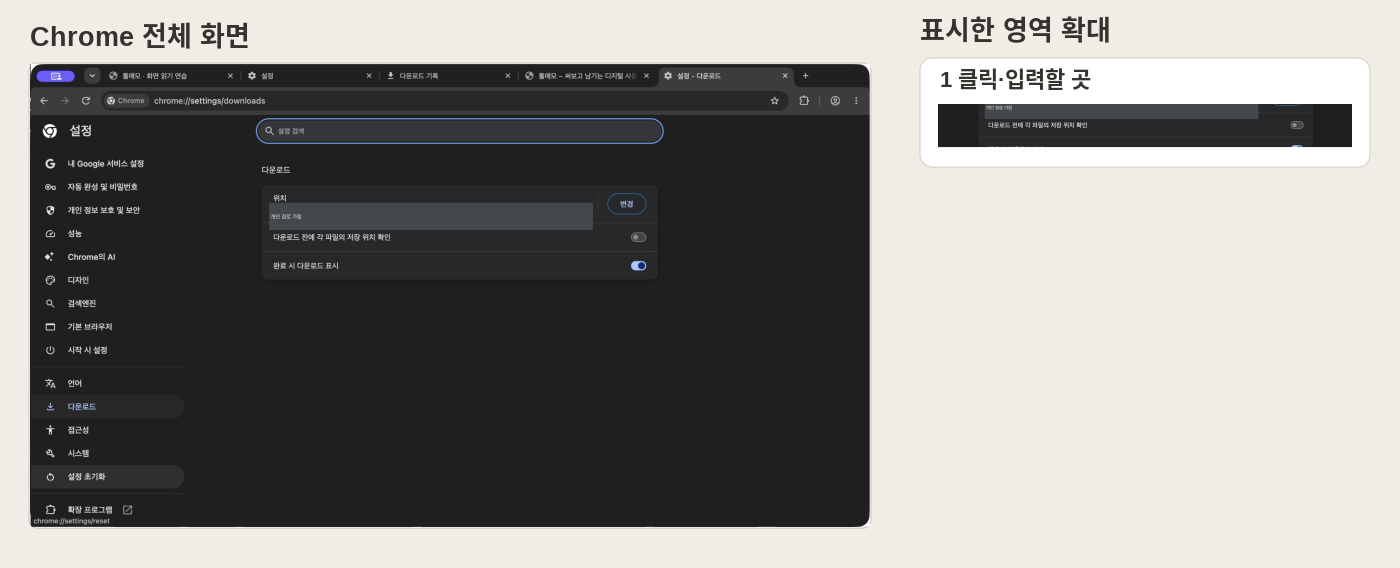
캡처는 켜기 전 상태예요. 위쪽 위치 확인 스위치와 아래쪽 다운로드 완료 표시를 구분해 주세요.
- 1클릭·입력 현재 꺼진 위쪽 스위치를 켜면 받을 때마다 저장 위치를 골라요.
설정 확인 뒤에는 촬영 전의 기본 폴더와 스위치 상태로 돌려뒀어요. 따라 할 때는 실제로 쓰고 싶은 위치와 방식으로 남겨두면 됩니다.
확인일 2026-10-18. 실제 실행 여부는 본문과 상단 확인 범위에 표시했어요. 화면 구성은 기기와 버전에 따라 달라질 수 있어요.