확인할 폴더를 열고 ⌘ + Shift + .를 눌러요. 마침표 키입니다. 같은 조합을 다시 누르면 숨김 표시를 되돌릴 수 있어요.
파일 이름 앞에 점이 붙은 자료는 Finder에서 평소 보이지 않을 수 있어요. 필요한 파일이 정말 없는지 확인하고 싶을 때 표시 상태를 바꿔볼 수 있습니다. 이번에는 visible-note.txt와 .toolmemo-note.txt를 직접 만들어 테스트했어요.
1. 확인할 폴더부터 열기
연습용 hidden 폴더를 열었을 때는 visible-note.txt 한 개만 보였어요. 숨김 파일을 찾는 작업과 파일을 삭제하는 작업은 별개입니다.

이 폴더에는 점으로 시작하는 연습 파일도 준비했지만, 이 상태에서는 보이지 않아요.
- 1확인 일반 파일 visible-note.txt만 표시된 상태를 확인해요.
2. Command·Shift·마침표 누르기
Finder 창을 선택한 상태에서 ⌘ + Shift + .를 함께 눌렀어요. .toolmemo-note.txt가 흐리게 나타났고 표시되는 항목도 두 개로 늘었습니다.

점으로 시작하는 파일의 이름과 흐린 아이콘을 확인해요. 이번 단축키와 전후 결과는 macOS 26.5.2에서 직접 실행해 확인했습니다.
- 1확인 점으로 시작하는 .toolmemo-note.txt가 흐리게 나타났어요.
숨김 표시를 켰다고 파일이 새로 생기거나 접근 권한이 바뀌는 것은 아니에요. 보이지 않던 항목이 화면에 표시된 것입니다.
3. 확인이 끝나면 다시 숨기기
같은 단축키를 다시 눌렀더니 처음처럼 일반 파일 한 개만 보였어요. 연습용 숨김 파일은 폴더에 그대로 남아 있었습니다.
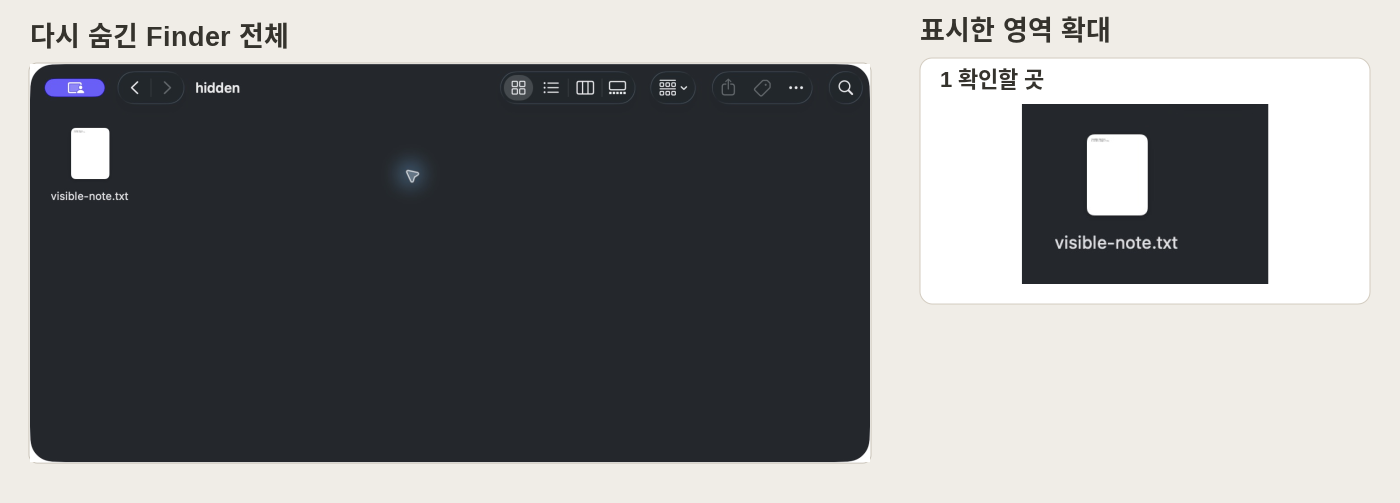
.toolmemo-note.txt는 다시 보이지 않고 visible-note.txt만 남았어요. 파일을 지운 결과가 아닙니다.
- 1확인 같은 단축키를 다시 누른 뒤 일반 파일만 보이는지 확인해요.
시스템 폴더에서 보이는 낯선 숨김 항목은 이름이나 내용을 임의로 바꾸지 않는 편이 좋아요. 이번 글에서는 직접 만든 연습 파일의 표시만 바꿨습니다.
파일 이름과 표시 상태가 헷갈릴 때
숨김 파일과 확장자는 같은 건가요?
이 예제의 숨김 파일은 이름 맨 앞에 점이 있고, 확장자 .txt는 이름 맨 뒤에 있어요. 확장자를 표시하는 Finder 설정과 여기서 쓰는 숨김 표시 단축키는 구분해 주세요.
단축키를 눌러도 찾는 파일이 안 보여요.
다른 앱이 아니라 Finder 창이 선택돼 있는지, 정확한 폴더를 열었는지 확인해요. 표시를 켰다는 사실만으로 파일이 그 폴더에 존재한다고 보장되지는 않습니다.
macOS 26.5.2 · Finder에서 2026-10-17에 확인했어요. 메뉴 이름과 배치는 버전에 따라 달라질 수 있어요. 예제 자료와 글·캡처는 툴메모에서 직접 만들었어요.