Finder에서 파일 선택 → 우클릭 → 압축을 눌러요. 압축을 풀 때는 생성된 ZIP 파일을 두 번 클릭하면 됩니다.
사진을 각각 첨부하는 대신 한 파일로 묶어 보내고 싶을 때 편한 방법이에요. ZIP으로 묶는 것과 사진의 가로·세로 크기나 화질을 바꾸는 것은 달라요. 이미 압축된 사진은 ZIP 용량이 크게 줄지 않을 수도 있습니다.
1. 묶을 파일만 선택하기
연습 폴더에 직접 만든 COVER, CHECKLIST, NOTES 사진을 준비했어요. 세 장만 선택했고, 원본 JPG는 그대로 남겨둡니다.
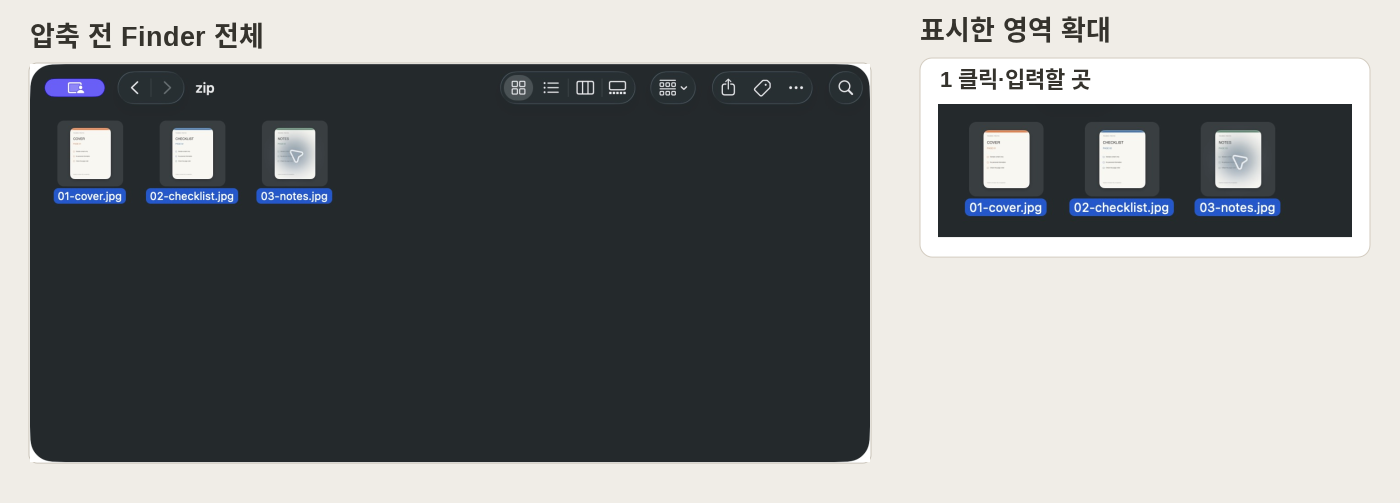
선택한 파일 이름이 파란색으로 표시됐어요. 다른 자료가 함께 들어가지 않았는지 확인해요.
- 1클릭·입력 ZIP으로 묶을 사진 세 장을 선택해요.
2. 우클릭 메뉴에서 압축 누르기
선택한 파일 위에서 마우스 오른쪽 버튼을 누르고 압축을 선택했어요. Mac 설정에 따라 선택한 항목 수가 메뉴에 함께 표시될 수 있습니다.
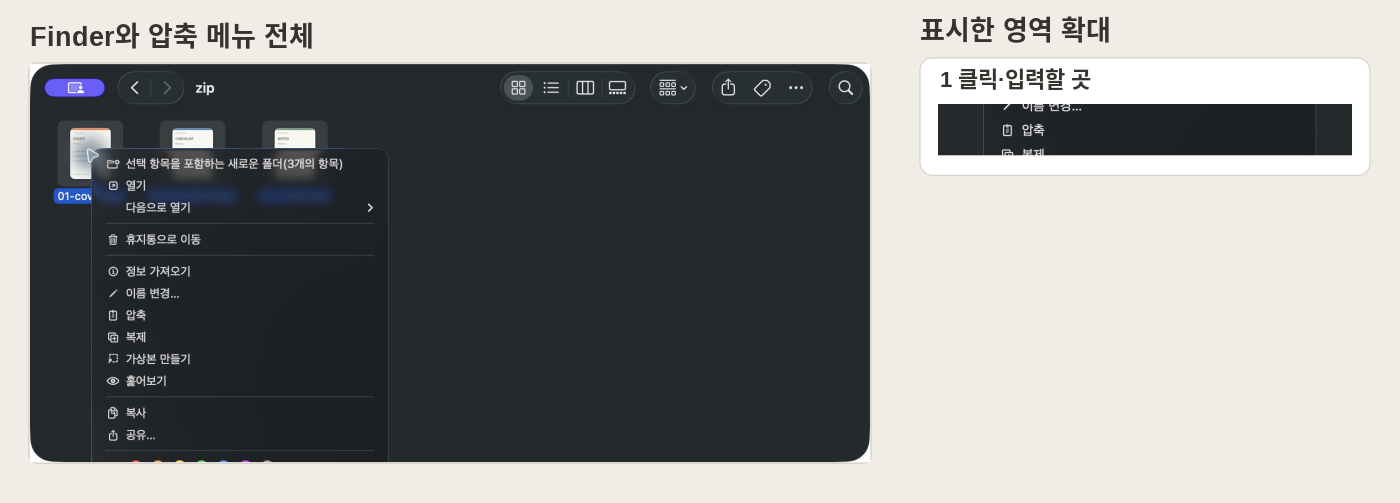
이름 변경 아래의 압축을 선택했어요. 원본을 삭제하거나 옮기는 동작은 아닙니다.
- 1클릭·입력 우클릭 메뉴에서 압축을 선택해요.
이번에는 같은 폴더에 아카이브.zip이 생겼어요. 사진 세 장도 그대로 남아 있었습니다. 보낼 파일 이름을 알아보기 쉽게 바꾸려면 ZIP 파일의 이름을 정리해도 돼요.
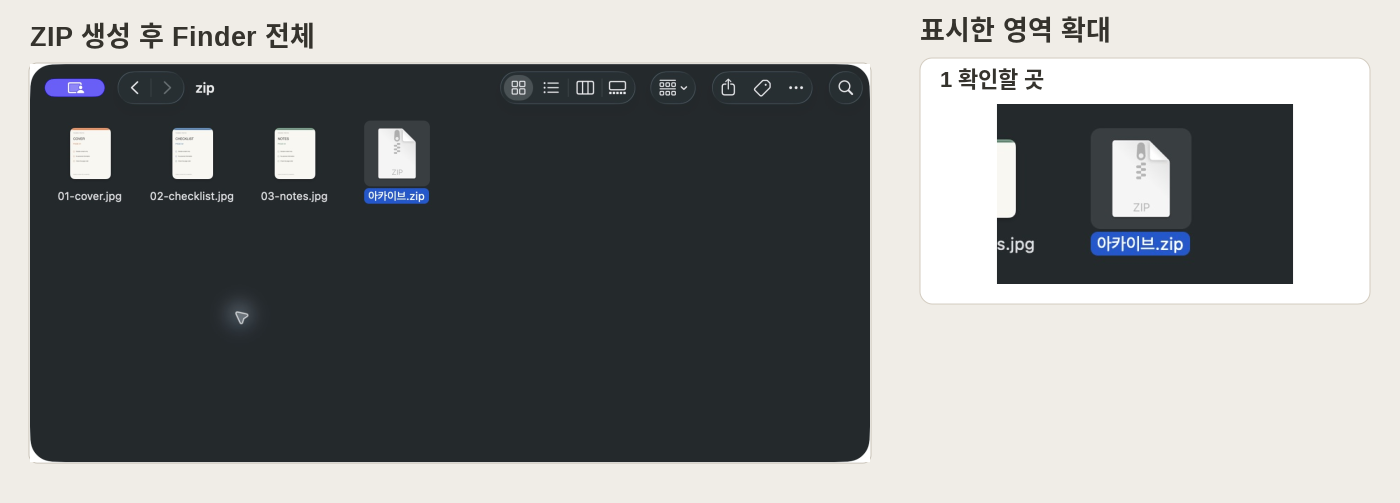
여러 파일을 한 번에 묶어 아카이브.zip이 생긴 결과예요. 압축본과 원본 사진을 구분해서 확인해요.
- 1확인 사진과 같은 폴더에 생긴 아카이브.zip을 확인해요.
3. ZIP을 다시 풀어 내용 확인하기
아카이브.zip을 두 번 클릭했더니 아카이브 폴더가 생겼어요. 폴더를 열어 01-cover.jpg, 02-checklist.jpg, 03-notes.jpg가 모두 들어 있는지 확인했습니다.
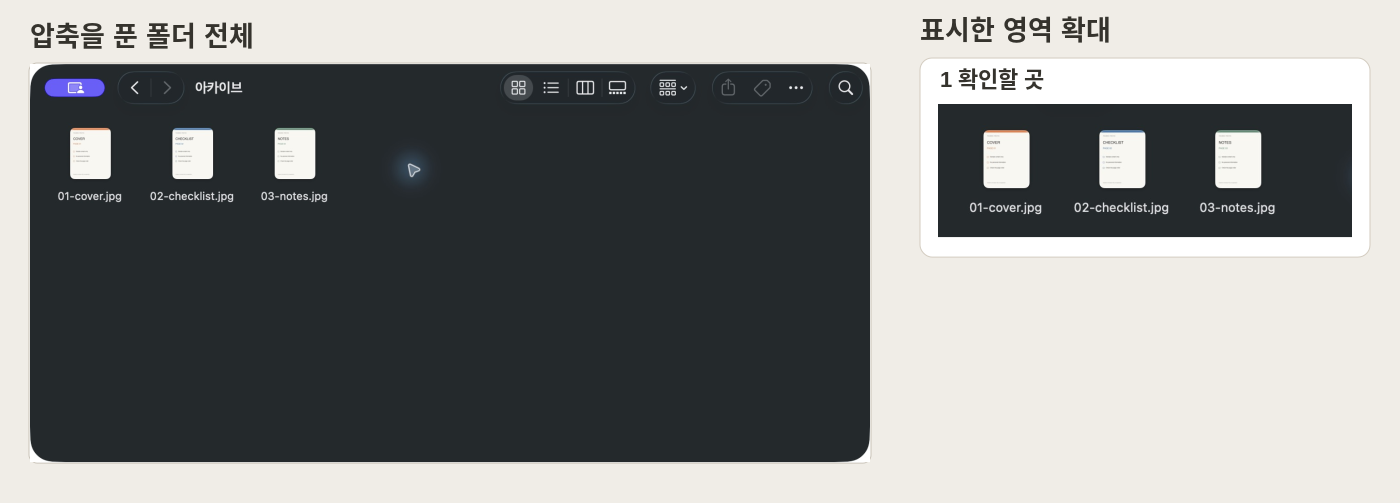
원본과 같은 파일 세 개가 들어 있었어요. 파일 내용의 해시도 비교해 같은 데이터인지 확인했습니다.
- 1확인 압축을 푼 폴더에 사진 세 장이 모두 있는지 확인해요.
용량이 작아졌는지보다 빠진 파일이 없는지가 먼저예요. 보낼 때는 ZIP 하나를 첨부하고, 받는 쪽에서 압축을 풀 수 있는지도 확인해요.
ZIP 파일을 다룰 때
원본 사진은 지워도 되나요?
이번 작업에서는 원본을 지우지 않았어요. 압축본을 다시 열어 필요한 파일이 모두 있는지 확인하고, 보관할 원본과 보낼 압축본을 구분해 두면 실수를 줄일 수 있어요.
파일 하나를 압축하면 이름이 달라지나요?
Apple 안내에 따르면 한 항목을 압축하면 원래 이름 뒤에 .zip이 붙고, 여러 항목을 묶으면 아카이브.zip이 생성돼요. 이미 같은 이름이 있거나 환경이 다르면 결과 이름을 직접 확인해야 합니다.
macOS 26.5.2 · Finder에서 2026-10-17에 확인했어요. 메뉴 이름과 배치는 버전에 따라 달라질 수 있어요. 예제 자료와 글·캡처는 툴메모에서 직접 만들었어요.