해당 사이트를 열고 주소창 왼쪽 사이트 정보 → 알림 스위치 끄기로 바꿔보세요. 세부 상태는 사이트 설정의 알림 항목에서 확인할 수 있어요.
Chrome에서 예전에 알림을 허용한 사이트가 새 소식을 계속 보내는 경우가 있어요. 창이 뜬다고 모두 같은 종류는 아니어서, 우선 알림에 표시된 사이트 주소나 앱 이름을 확인하는 것이 좋아요. 여기서는 툴메모 연습 페이지에 알림을 허용한 뒤 다시 차단해 봤어요.
1. 알림을 보내는 사이트의 권한 확인하기
차단하려는 사이트를 열고 주소창 왼쪽의 사이트 정보 아이콘을 눌러요. Chrome 버전과 사이트 연결 상태에 따라 아이콘 모양은 다를 수 있습니다. 열린 창의 사이트 주소부터 확인해 주세요.
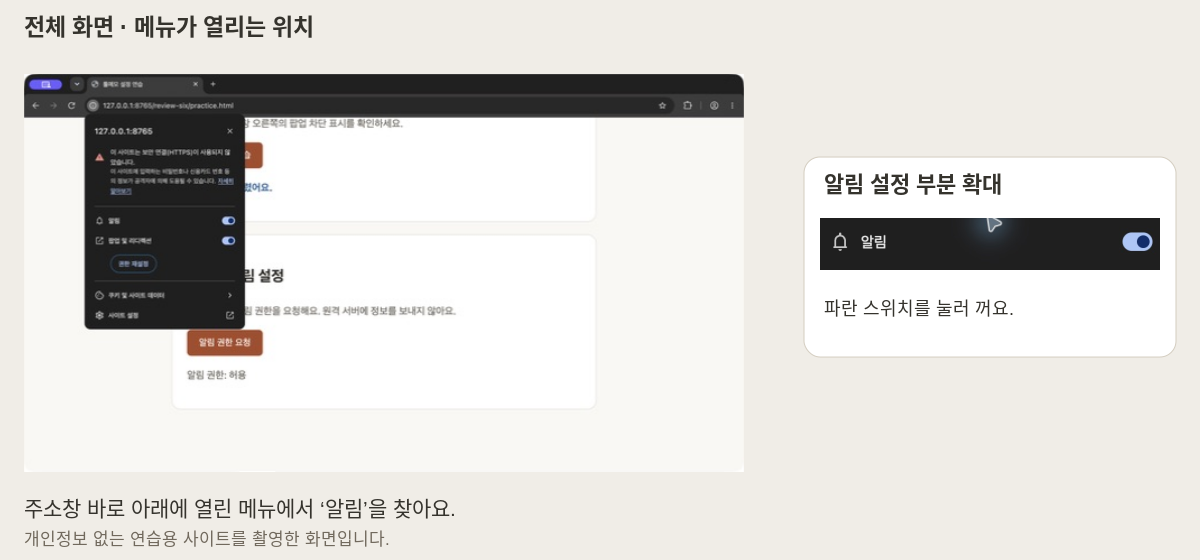
주소창 왼쪽에서 열린 메뉴의 위치를 전체 화면으로 보여주고, 알림 스위치 부분을 따로 확대했어요. 모바일에서는 확대 화면이 아래에 나와요.
- 1클릭·입력 주소창 왼쪽의 사이트 정보 아이콘을 눌러요. 바로 아래에 메뉴가 열립니다.
- 2클릭·입력 확대해서 표시한 알림 스위치를 눌러 꺼요.
화면에 표시된 127.0.0.1:8765는 예제예요. 실제로는 알림을 보내는 사이트의 주소를 확인한 뒤 설정해야 해요. 관련 없는 사이트의 알림을 끄면 원하는 알림까지 받지 못할 수 있습니다.
2. 알림 스위치 끄기
알림 옆 스위치를 눌러 꺼요. 이번 화면에서는 파란색 허용 스위치가 꺼진 상태로 바뀌었고 알림 아이콘에도 차단 표시가 나타났습니다.
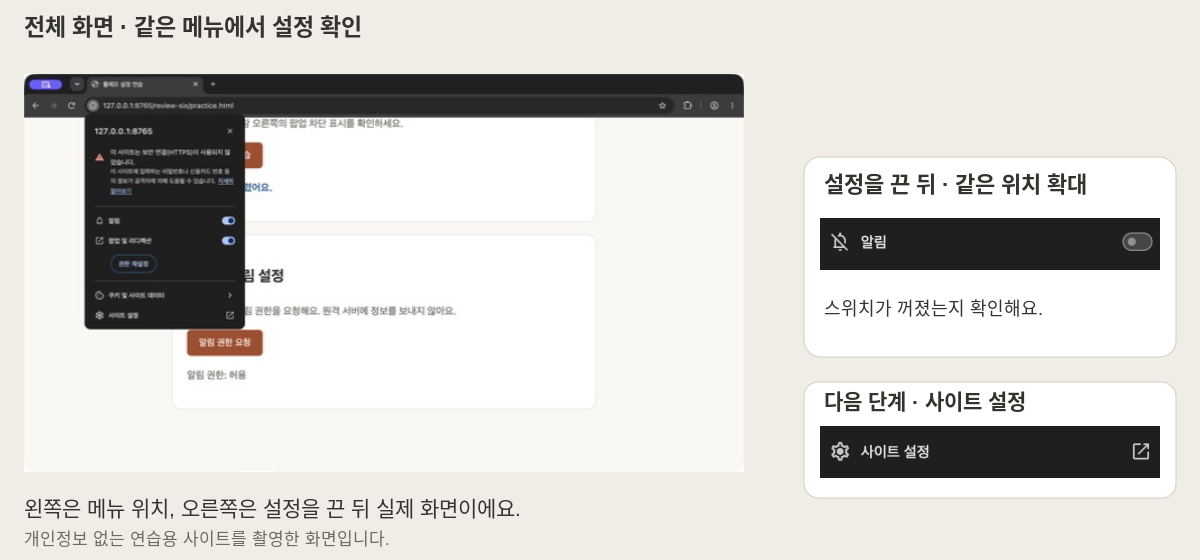
주소창 왼쪽에서 열린 메뉴의 위치를 전체 화면으로 보여주고, 설정을 끈 뒤 알림 스위치를 따로 확대했어요. 전체 화면은 설정 전 메뉴 위치이며, 확대 화면은 설정 후 실제 캡처예요. 모바일에서는 확대 화면이 아래에 나와요.
- 1클릭·입력 주소창 왼쪽의 사이트 정보 아이콘을 눌러요. 바로 아래에 메뉴가 열립니다.
- 2확인 확대한 알림 스위치가 회색으로 꺼졌는지 확인해요.
- 3클릭·입력 같은 메뉴 아래의 사이트 설정을 눌러 다음 단계로 들어가요.
사이트에서 새로고침 안내를 표시하면 진행 중인 입력 내용을 확인한 뒤 새로고침해요. 이미 화면에 떠 있는 운영체제 알림이 즉시 모두 지워지는 것과, 앞으로 해당 사이트의 알림을 차단하는 것은 구분해 주세요.
3. 사이트 설정에서 차단 상태 확인하기
같은 창 아래의 사이트 설정을 눌러요. 설정 페이지의 사이트 주소가 맞는지 확인하고 알림 항목을 살펴봐요. 이번에는 차단으로 저장돼 있었습니다.
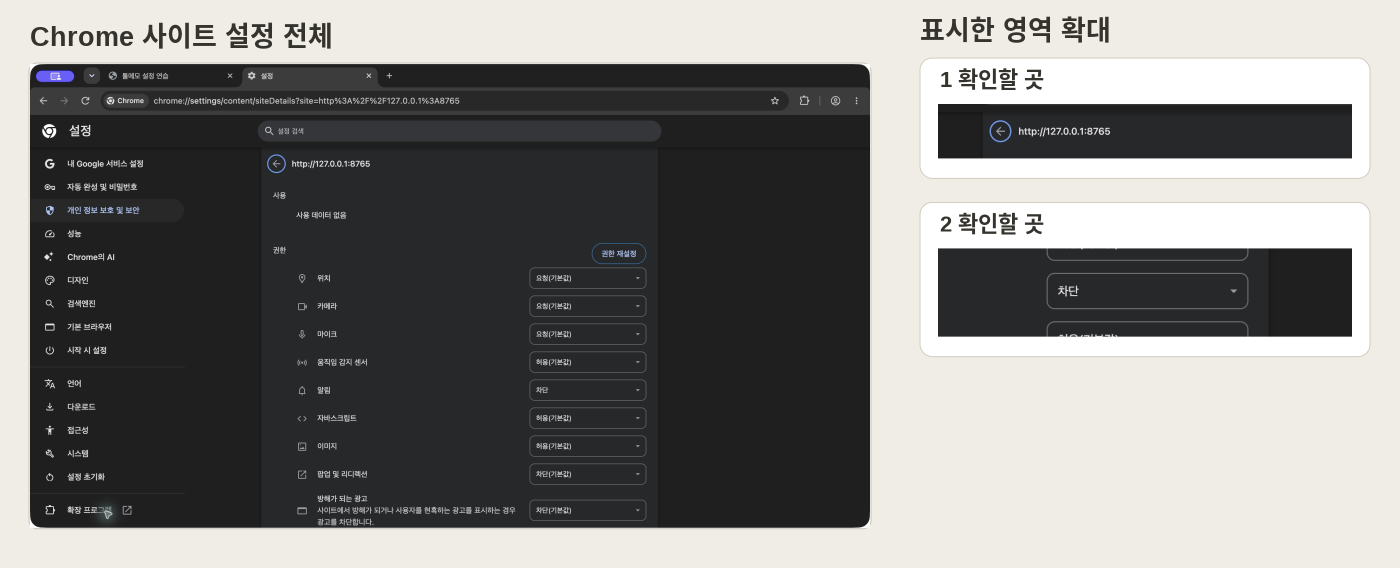
실제 설정 페이지에서 사이트 주소와 알림 차단 값을 확인했어요.
- 1확인 알림을 차단할 사이트 주소를 확인해요.
- 2확인 알림 항목이 차단으로 저장됐는지 확인해요.
이 메뉴에서 직접 바꾸는 경우에도 알림 항목에서 차단을 선택하면 돼요. 나중에 꼭 필요한 알림을 다시 받고 싶을 때는 이 사이트의 권한을 검토해 변경할 수 있어요.
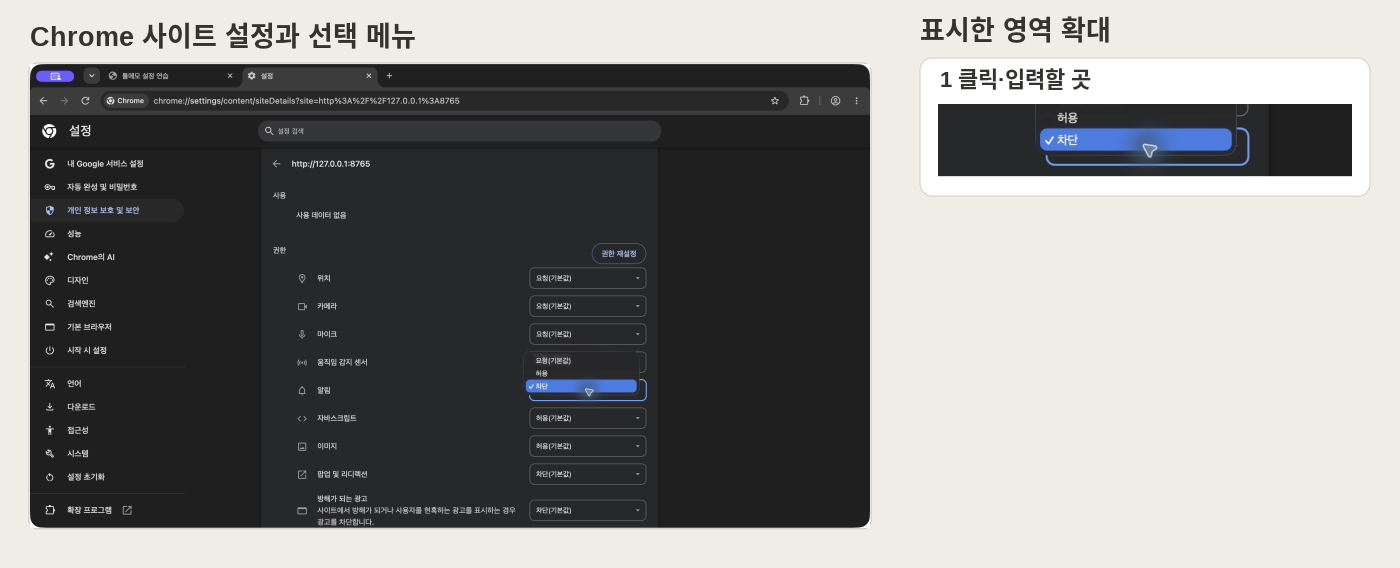
요청, 허용, 차단 중 알림을 받지 않을 사이트에 차단을 적용하는 화면이에요.
- 1클릭·입력 알림 메뉴에서 차단을 선택해요.
알림을 껐는데도 창이 뜬다면
이 방법으로 모든 광고를 없앨 수 있나요?
아니요. 이 글은 Chrome의 사이트 알림 권한을 바꾸는 방법이에요. 웹페이지 안의 광고, 다른 앱의 알림, 별도 프로그램이 띄우는 창은 따로 구분해야 합니다.
알림 항목이 안 보여요.
사이트 정보의 간단한 창에 없으면 사이트 설정을 열어 확인해요. 조직에서 관리하는 브라우저라면 변경이 제한될 수 있습니다. 휴대전화 화면은 이번 Mac 촬영 화면과 다를 수 있어요.
팝업 차단과 무엇이 다른가요?
팝업은 사이트가 별도 창을 여는 동작이고, 알림은 허용한 사이트가 보내는 알림이에요. 신청 창을 열기 위해 팝업을 허용하는 것과 사이트 알림을 켜는 것은 서로 다른 설정입니다.
macOS 26.5.2 · Chrome 155.0.8059.85에서 2026-10-17에 확인했어요. 메뉴 이름과 배치는 버전에 따라 달라질 수 있어요. 예제 자료와 글·캡처는 툴메모에서 직접 만들었어요.