설정 → 시작 시 설정 → 특정 페이지 또는 페이지 모음 열기를 선택하고, 새 페이지 추가에서 주소를 넣으면 됩니다.
시작 페이지는 크롬을 실행할 때 여는 페이지예요. 새 탭을 눌렀을 때 나오는 화면이나 홈 버튼을 눌렀을 때 가는 주소와는 설정이 달라요. 주소를 등록했는데 새 탭 화면이 그대로라고 해서 실패한 것은 아닙니다.
1. ‘특정 페이지 또는 페이지 모음 열기’ 선택하기
오른쪽 위 ⋮ → 설정에서 시작 시 설정으로 들어가요. 주소창에 chrome://settings/onStartup를 입력해도 같은 화면이 열려요.
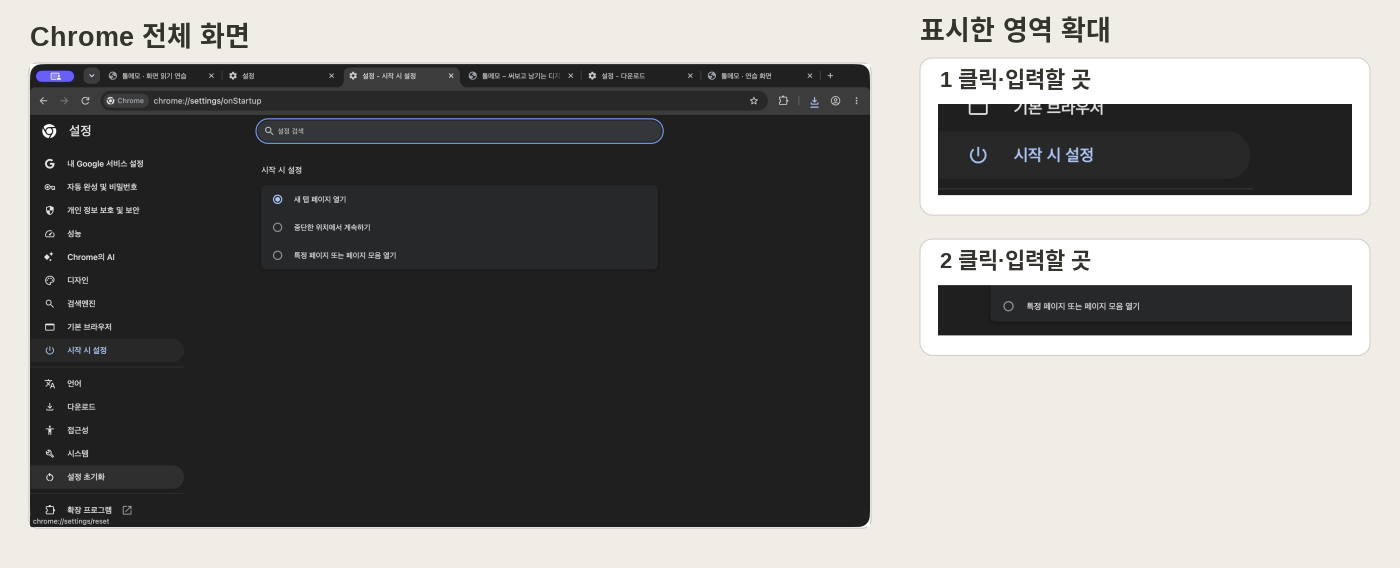
이번 글에서는 세 번째 옵션을 사용해요. 원래 설정은 새 탭 페이지 열기였어요.
- 1클릭·입력 왼쪽 시작 시 설정을 열어요.
- 2클릭·입력 세 번째 옵션을 선택해요.
특정 페이지 또는 페이지 모음 열기를 선택하면 아래에 새 페이지 추가가 나타나요. ‘현재 페이지 사용’은 열려 있는 페이지들이 함께 등록될 수 있어, 이번에는 주소를 하나씩 직접 넣었어요.
2. 시작할 사이트 주소 추가하기
새 페이지 추가를 누르고 사이트 URL에 열고 싶은 주소를 입력해요. 예제는 누구나 볼 수 있는 https://mijualgi.com/예요.
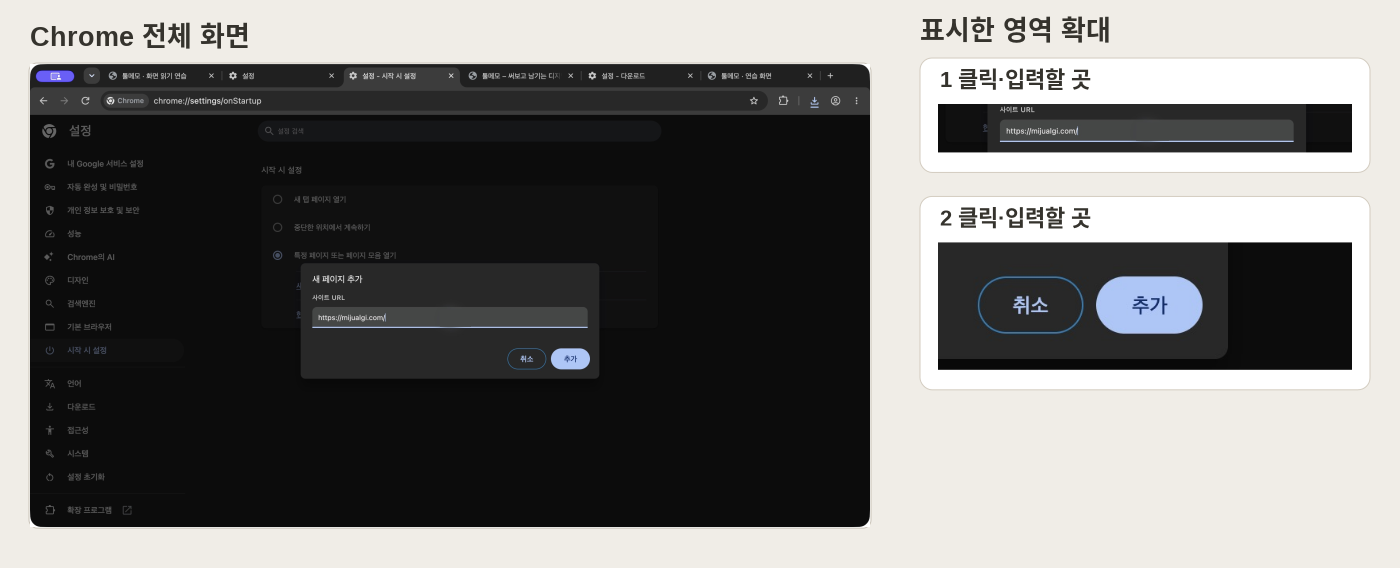
주소 앞의 https와 사이트 철자를 확인한 뒤 추가를 눌러요.
- 1클릭·입력 열고 싶은 사이트 주소를 입력해요.
- 2클릭·입력 주소를 확인한 뒤 추가를 눌러요.
개인 자료가 들어 있는 주소나 임시 로그인 주소는 예제에 사용하지 않았어요. 실제로 쓸 때도 먼저 정상적으로 열리는 주소인지 확인해 주세요.
3. 저장된 주소와 수정 메뉴 확인하기
추가를 누르면 사이트 이름과 주소가 목록에 표시돼요. 이번 화면에는 툴메모 홈페이지가 한 개 등록됐어요.
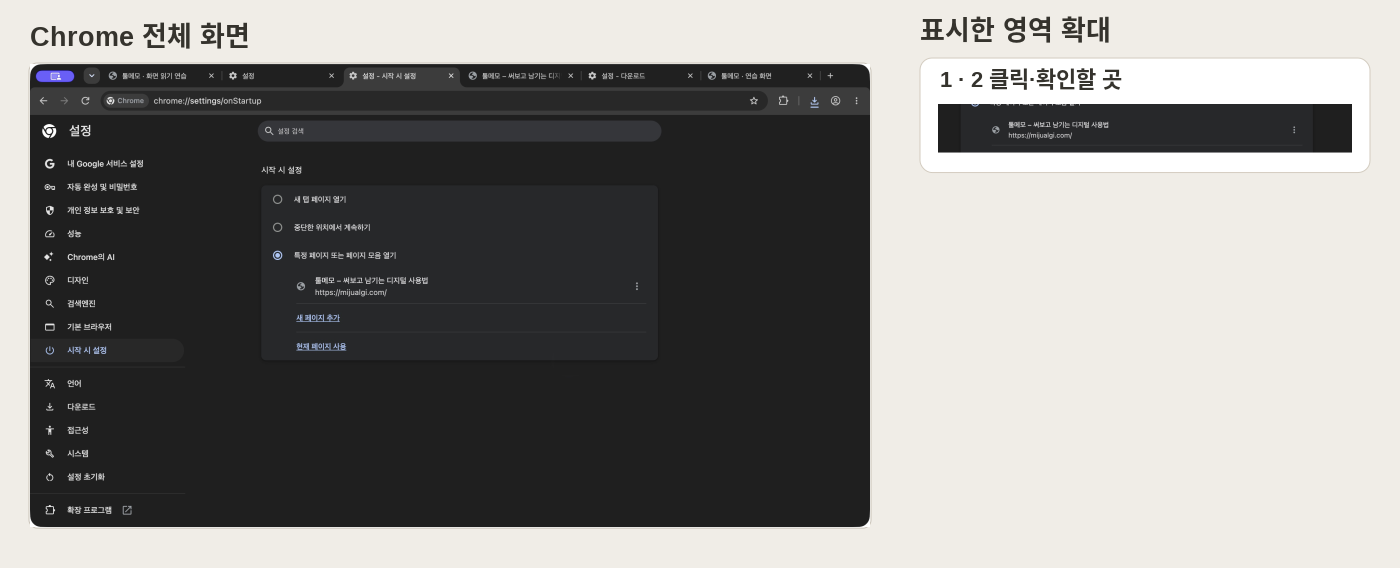
선택한 옵션 아래에 주소가 나타나는지 확인해요.
- 1확인 등록된 사이트 이름과 주소를 확인해요.
- 2클릭·입력 해당 주소의 수정 메뉴를 열어요.
주소 오른쪽 ⋮를 누르면 수정과 삭제 메뉴가 나와요. 주소가 틀렸다면 수정하고, 더 이상 시작할 때 열고 싶지 않다면 목록에서 삭제해요. 사이트 자체를 지우는 기능은 아닙니다.
이번에는 설정 저장과 메뉴 표시까지 확인했어요. 다른 작업 중인 탭을 닫지 않기 위해 크롬 전체 종료·재실행은 하지 않았습니다. 촬영용 주소는 목록에서 빼고 처음의 새 탭 페이지 열기로 돌려뒀어요.
확인일 2026-10-18. 실제 실행 여부는 본문과 상단 확인 범위에 표시했어요. 화면 구성은 기기와 버전에 따라 달라질 수 있어요.