크롬에서 방금 닫은 탭은 윈도우 Ctrl + Shift + T, 맥 ⌘ + Shift + T로 다시 열 수 있어요. Chrome 창을 선택한 상태에서 세 키를 함께 눌러주세요.
찾아둔 페이지를 실수로 닫아버렸나요? 제목이 기억나지 않아도 괜찮아요. 방금 닫았다면 단축키로, 조금 전에 본 페이지라면 방문 기록으로 다시 찾아볼 수 있어요.
이번에는 맥용 Chrome에서 연습용 탭을 닫았다가 직접 복구해 봤어요. 실제 탭 이름과 주소가 어떻게 바뀌는지 화면으로 보여드릴게요.
1. 닫은 탭, 단축키로 다시 열어봐요
① 먼저 어떤 탭을 닫을지 확인해요
테스트용으로 두 페이지를 열었어요. 왼쪽은 창을 유지하려고 남겨두고, 오른쪽의 ‘다시 열어볼 페이지’를 닫아볼게요. 탭 이름과 주소 끝의 tab-practice.html을 기억해 주세요.
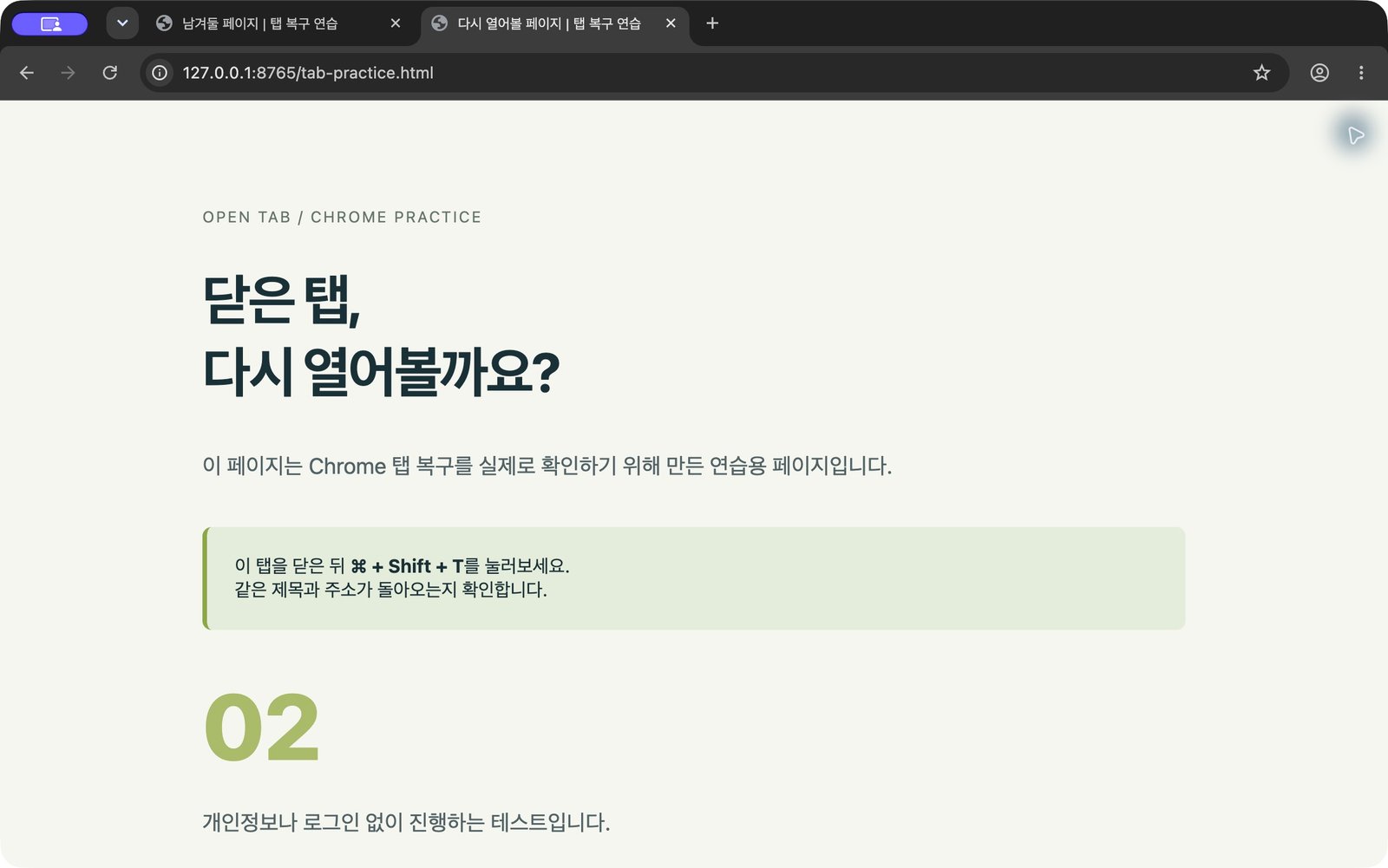
오른쪽 탭이 선택돼 있어요. 이 탭을 닫았다가 다시 열어볼게요.
- 1확인 닫을 탭의 제목 확인
- 2클릭·입력 이 ×를 눌러 오른쪽 탭 닫기
② 탭 제목 옆의 ×를 눌러 닫아요
연습할 때는 작성 중인 내용이 없는 페이지로 해보세요. 탭 제목 오른쪽 ×를 누르거나 맥에서 ⌘W를 누르면 현재 탭이 닫혀요.

이제 왼쪽 탭 하나만 남았어요. 주소도 tab-reference.html로 바뀌었어요.
- 1확인 탭이 하나만 남았는지 확인
- 2확인 tab-reference.html 주소 확인 후 복구 단축키 누르기
③ 복구 단축키를 눌러주세요
맥에서는 ⌘ + Shift + T를 함께 눌러주세요. 윈도우라면 Ctrl + Shift + T예요. 주소창에 입력하는 게 아니라 키보드의 세 키를 조합해 누르면 돼요.

돌아왔어요! 같은 이름의 탭이 다시 생겼고, 주소도 tab-practice.html이에요.
- 1확인 다시 열린 탭 제목 확인
- 2확인 tab-practice.html 주소 복구 확인
| 하고 싶은 일 | 윈도우 | 맥 |
|---|---|---|
| 닫은 탭 다시 열기 | Ctrl + Shift + T | ⌘ + Shift + T |
| 새 탭 열기 | Ctrl + T | ⌘ + T |
| 방문 기록 열기 | Ctrl + H | ⌘ + Y |
여러 탭을 닫았다면 복구 단축키를 한 번 더 눌러 앞서 닫은 탭도 확인해 보세요. 빈 탭이 새로 열렸다면 Shift를 함께 눌렀는지 확인하면 돼요.
2. 메뉴나 방문 기록에서도 찾을 수 있어요
최근에 닫은 탭이라면 메뉴에서 골라요
오른쪽 위의 점 세 개 → 방문 기록을 열어주세요. 아래 화면에서는 ‘최근 탭’ 아래에 방금 닫은 페이지 이름이 보여요. 이 항목을 눌러서도 같은 탭이 열리는 걸 확인했어요.

오른쪽 방문 기록 메뉴를 열면 하위 메뉴에 최근 닫은 페이지가 나타나요.
- 1클릭·입력 점 세 개 메뉴 열기
- 2클릭·입력 방문 기록에 마우스 올리기
- 3클릭·입력 최근 탭에서 닫은 페이지 선택
목록에 없다면 제목 일부로 검색해 봐요
같은 메뉴에서 방문 기록 페이지 열기를 선택하세요. 맥에서는 ⌘Y, 윈도우에서는 Ctrl H로 열 수도 있어요.
상단 검색창에 기억나는 사이트 이름이나 제목을 입력해 주세요. 이번에는 ‘다시 열어볼’을 검색했더니 연습 페이지 하나가 나왔어요. 주소를 확인한 뒤 원하는 결과를 누르면 돼요.
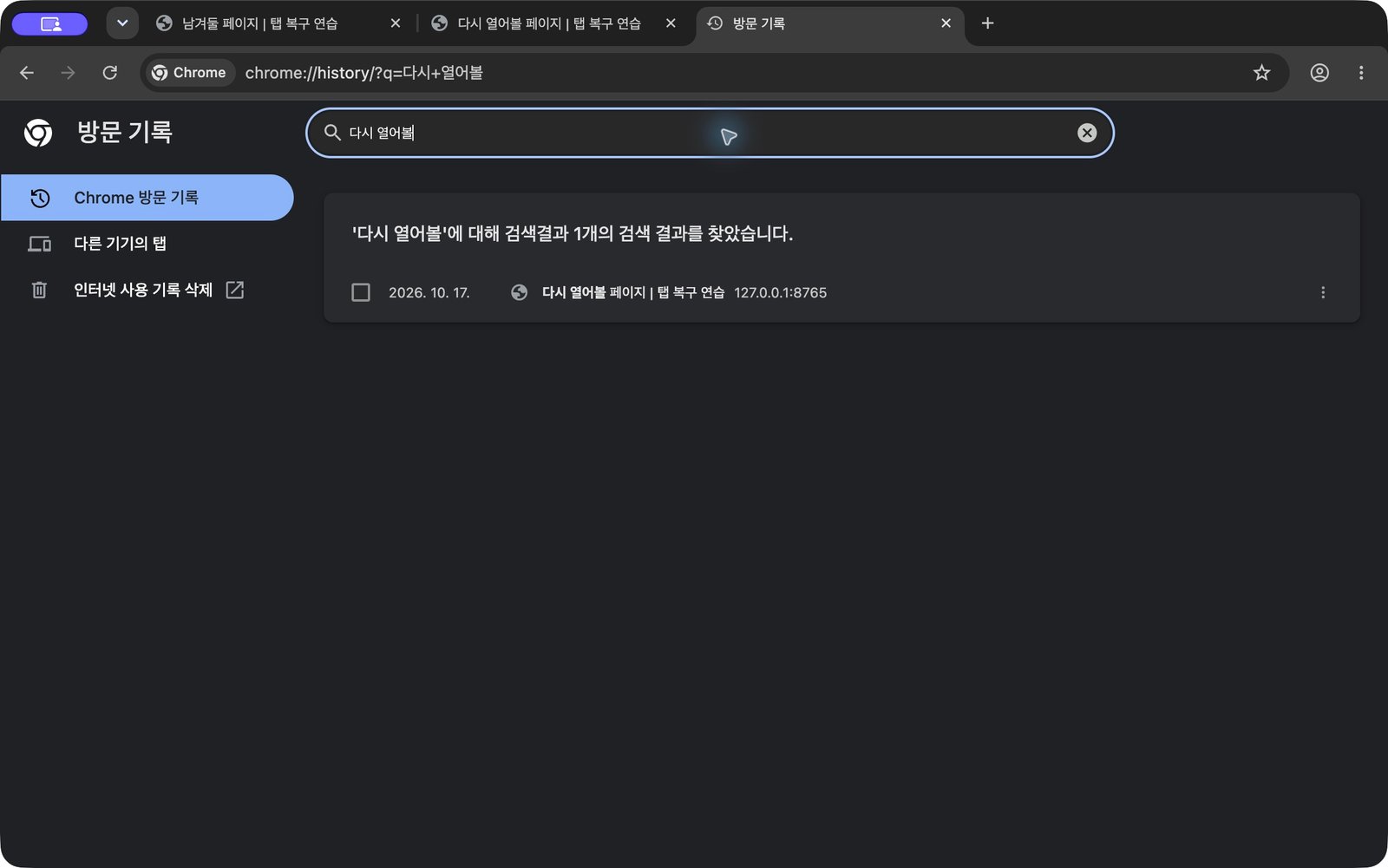
제목 일부만 기억해도 찾아볼 수 있어요. 127.0.0.1은 이번 연습에 사용한 컴퓨터 내부 주소예요.
- 1클릭·입력 검색창에 기억나는 제목 입력
- 2클릭·입력 찾은 페이지 제목·주소 확인 후 클릭
3. 페이지가 열리면 내용도 확인해 주세요
이번에는 탭 제목과 주소가 돌아오는 것까지 확인했어요. 작성하던 글이나 로그인 상태도 그대로 돌아오는지는 사이트와 페이지 상태에 따라 달라요.
시크릿 창에서 방문한 페이지는 일반 방문 기록에 남지 않아요. 기록을 이미 삭제한 경우에도 같은 방식으로 찾을 수 없어요. 나중에 꼭 다시 볼 자료라면 북마크로 남겨두세요.
잘 안 된다면 여기부터 봐주세요
맥에서도 Ctrl을 누르면 되나요?
맥용 Chrome은 Command(⌘) + Shift + T예요. 윈도우에서는 Ctrl을 사용해요.
빈 탭만 새로 열려요.
Shift가 빠지면 새 탭 열기가 실행돼요. Ctrl 또는 Command와 함께 Shift, T까지 눌러주세요.
작성하던 글도 복구되나요?
사이트의 자동 저장과 페이지 상태에 따라 달라요. 중요한 글은 다시 열린 화면에서 저장 여부를 확인해 주세요. 이번에는 입력 내용의 복구를 테스트하지 않았어요.
2026.10.17 · 한국어 맥용 Chrome 일반 창에서 탭 닫기, 단축키·최근 탭 메뉴로 복구하기, 방문 기록 검색을 실행했어요. 윈도우 단축키는 Google 공식 안내로 확인했어요. 화면은 맥에서 촬영했으며, Chrome 버전에 따라 메뉴 위치가 달라질 수 있어요.