M1·16GB 맥북에서도 작은 로컬 AI 모델은 실행됐어요. 이번에는 Ollama에 qwen3:1.7b를 내려받아 한국어·영어 메모를 체크리스트로 바꿨습니다. 거대한 모델이나 긴 문서까지 쾌적하다는 뜻은 아니에요. 여기서는 설치부터 첫 답변, 메모리 확인과 종료까지 따라가 볼게요.
기존 M1 16GB 구매 가이드가 사양과 선택 기준을 다뤘다면, 이번 글은 실제 실행 순서예요. 계정이나 API 키 없이, 맥에 받은 모델로 짧은 텍스트를 처리합니다.
01. 먼저 맥 사양과 저장 공간을 확인해요
Apple 메뉴 → 이 Mac에 관하여에서 칩과 메모리를 확인해요. 이 글의 기기는 MacBook Pro 13형 M1·16GB, macOS 26.5.2입니다. Ollama의 현재 macOS 안내는 Sonoma 14 이상을 요구해요.
이번 모델 다운로드는 약 1.4GB였지만 앱·임시 파일·다른 작업 공간도 필요해요. SSD에 1.4GB만 남겨두고 시작하지는 마세요. 실행 전 큰 작업을 저장하고, 사용하지 않는 앱부터 정리하면 좋아요.
이번에 하는 일: 짧은 메모 정리, 한국어·영어 질문, 모델 실행 정보 확인.
여기서 확인하지 않은 일: 대형 모델 학습, 긴 PDF 일괄 분석, 이미지 생성, 배터리·장시간 성능 비교.
02. Ollama를 설치하고 로컬 사용을 선택해요
Ollama 공식 macOS 다운로드를 열고 Download manually로 DMG를 받아요. 파일을 열어 Ollama 앱을 응용 프로그램 폴더로 옮긴 뒤 실행합니다.
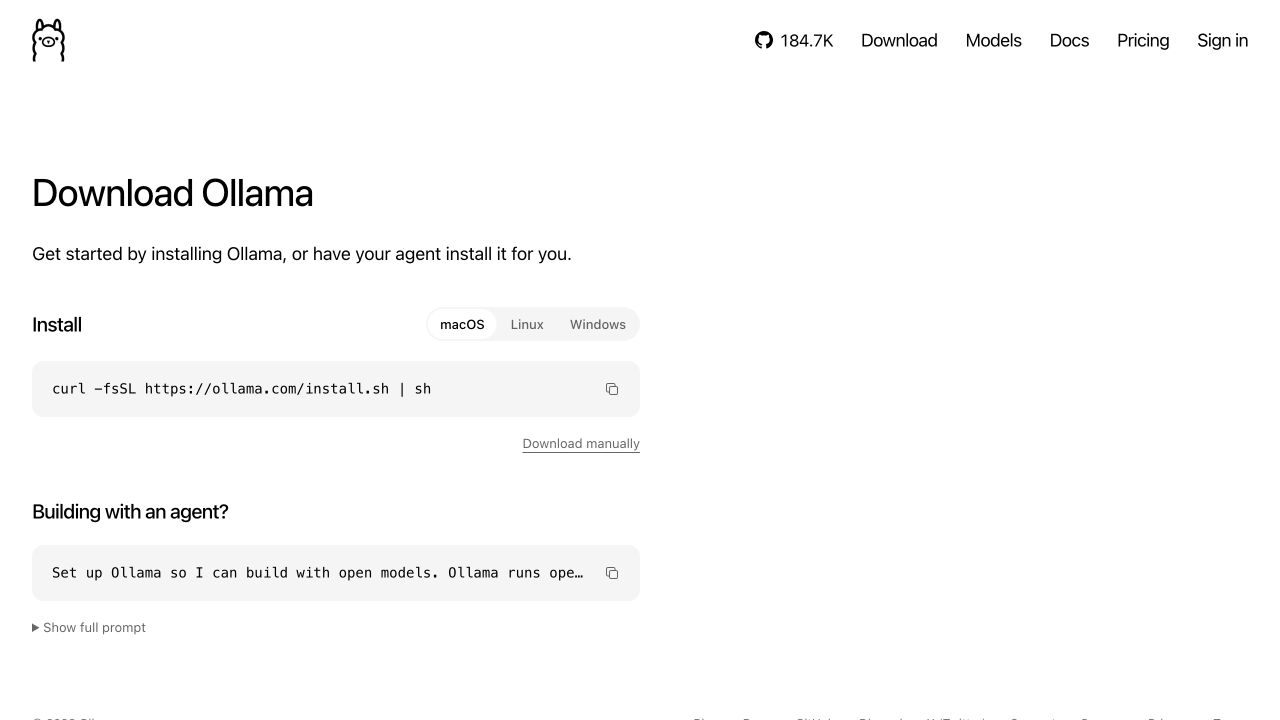
- ① macOS 탭을 확인해요.
- ② Download manually를 눌러 DMG를 받아요.
03. 계정을 만들지 않고 명령어가 준비됐는지 봐요
이 버전의 첫 설정에서는 Continue 다음에 아래 화면이 나왔어요. No thanks, I’ll use Ollama locally를 선택했습니다. 클라우드 모델이나 다른 코딩 앱 연동은 설정하지 않았어요.
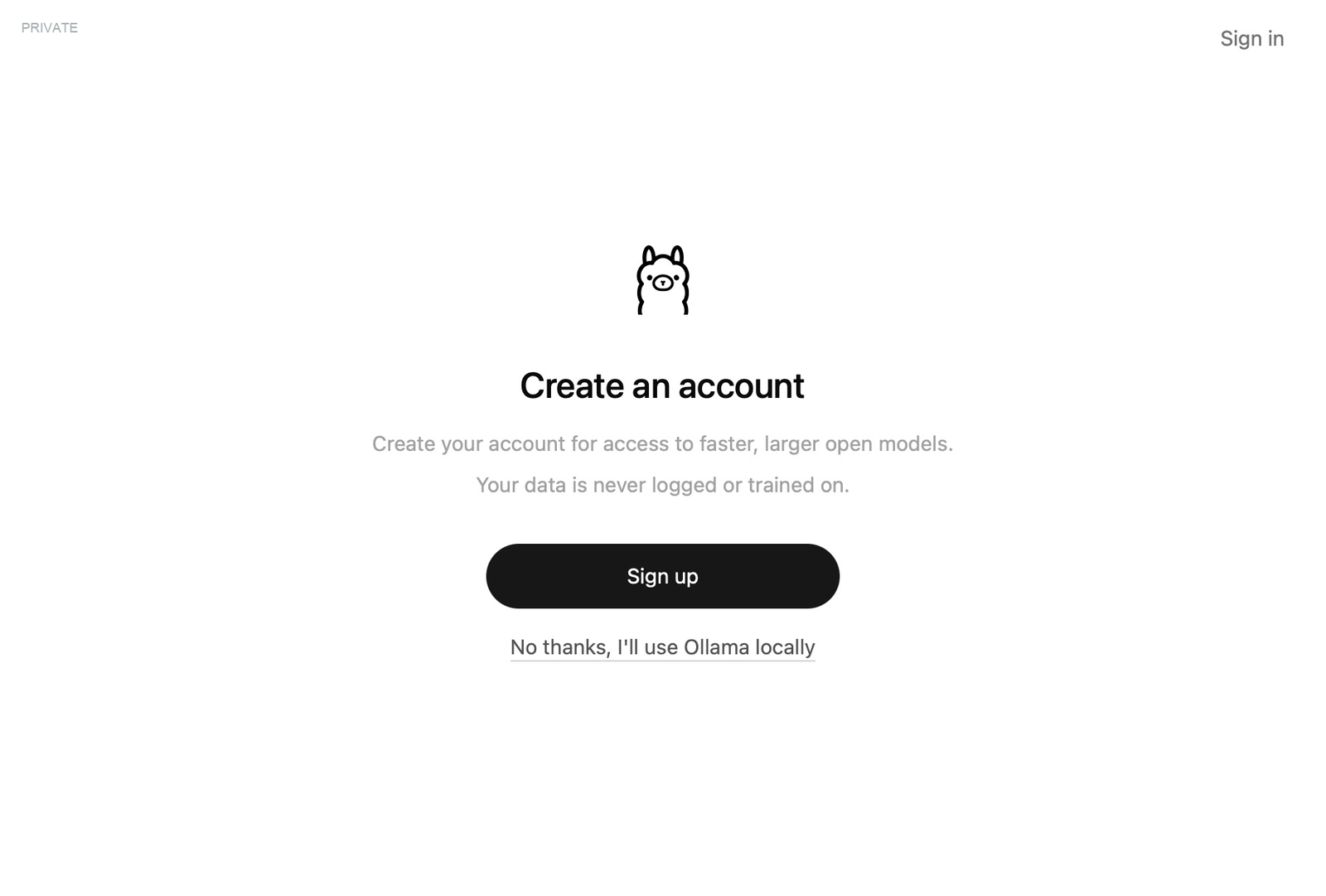
- ① No thanks, I’ll use Ollama locally를 선택해요.
04. 작은 모델을 이름 끝까지 지정해 받아요
⌘+Space에서 터미널을 찾아 연 뒤, 아래 명령을 한 줄씩 실행해요. ollama --version에는 이번 실습에서 0.40.11이 나왔습니다. 처음 실행할 때 명령줄 도구 설치 안내가 나오면 내용을 확인하고 진행하세요.
ollama --version
ollama pull qwen3:1.7b
ollama list
첫 다운로드에는 인터넷이 필요해요. 완료 후 목록에 qwen3:1.7b가 있으면 준비됐습니다. qwen3만 입력하면 다른 기본 크기가 선택될 수 있으니 :1.7b까지 적어주세요. 이 모델을 고른 이유는 입문 실습용으로 작기 때문이지, 가장 최신이거나 모든 작업에서 가장 좋기 때문은 아니에요.
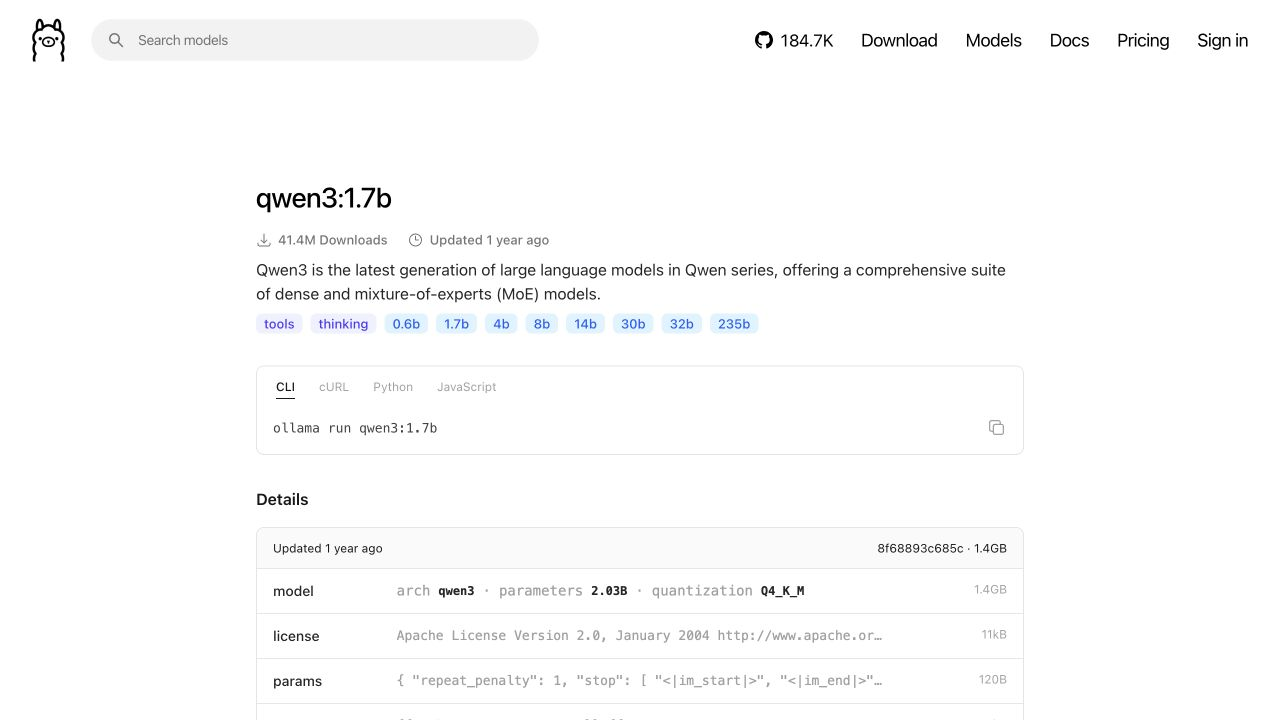
- ① 모델 이름 끝의 :1.7b까지 확인해요.
- ② 이 모델의 실행 명령입니다.
- ③ 다운로드 표시는 1.4GB였어요.
05. 첫 질문은 짧은 메모 하나로 시작해요
아래 명령은 한 번 질문하고 답을 받는 방식이에요. --think=false로 이 실습의 사고 모드를 끄고, --verbose로 처리 시간을 함께 확인했습니다. 명령 전체를 복사해 실행해요.
ollama run qwen3:1.7b "다음 메모를 세 줄 체크리스트로 바꿔줘. 원문에 없는 내용은 추가하지 마. 메모: 목요일 오전 10시에 회의를 한다. 회의 전에 자료를 PDF로 저장한다. 원본 파일은 별도로 보관한다." --think=false --verbose답변이 나오면 먼저 원문과 대조해요. 이번 결과에는 목요일 오전 10시, 회의 전 PDF 저장, 원본 별도 보관이 모두 남았습니다. 작은 모델은 내용을 빠뜨리거나 지어낼 수 있어, 실제 문서에 쓰기 전 검토가 필요해요.

- ① 메모의 시간·PDF 저장·원본 보관 세 항목이 남았는지 확인해요.
06. 속도보다 먼저 모델과 메모리를 함께 확인해요
다른 터미널 창에서 아래 명령을 실행하면 현재 로드된 모델을 볼 수 있어요.
ollama ps실제 출력의 모델 행
qwen3:1.7b 8f68893c685c 1.5 GB 100% GPU 4096 llamacpp1.4GB 다운로드와 1.5GB 실행 표시는 서로 다른 값이에요. 100% GPU는 모델이 GPU에 전부 로드됐다는 뜻이며, GPU 사용률이 계속 100%라는 뜻은 아닙니다.
| 짧은 실습 | Ollama total duration | 확인 조건 |
|---|---|---|
| 한국어 메모 | 약 2.97초 | 모델 로드 약 1.29초 포함 |
| 이어서 실행한 영어 메모 | 약 1.15초 | 이미 모델이 로드된 상태 |
각각 한 번 실행한 짧은 예제예요. 두 질문의 길이와 로드 상태가 달라 언어별 속도 비교로 읽으면 안 됩니다. PDF 수십 장이나 복잡한 코딩도 이 시간에 끝난다는 뜻은 아니에요.
⌘+Space → 활성 상태 보기 → 메모리도 열어보세요. 이번 환경에서는 llama로 검색하면 관련 프로세스를 찾을 수 있었어요.

- ① 메모리 탭을 선택해요.
- ② llama로 검색하면 이번 환경의 llama-server와 Ollama 관련 프로세스를 볼 수 있어요.
- ③ 아래의 메모리 압력과 스왑은 맥 전체를 나타내요.
07. 끝나면 대화 종료와 모델 해제를 나눠서 해요
여러 질문을 이어가고 싶을 때는 다음 명령으로 대화 모드를 열어요. >>> 뒤에 질문을 적고 Return을 누르면 됩니다.
ollama run qwen3:1.7b --think=false그 대화 안에서 /bye를 입력하면 빠져나와요. 이어서 일반 터미널에서 아래 두 줄을 실행합니다.
ollama stop qwen3:1.7b
ollama ps
이번 실습에서도 /bye로 대화를 끝낸 뒤 모델을 해제했고, ollama ps에 모델 행이 없는 것을 확인했어요. 대화를 닫는 것과 메모리에서 모델을 내리는 것은 별개예요. 다운로드한 모델 파일은 남으므로 다음 실행에 다시 받을 필요는 없습니다. 백그라운드 앱도 쓰지 않을 때는 Ollama를 종료하세요.
16GB에서 답은 나왔지만, 여유까지 보장되지는 않아요
메모리 화면의 아래 패널은 맥 전체 상태예요. 이 실습에서는 다른 앱이 많이 열린 채로 메모리 압력이 노란색으로 표시되고 스왑도 사용됐어요. 이 값을 전부 Ollama 하나의 사용량으로 계산할 수는 없습니다.
전체 사용량이 높고 맥이 버벅이면 다른 작업을 저장한 뒤 사용하지 않는 앱을 닫고, 더 작은 모델이나 짧은 입력부터 시도하세요. 로컬 AI를 처음 만나는 용도라면 이 정도부터 확인해도 충분해요. 긴 문서 검토·정확한 계산·최신 정보 확인을 이 작은 모델 하나에 모두 맡기지는 마세요.
명령어가 안 될 때 확인할 것
- command not found: Ollama 설치와 첫 실행을 확인한 뒤 새 터미널 창에서 다시 실행해요. 기본 경로에 설치했다면 아래 전체 경로로 버전 확인도 가능합니다.
- 서버 연결 오류: Ollama 앱이 실행 중인지 확인해요.
- 다른 모델이 뜸:
ollama list에서qwen3:1.7b를 확인해요. - thinking 관련 옵션 오류: 이 글과 설치 버전이 다른지 확인하고
ollama run --help에서 지원 옵션을 확인해요.
"/Applications/Ollama.app/Contents/Resources/ollama" --version로컬이면 개인정보도 자동으로 안전할까요?
Ollama는 로컬 실행 시 질문과 데이터를 자사에서 보지 않는다고 안내해요. 이번에는 실제 개인정보 대신 만든 메모만 사용했고, 클라우드 모델·웹 검색·외부 앱 연결은 사용하지 않았습니다. 업무 비밀이나 개인정보를 넣기 전에는 연결한 앱과 파일 저장 위치도 확인하세요. 모델을 받는 데 필요한 인터넷 접속과 로컬 추론은 구분해야 해요.
확인 환경과 범위
실제 M1·16GB 맥에서 Ollama 0.40.11, qwen3:1.7b(8f68893c685c, Q4_K_M), 문맥 4096, 사고 모드 끄기로 한·영 질문을 각각 실행했습니다. 시간은 CLI의 total duration 표시값입니다. 결과 파일은 CLI 원문과 일치하며, 문서 창 캡처는 터미널 화면이 아닙니다. 활성 상태 보기의 두 언어 화면은 서로 다른 시각에 촬영했습니다.