AI · PRACTICAL GUIDE
AI PPT 만들기, 제미나이로 5장짜리 발표자료를 만들어 봤어요
주제만 던지기보다 장수와 장별 역할을 정하면 초안을 확인하기 쉬워요.
먼저 다섯 장의 역할을 정해요
발표 대상과 전달할 내용을 먼저 적으세요. 이번에는 초보자가 바로 따라 할 수 있는 파일 정리 규칙을 골랐어요. 표지 → 폴더 구분 → 파일 이름 → 백업 확인 → 오늘 할 일 순서로 요청했습니다.
AI가 근거 없는 숫자나 행사 정보를 끼워 넣지 않도록 범위도 적어 두세요. 회사 자료나 고객 이름 없이도 연습할 수 있어요.
1. Canvas를 선택하고 구체적으로 요청해요
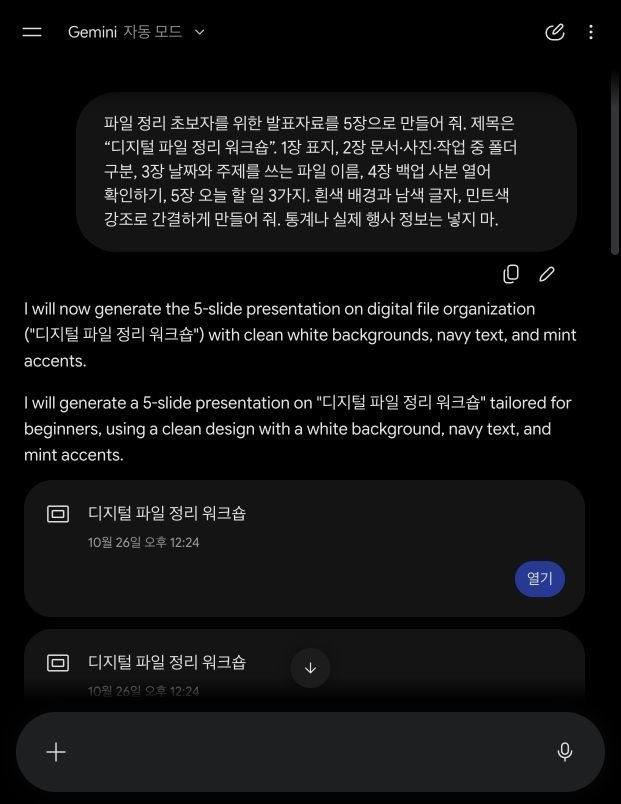
Gemini에 로그인한 뒤 입력창의 도구에서 Canvas를 선택했어요. 이번 성공한 요청은 다음과 같습니다. 메뉴 위치와 이용 가능 여부는 계정 화면에서 확인하세요.
파일 정리 초보자를 위한 발표자료를 5장으로 만들어 줘. 제목은 “디지털 파일 정리 워크숍”. 1장 표지, 2장 문서·사진·작업 중 폴더 구분, 3장 날짜와 주제를 쓰는 파일 이름, 4장 백업 사본 열어 확인하기, 5장 오늘 할 일 3가지. 흰색 배경과 남색 글자, 민트색 강조로 간결하게 만들어 줘. 통계나 실제 행사 정보는 넣지 마.
2. 결과를 열고 장별로 확인해요
자료 카드를 열어 제목과 순서를 확인하세요. 이번 결과는 한국어·영어 각각 5장이었습니다. 첫 요청에서는 제작이 진행되지 않아, 범위를 짧게 정리한 위 요청으로 다시 실행했어요. 모든 입력이 같은 결과를 만드는 것은 아닙니다.
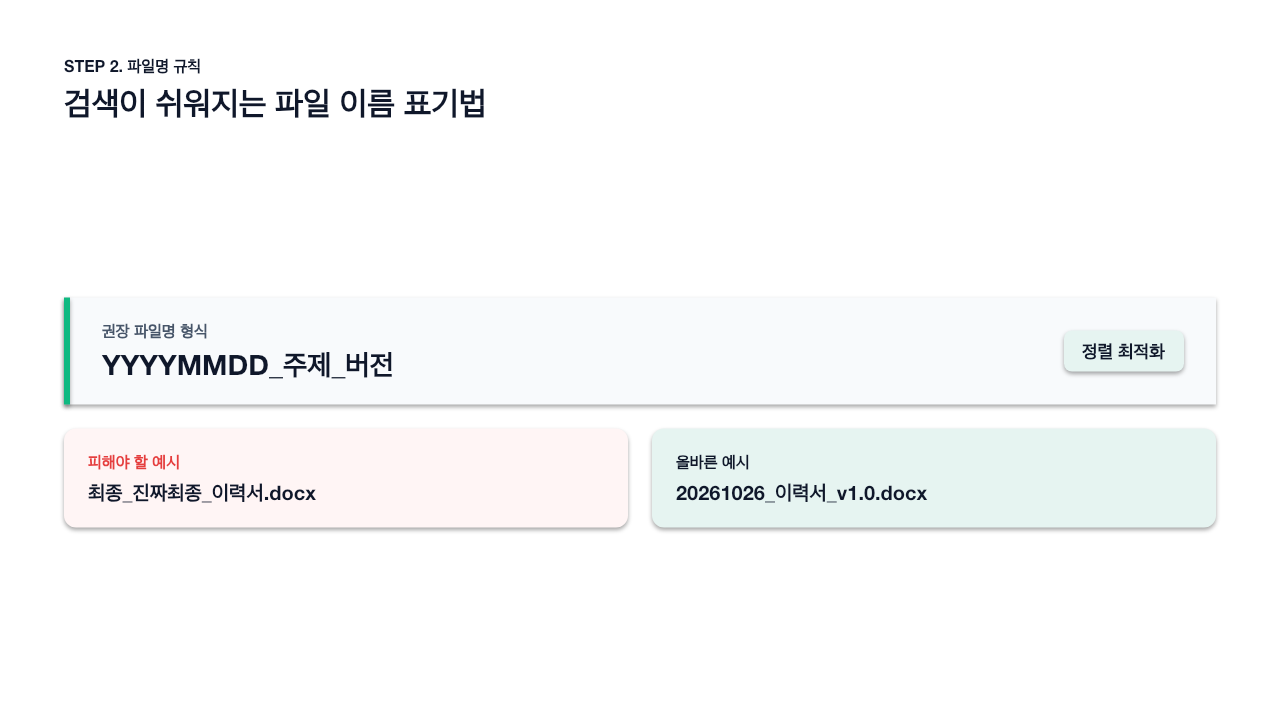
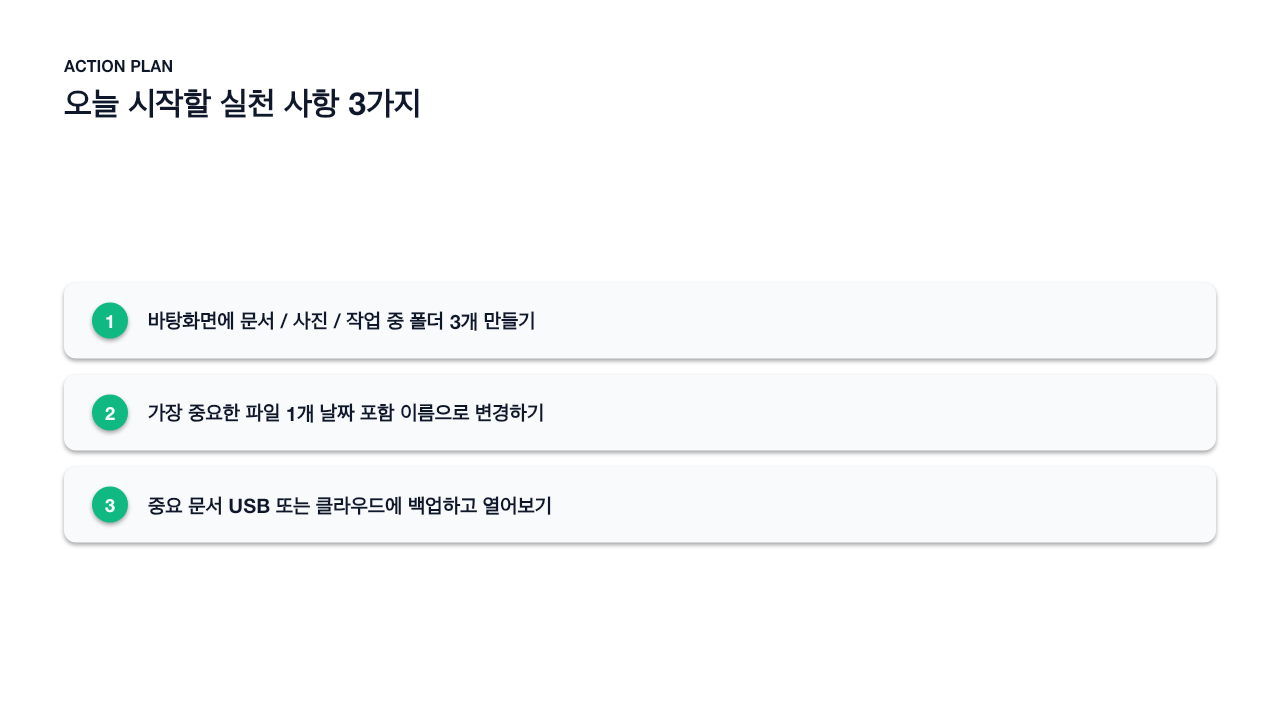
목록이 한 장에 과하게 몰렸는지, 제목과 본문이 겹치지 않는지, 날짜 예시가 실제 행사처럼 보이지 않는지 살펴보세요. 아래는 실제 내려받은 한국어 PPTX의 슬라이드 내용 미리보기입니다.



3. 내보내기에서 PPTX를 선택해요
열린 Canvas의 내보내기 → PPTX를 선택했어요. 실제 한국어 파일은 2,401,144바이트, 영어 파일은 107,250바이트였고 각각 5장으로 확인했습니다. 두 파일의 크기 차이를 품질 차이로 해석하지는 않았어요.

이 실행에서는 검토용 렌더러가 다운로드 원본의 패키지 표기를 바로 읽지 못해, 내용은 유지한 읽기용 사본으로 슬라이드 미리보기를 만들었어요. 이것만으로 원본 PPTX가 손상됐다고 판단하지는 않습니다. 실제 PowerPoint나 Keynote에서의 열기·편집 호환성은 확인하지 못했으므로, 전달 전에 사용할 앱에서 꼭 다시 열어 보세요.
초안에서 확인할 네 가지
- 내용: 근거 없는 숫자·인용이 생기지 않았는지 확인해요.
- 구성: 각 장이 하나의 메시지를 전하는지 보세요.
- 가독성: 실제 발표 화면에서도 본문이 읽히는지 확인해요.
- 저장 파일: 다운로드 성공과 실제 편집 앱에서의 열기 성공을 구분하세요.
영어판도 만들려면 기존 구조를 유지하면서 영어 슬라이드로 따로 만들어 달라고 요청할 수 있어요. 이번에는 한국어로 후속 요청해 영어 자료를 만들었으며, 두 언어의 문장과 예시를 각각 확인했습니다.