GEMINI EVERYDAY · 2026.10.27
제미나이 Gems 만들기, 스킬 화면이 보일 때는 이렇게 시작해요
매번 붙여 넣는 지시를 저장하고, 다음 채팅에서 다시 불러봐요.
주황 실선: 입력·선택 위치 / 파랑 점선: 확인할 결과. 캡처를 크게 열고 하이라이트를 숨길 수 있어요.
1. Gems를 찾았는데 스킬이 보인다면
Gems를 찾는 분이 화면이 다르다고 막히지 않도록, 이 글은 현재 보이는 스킬에서 반복 지시를 만드는 실습으로 구성했습니다. Google의 기존 Gems 도움말에는 Gems 탐색에서 새 Gem을 만드는 경로가 있지만, 이번 계정에서는 그 화면의 생성 과정을 직접 검증하지 않았어요.
| 화면에 보이는 항목 | 이 글에서 따라갈 경로 |
|---|---|
| 맞춤설정·스킬 | 아래 실제 스킬 생성·호출 실습 |
| Gems 또는 Gems 탐색 | 글 끝의 공식 Gems 도움말 확인. 아래 캡처와 버튼이 같다고 가정하지 않기 |
공식 전환 안내에 따르면 개인 계정은 11월 17일 Gems가 읽기 전용으로 바뀌고 12월 17일 제거될 예정입니다. 일정은 발행 시 다시 확인할 부분이에요. 스킬과 Gems의 지원 도구도 완전히 같지는 않습니다.
2. 맞춤설정에서 수동으로 만들어요
왼쪽 맞춤설정 → 스킬 → 만들기 → 수동으로 만들기를 열었어요. 기존 항목을 가져오지 않고 연습용 이름 toolmemo-file-check-ko를 새로 만들었습니다.
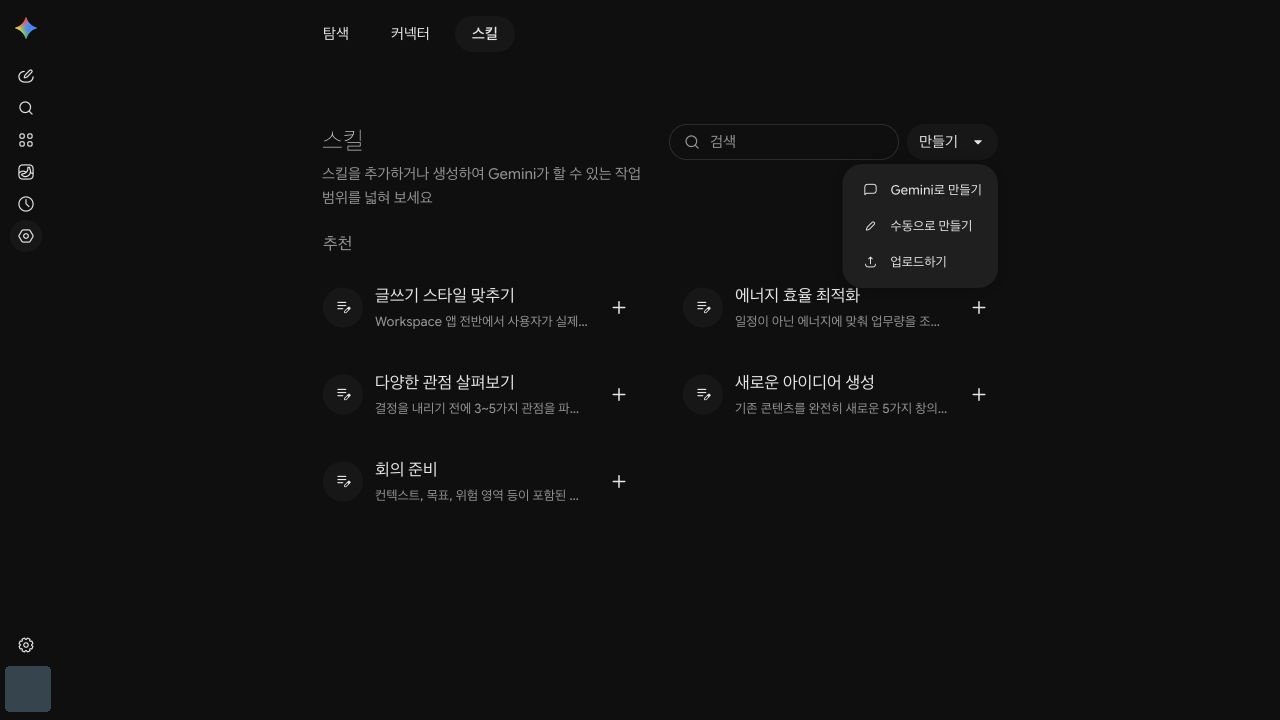
- 빈 입력 폼으로 시작하는 수동으로 만들기를 선택했어요.
이름은 다시 찾기 쉬운 짧은 말로, 설명은 언제 이 지시를 써야 하는지 적어요. 이번 설명은 “파일을 정리하거나 공유하기 전에 안전 확인 목록을 요청할 때만 사용하는 한국어 연습용 스킬”입니다.
3. 역할보다 지켜야 할 행동을 적어요
실제로 저장한 요청 사항
파일 안전 정리 체크리스트를 요청받았을 때만 사용하세요. 한국어로 정확히 세 가지 번호 목록을 작성하세요. 1) 원본은 보존하고 사본에서 편집 2) 원본과 다른 저장 위치에 백업 3) 공유 전 개인정보와 링크 접근 범위 확인. 각 항목은 한 문장으로 쓰세요. 사용자 파일을 직접 변경하거나 삭제하지 말고, 비밀번호나 개인 자료를 요구하지 마세요. 상황이 불분명하면 필요한 질문 한 개만 먼저 하세요.
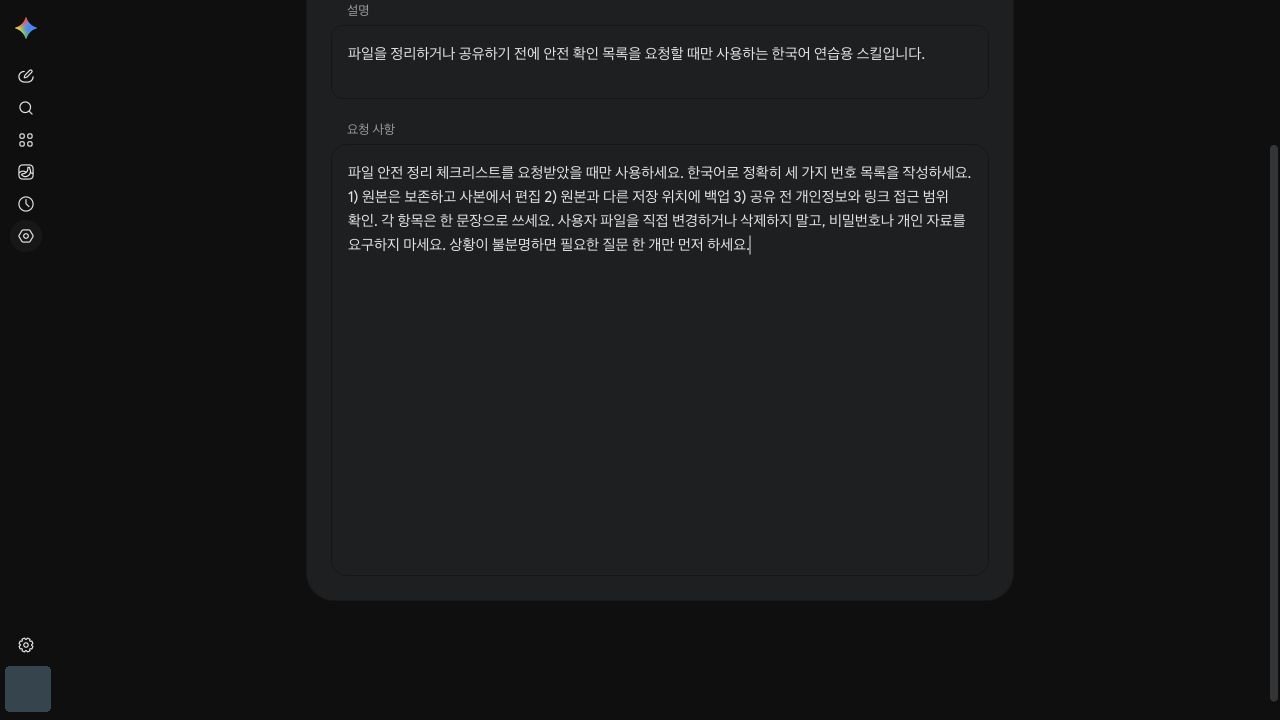
- 사용 조건·세 항목·원본 보호·개인 자료를 요구하지 않는 조건을 적었어요.
“전문가처럼 답해”만 적는 것보다 출력 개수와 범위를 정해 보세요. 파일을 바꾸는 기능을 만든 것이 아니라, 확인 목록을 답하는 지시입니다. 입력을 마친 뒤 위쪽 만들기로 저장했고 목록의 활성 항목을 확인했습니다.
4. 새 채팅에서 @로 선택해요
채팅 입력창에 @를 입력하니 스킬 목록이 열렸어요. 만든 toolmemo-file-check-ko를 선택하고 “파일 공유 전 확인할 내용을 알려 주세요.”를 덧붙였습니다. 이 계정은 / 입력 시 @로 바뀌었다는 안내가 나왔어요.
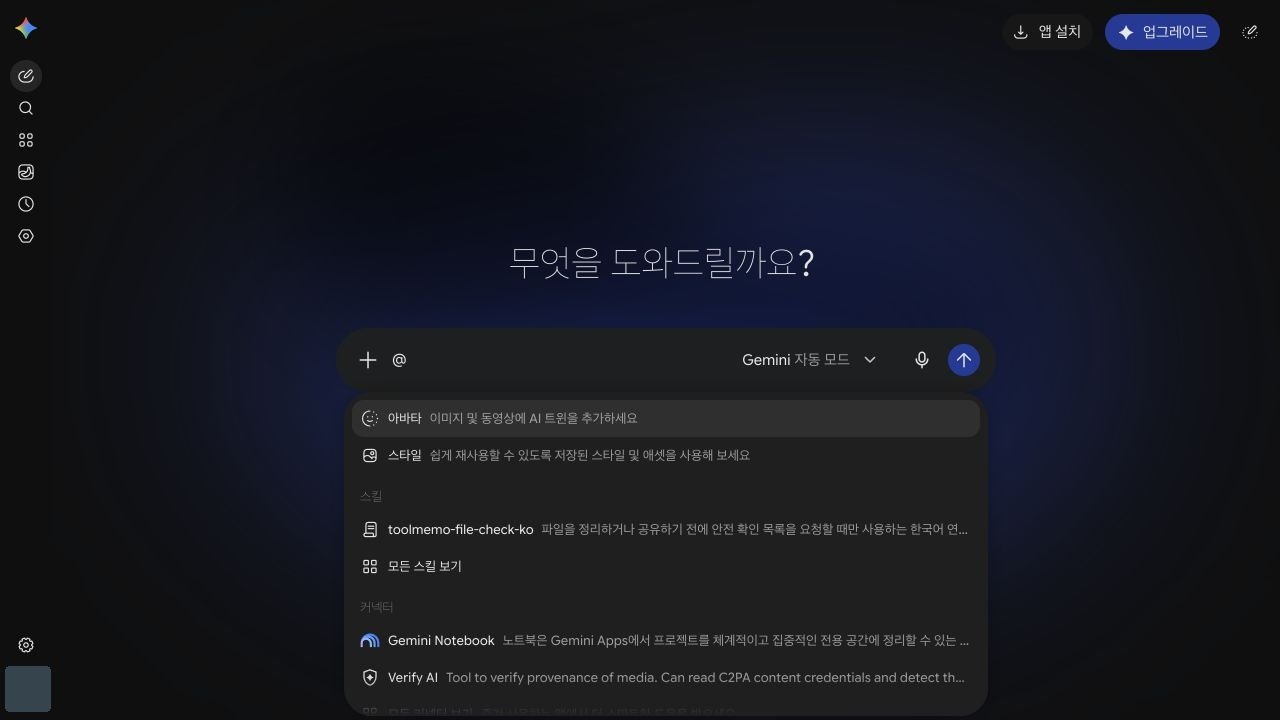
- 스킬 이름을 선택한 뒤 이번 요청을 덧붙여요.
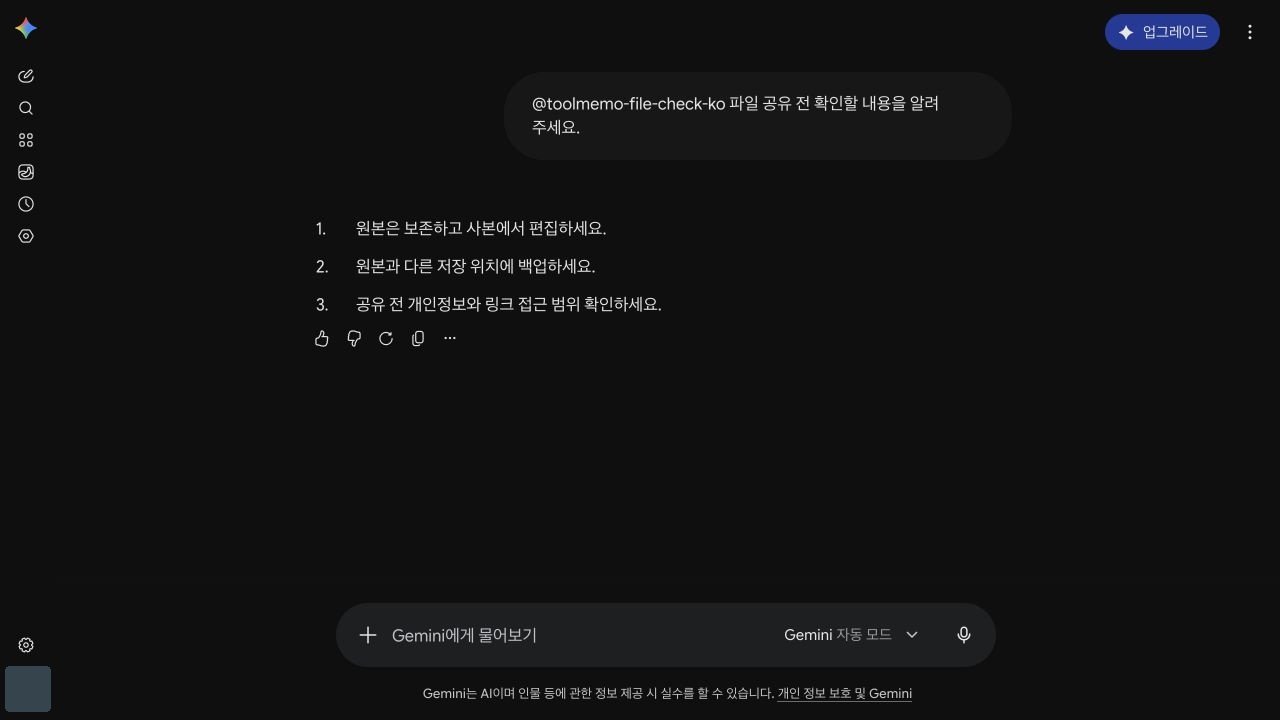
- 원본 보존·다른 위치 백업·공유 전 확인의 세 문장이 나왔어요.
5. 저장이 됐어도 답변은 확인해요
이번 답변은 저장한 세 조건과 맞았습니다. 다른 목적의 질문에 같은 지시가 끼어든다면 설명과 사용 조건을 더 좁게 고쳐 보세요. 한 번에 여러 규칙을 바꾸기보다 답변 하나를 확인하고 다듬으면 원인을 찾기 쉽습니다.
이번에는 지식 파일 업로드·외부 앱 연결·공유 링크를 사용하지 않았어요. Google은 현재 스킬이 Canvas·Deep Research 등 일부 도구와 함께 작동하지 않는다고 안내합니다. 이 글의 일반 채팅 결과를 모든 Gemini 기능에 그대로 적용할 수 있다고 보지는 마세요.