GEMINI EVERYDAY · 2026.10.27
제미나이 퀴즈 만들기, 자료로 문제를 만들고 직접 풀어보기
정답만 받는 대신, 클릭하고 해설을 읽는 연습으로 바꿔봐요.
주황 실선: 입력·선택 위치 / 파랑 점선: 확인할 결과. 캡처를 크게 열고 하이라이트를 숨길 수 있어요.
1. 문제로 만들 자료를 먼저 정해요
주제 이름만 주면 AI가 아는 일반 내용을 섞을 수 있어요. 이번에는 직접 쓴 파일 안전 수칙을 붙여 넣고 이 자료만 사용하도록 했습니다. 실제 시험지나 개인 학습 기록은 업로드하지 않았어요.
요청에는 독자 수준, 객관식 여부, 문항 수, 정답 개수와 해설을 적어 주세요. 문제를 만들기 전부터 정답 근거를 확인할 수 있는 자료가 있으면 검토하기 편합니다.
2. Canvas를 선택하고 퀴즈를 요청해요
이번 계정은 업로드 및 도구 → 도구 더보기 → Canvas에서 시작했습니다. 아래 요청을 보낸 뒤 오른쪽 퀴즈 패널이 열렸어요.
실제 사용한 한국어 요청문
다음 연습 자료만 바탕으로 초보자용 객관식 3문항 퀴즈를 만들어 주세요. 클릭해서 답을 고르고, 정답 해설과 최종 점수를 볼 수 있는 퀴즈로 만들어 주세요. 각 문항의 정답은 하나입니다.
자료: 원본 파일은 보존하고 사본에서 편집합니다. 백업은 원본과 다른 저장 위치에 둡니다. 파일 확장자를 바꾸는 것만으로 형식이 변환되지 않습니다. 일반 ZIP 압축은 자동으로 비밀번호를 설정하지 않습니다. 공유 전 개인정보와 링크 접근 범위를 확인합니다.
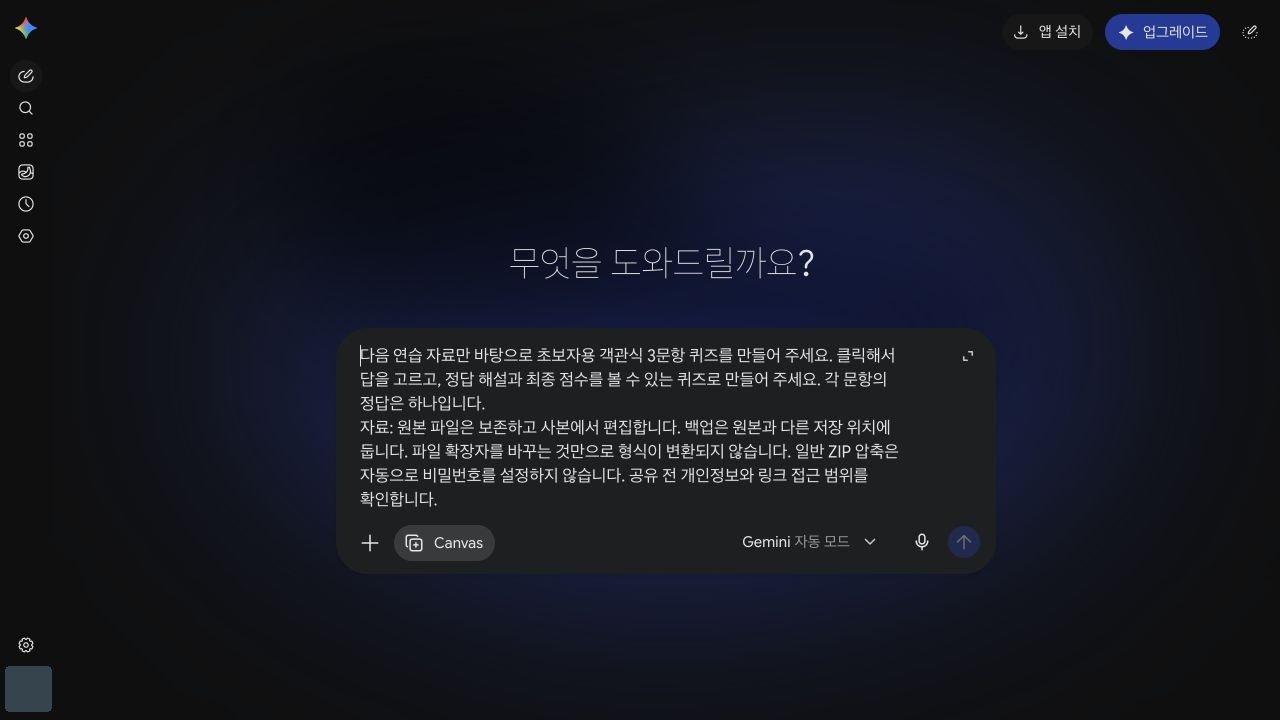
- 자료와 퀴즈 조건을 한 요청에 함께 넣었어요.
자료가 길다면 필요한 단원만 나눠 주세요. 첨부 파일로도 문맥을 줄 수 있지만, 이번 실습은 본문 붙여 넣기로 진행했습니다.
3. “만들었어요”보다 실제 문항 수를 봐요
한국어 세트는 원본 보존과 ZIP·확장자에 관한 두 문항이었어요. 요청한 세 문항을 모두 확보한 것으로 쓰지 않았습니다. 꼭 세 문항이 필요하다면 “현재 패널은 두 문항이니 공유 전 확인에 관한 한 문항을 더 넣어 총 세 문항으로 다시 구성해 줘”처럼 재요청할 수 있어요. 이 추가 문장은 후속 요청 예시이며 이번에 실행한 결과는 아닙니다.
4. 답을 누른 뒤 해설을 원자료와 대조해요
첫 문항에서 원본 파일은 보존하고 사본에서 편집한다를 선택하니 정답 표시와 해설이 나왔어요. 정답의 이유가 연습 자료와 맞는지 확인하고 다음으로 이동했습니다.
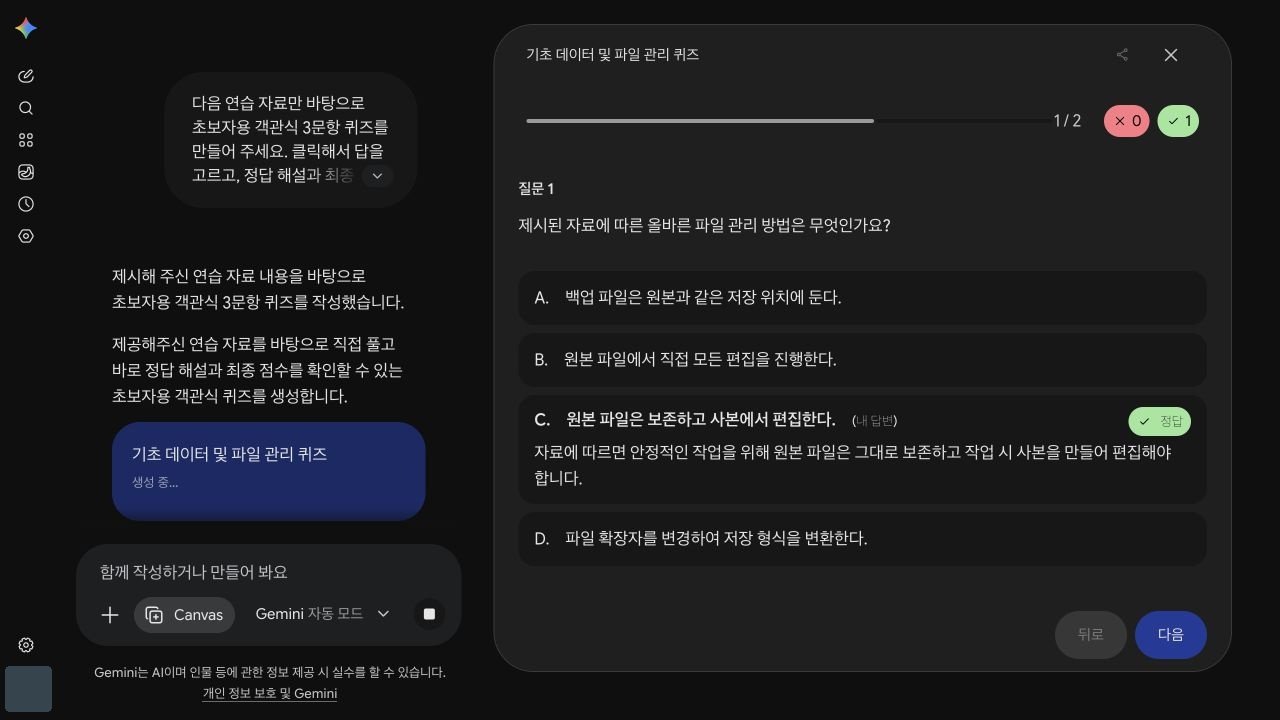
- 선택한 문장과 정답 해설이 같은 내용을 설명하는지 봐요.
두 번째 문항에서는 일반 ZIP 압축이 자동으로 비밀번호를 설정하지 않는다는 답을 선택했어요. AI가 정답이라고 했다는 이유만으로 학습 자료보다 우선하지는 마세요.
5. 완료 후 점수를 확인해요
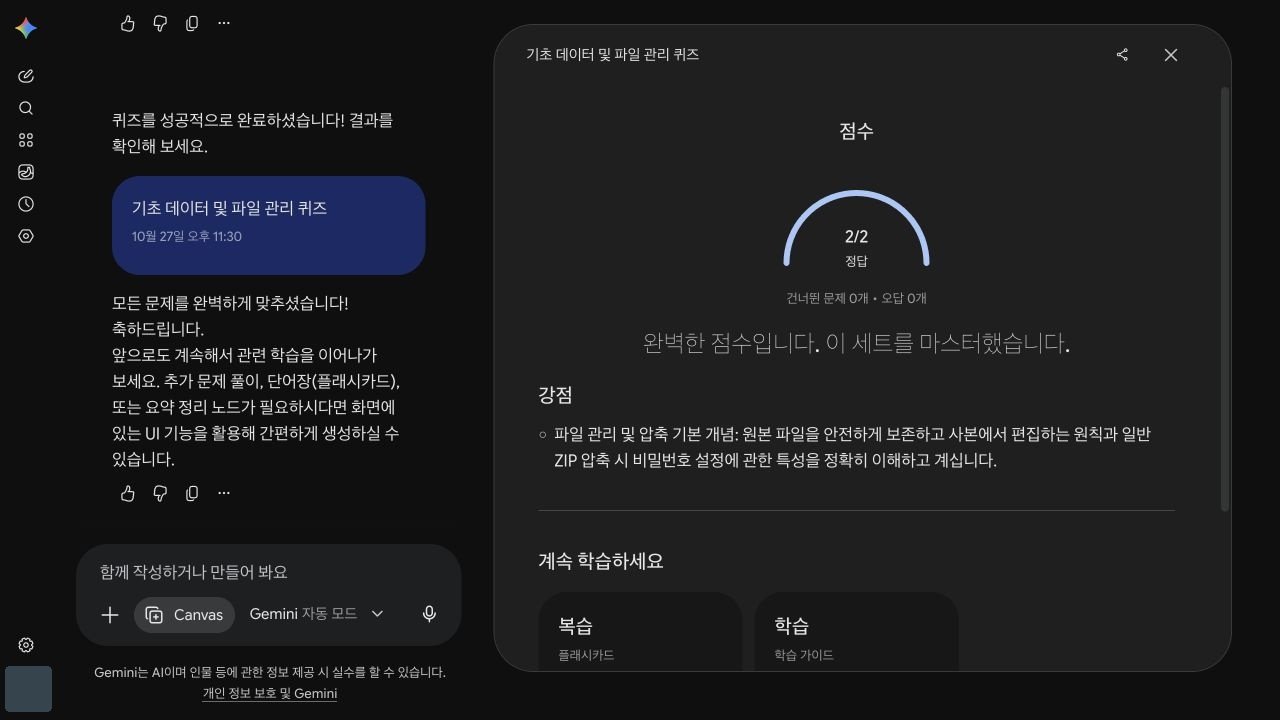
- 완료 화면을 확인했지만 요청한 문항 수와 일치하지는 않았어요.
이번 점수는 짧은 연습 문제를 맞힌 기록이에요. 실제 시험 실력이나 자료 전체를 이해했다는 증거는 아닙니다. 틀린 문항이 있다면 정답 근거를 다시 읽고 다른 예로 설명해 보는 방식으로 활용해 보세요.
공유 버튼은 사용하지 않았습니다. 공개 링크를 만들기 전에는 문제에 개인 정보나 공유하면 안 되는 수업 자료가 들어 있지 않은지 먼저 확인하세요.