미리보기에서 PDF를 열고 필요한 페이지로 이동한 뒤 파일 → 내보내기 → 포맷 JPEG를 선택해요. 새 이름으로 저장하면 원본 PDF와 별도의 이미지 파일을 만들 수 있어요.
여러 페이지를 한꺼번에 JPG로 묶는 과정은 아니에요. 여기서는 3페이지 연습 문서에서 두 번째 페이지 한 장을 저장합니다. JPG와 JPEG는 같은 이미지 형식을 가리켜요.
1. 이미지로 만들 페이지부터 고르기
PDF를 미리보기로 열고 왼쪽 축소판에서 원하는 페이지를 눌러요. 이번에는 TOOLMEMO REPORT / 02와 ‘CHECKLIST’가 있는 두 번째 페이지를 골랐어요. 위쪽의 2/3페이지 표시도 확인했어요.
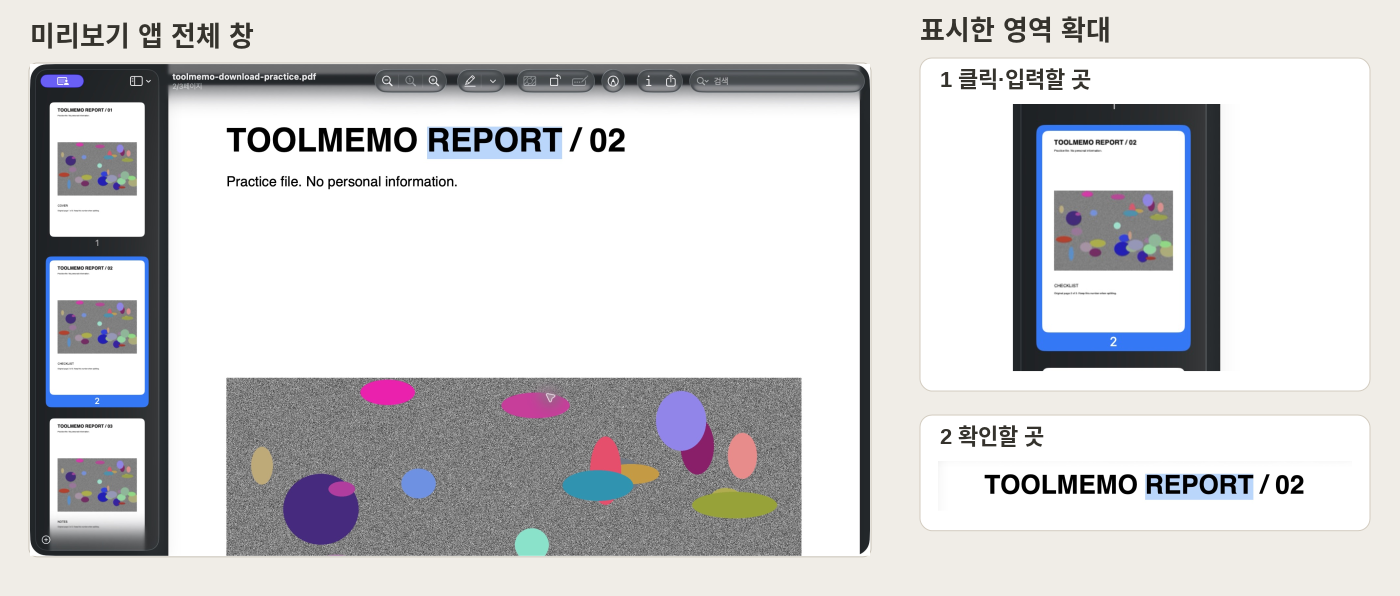
왼쪽 두 번째 축소판과 문서 제목을 보고 페이지를 확인해요.
- 1클릭·입력 왼쪽 두 번째 페이지를 선택했어요.
- 2확인 본문의 REPORT / 02를 확인해요.
왼쪽 축소판이 안 보이면 미리보기의 보기 → 축소판을 켜요. 필요한 페이지가 화면에 보이는지 확인한 뒤 다음 단계로 넘어갑니다.
2. 내보내기에서 JPEG와 새 이름 정하기
화면 위 메뉴 막대의 파일 → 내보내기…를 선택해요. 열린 창의 포맷을 JPEG로 바꾸고 저장할 폴더와 이름을 정합니다. 이번에는 pdf-page-02.jpg로 저장했어요.
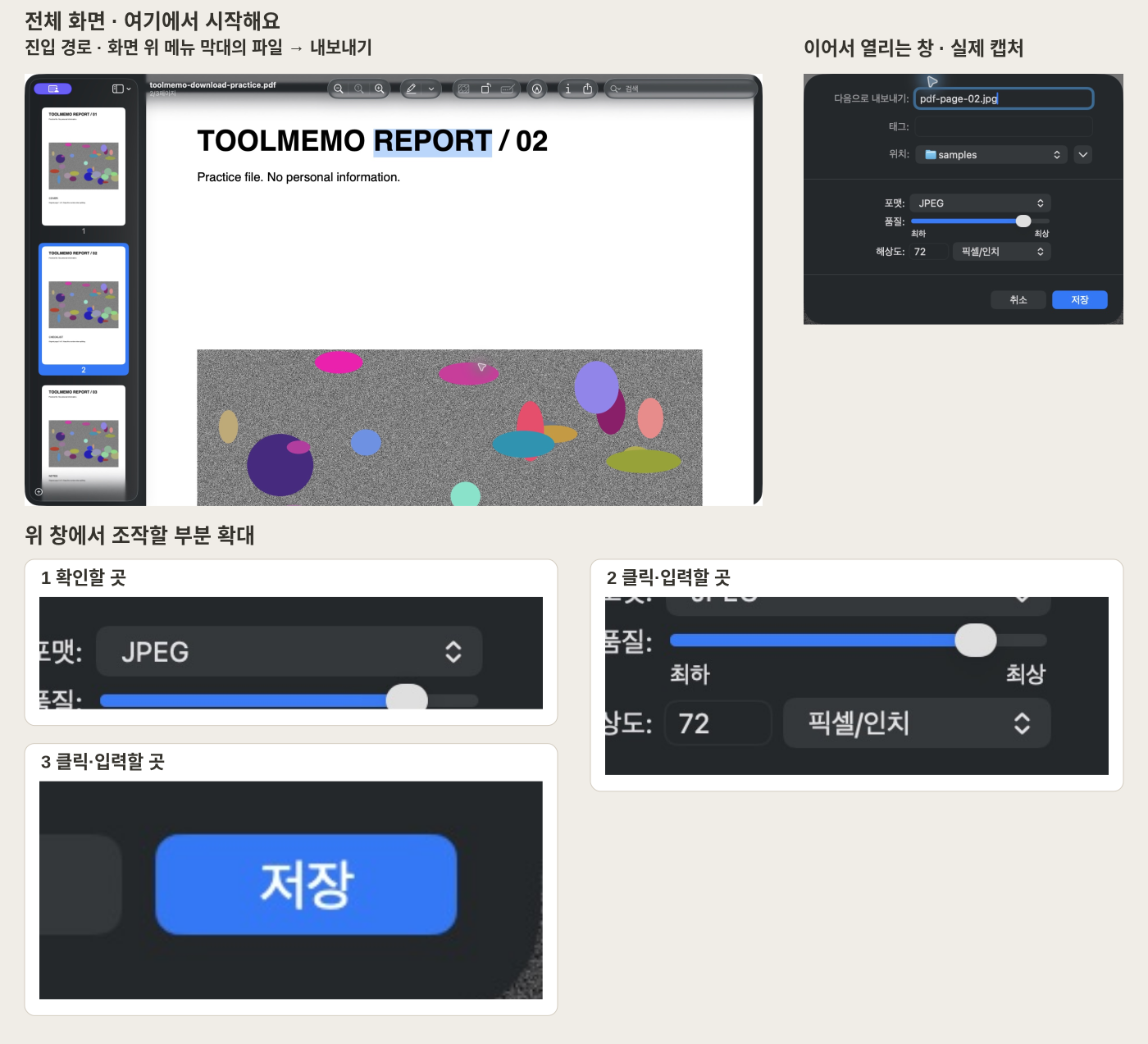
앞의 PDF에서 파일 → 내보내기로 연 실제 창이에요. 큰 전체 화면에서 시작 위치를 보고, 이어서 열리는 실제 창과 아래 확대 영역을 확인해요.
- 1확인 포맷이 JPEG인지 확인해요.
- 2클릭·입력 품질과 해상도를 확인하거나 조절해요.
- 3클릭·입력 새 이름과 폴더를 정한 뒤 저장해요.
예제는 해상도를 화면에 있던 72픽셀/인치로 두었어요. 품질 슬라이더도 저장 전에 확인해요. 출력이 너무 작거나 글자가 흐리면 해상도와 품질을 조정해 다시 내보내고 결과를 비교해 보세요. 무조건 가장 큰 수치가 필요한 것은 아니에요.
3. JPG를 다시 열어 페이지와 크기 확인하기
저장한 JPG를 열어보니 REPORT / 02 · CHECKLIST가 있는 한 장의 이미지였어요. 실제 파일은 595×841픽셀이었습니다. 원본 PDF는 3페이지 그대로 남아 있어요.

PDF가 아니라 pdf-page-02 이미지 파일을 연 결과예요.
- 1확인 저장한 이미지 파일을 열었어요.
- 2확인 원하는 두 번째 페이지 내용이 맞는지 확인해요.

서류 제출용이면 글자가 충분히 읽히는지, 제출처가 요구한 파일 형식과 크기를 충족하는지 확인해요. JPG로 바꾸면 PDF의 검색 가능한 텍스트나 양식 기능을 그대로 유지하는 것은 아니에요.
macOS 26.5.2 · 기본 앱 미리보기에서 2026-10-17에 직접 확인했어요. 메뉴와 화면 배치는 버전에 따라 달라질 수 있어요. 글·캡처와 연습 자료는 툴메모에서 직접 만들었어요.