미리보기에서 ⌘ P → 페이지 범위 지정 → 왼쪽 아래 PDF → PDF로 저장 순서로 진행해요. 프린터가 없어도 저장할 수 있습니다.
자료를 합치는 것보다, 이미 있는 PDF에서 필요한 부분만 골라 보내야 할 때가 있어요. 이번에는 연습용 3페이지 문서에서 두 번째 CHECKLIST 페이지만 따로 저장했어요. 원본에서 페이지를 삭제하는 작업은 하지 않습니다.
1. 분리할 페이지의 위치 확인하기
PDF를 열고 왼쪽 썸네일에서 필요한 페이지를 찾아요. 썸네일이 안 보이면 보기 → 썸네일을 눌러요. 이 예제는 COVER, CHECKLIST, NOTES 순서이므로 CHECKLIST가 두 번째입니다.
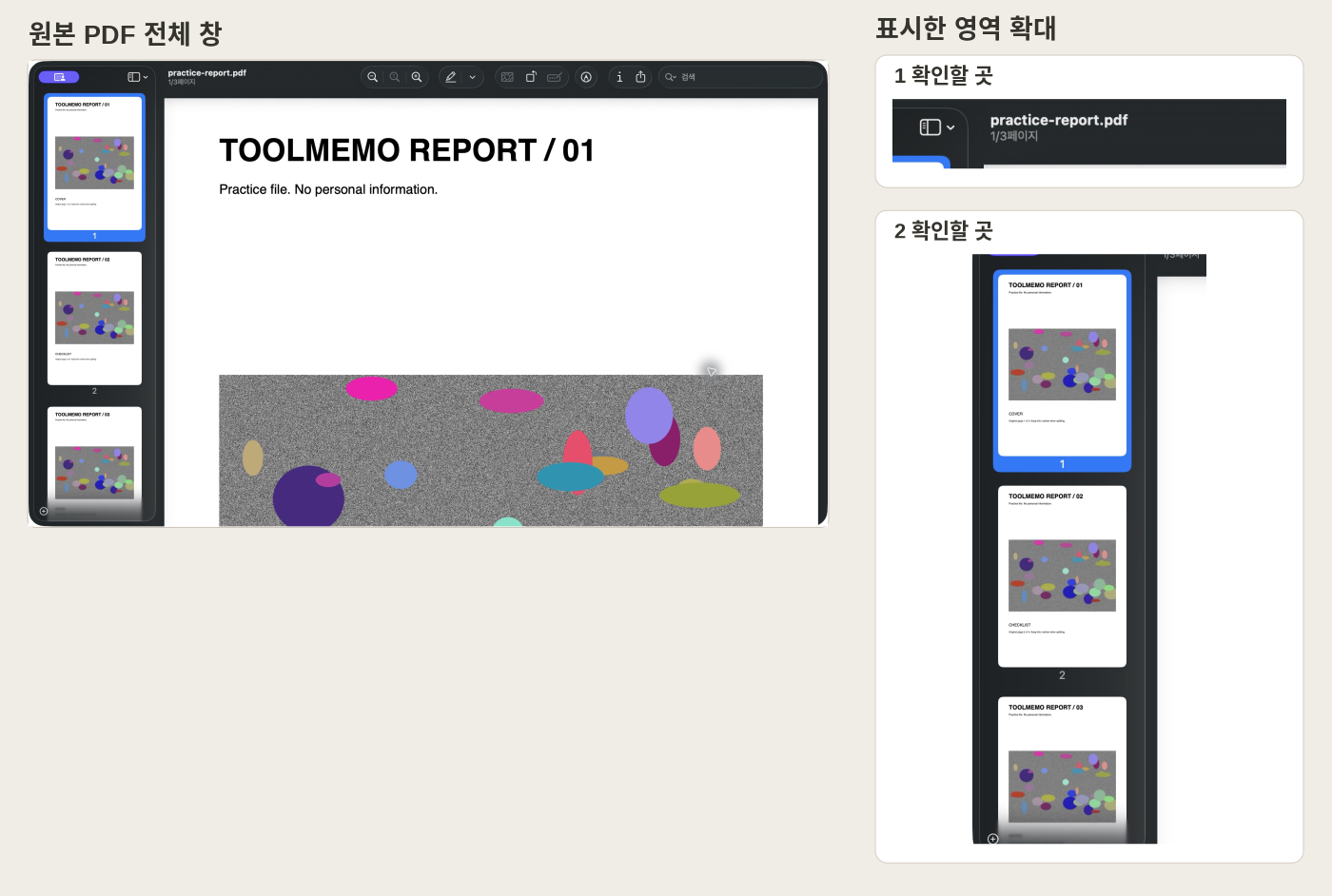
왼쪽 썸네일로 실제 페이지 순서를 확인했어요. 파일 이름 아래에는 1/3페이지가 표시돼요.
- 1확인 원본이 3페이지인 것을 확인해요.
- 2확인 왼쪽 축소판에서 원본의 3페이지를 확인해요.
문서 안에 인쇄된 쪽번호와 파일의 실제 페이지 순서가 다를 수 있어요. 표지나 목차가 있다면 특히 주의해요. 이번에 입력할 숫자는 미리보기에서 세는 실제 페이지 위치예요.
2. 인쇄 창에서 페이지 범위 정하기
⌘ P로 인쇄 창을 열어요. 범위를 선택하고 시작과 끝에 각각 2를 넣습니다. 2~2는 두 번째 한 장만, 2~3은 두 번째부터 세 번째까지를 뜻해요.

범위 2~2와 체크 표시가 있는 두 번째 페이지를 확인했어요. 프린터 없음 상태에서도 PDF 메뉴를 쓸 수 있었습니다. 큰 전체 화면에서 시작 위치를 보고, 이어서 열리는 실제 창과 아래 확대 영역을 확인해요.
- 1클릭·입력 범위를 선택하고 시작·끝에 모두 2를 입력해요.
- 2확인 체크 표시가 있는 두 번째 페이지를 확인해요.
- 3클릭·입력 왼쪽 아래 PDF 메뉴의 화살표를 눌러요.
인쇄 미리보기에서 선택한 내용과 용지·배율도 살펴봐요. 이 방식은 인쇄 설정대로 새 PDF를 만들기 때문에 여백이나 배율이 원본과 달라질 수 있어요. 원본의 인쇄 상태를 그대로 보존해야 하는 문서는 결과를 특히 꼼꼼히 비교해 주세요.
3. PDF로 저장하고 새 이름 정하기
왼쪽 아래 PDF 옆 화살표를 누르고 PDF로 저장을 선택해요. 오른쪽 아래의 프린트 버튼을 누르는 작업과 다릅니다.

PDF로 저장을 선택하면 새 파일 이름과 저장 위치를 정할 수 있어요. 큰 전체 화면에서 시작 위치를 보고, 이어서 열리는 실제 창과 아래 확대 영역을 확인해요.
- 1클릭·입력 PDF로 저장을 선택해요.
원본과 구분되는 이름을 쓰고 저장해요. 예제는 page-02-only.pdf로 정했습니다. 공유할 파일이라면 이 창의 작성자 같은 문서 속성에 개인 이름이 들어 있지 않은지도 확인해요.
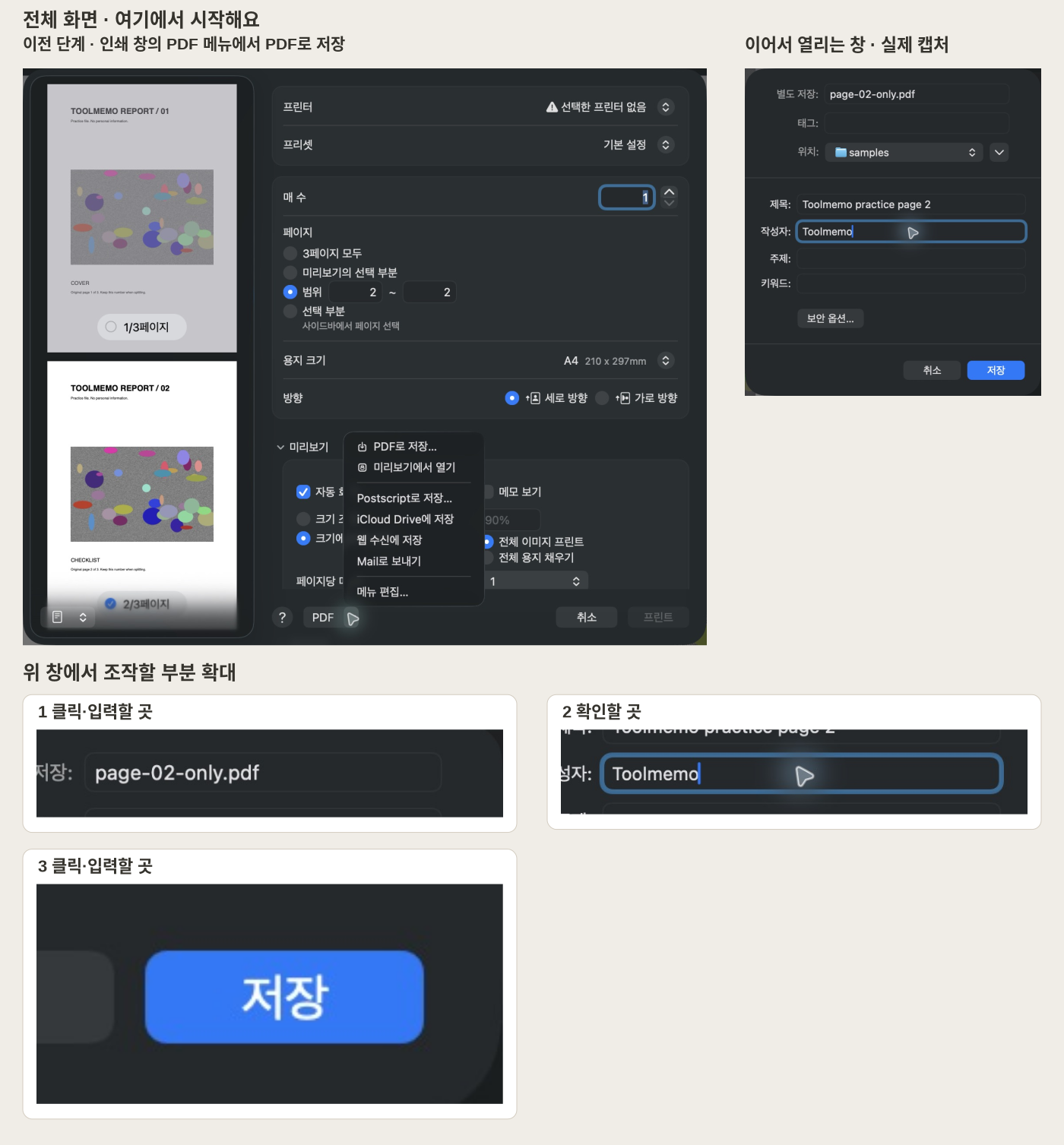
원본을 덮어쓰지 않는 새 이름을 사용했고, 예제 작성자는 Toolmemo로 입력했어요. 큰 전체 화면에서 시작 위치를 보고, 이어서 열리는 실제 창과 아래 확대 영역을 확인해요.
- 1클릭·입력 원본과 다른 파일 이름을 정해요.
- 2확인 공유 전 작성자 등 문서 속성도 확인해요.
- 3클릭·입력 저장을 눌러요.
4. 새 파일을 다시 열어 한 페이지인지 확인하기
저장한 파일을 다시 열어요. 페이지 수가 1페이지이고 내용이 TOOLMEMO REPORT / 02, CHECKLIST라면 이번 예제에서 원하는 장을 분리한 거예요. 원본은 3페이지로 남아 있는지도 확인했습니다.

한 페이지 PDF로 저장된 뒤에도 원본 02번 페이지의 제목과 CHECKLIST 내용을 확인했어요.
- 1확인 결과 PDF가 1페이지인지 확인해요.
- 2확인 원본의 02번 페이지가 맞는지 확인해요.
분리했다고 파일 용량이 페이지 수에 비례해 줄어들지는 않아요. 필요한 페이지를 골랐는지와 첨부 용량 제한은 각각 확인해 주세요.
macOS 26.5.2 · 미리보기/Finder에서 2026-10-17에 확인했어요. 메뉴 이름과 배치는 버전에 따라 달라질 수 있어요. 예제 자료와 글·캡처는 툴메모에서 직접 만들었어요.