맥의 미리보기에서 PDF를 열고, 왼쪽의 페이지 썸네일을 복사해 다른 PDF에 붙여넣으면 합칠 수 있어요. 원본을 복제한 뒤 시작하면 편해요.
신청서는 한 파일, 첨부자료는 또 다른 파일. 제출할 때는 하나로 묶으라는데 어떻게 해야 할지 막막할 수 있죠. 맥북을 쓰고 있다면 기본 앱인 미리보기에서 해볼 수 있어요.
이번에는 두 페이지짜리 신청서와 한 페이지짜리 첨부자료를 직접 합쳐봤어요. 아래 연습 파일을 받아 같은 순서로 따라 해보세요.
개인정보가 없는 연습용 파일이에요. 화면 캡처는 누르면 크게 볼 수 있어요.
1. 원본을 복제하고 시작해요
A-application.pdf를 미리보기로 열고, 화면 상단 메뉴에서 파일 → 복제를 선택해 주세요. 이번에는 사본 이름을 Merged-application으로 바꿨어요.
미리보기는 수정 내용을 자동 저장할 수 있어요. 원본이 필요하다면 이렇게 사본을 만들어 작업하는 게 좋아요.
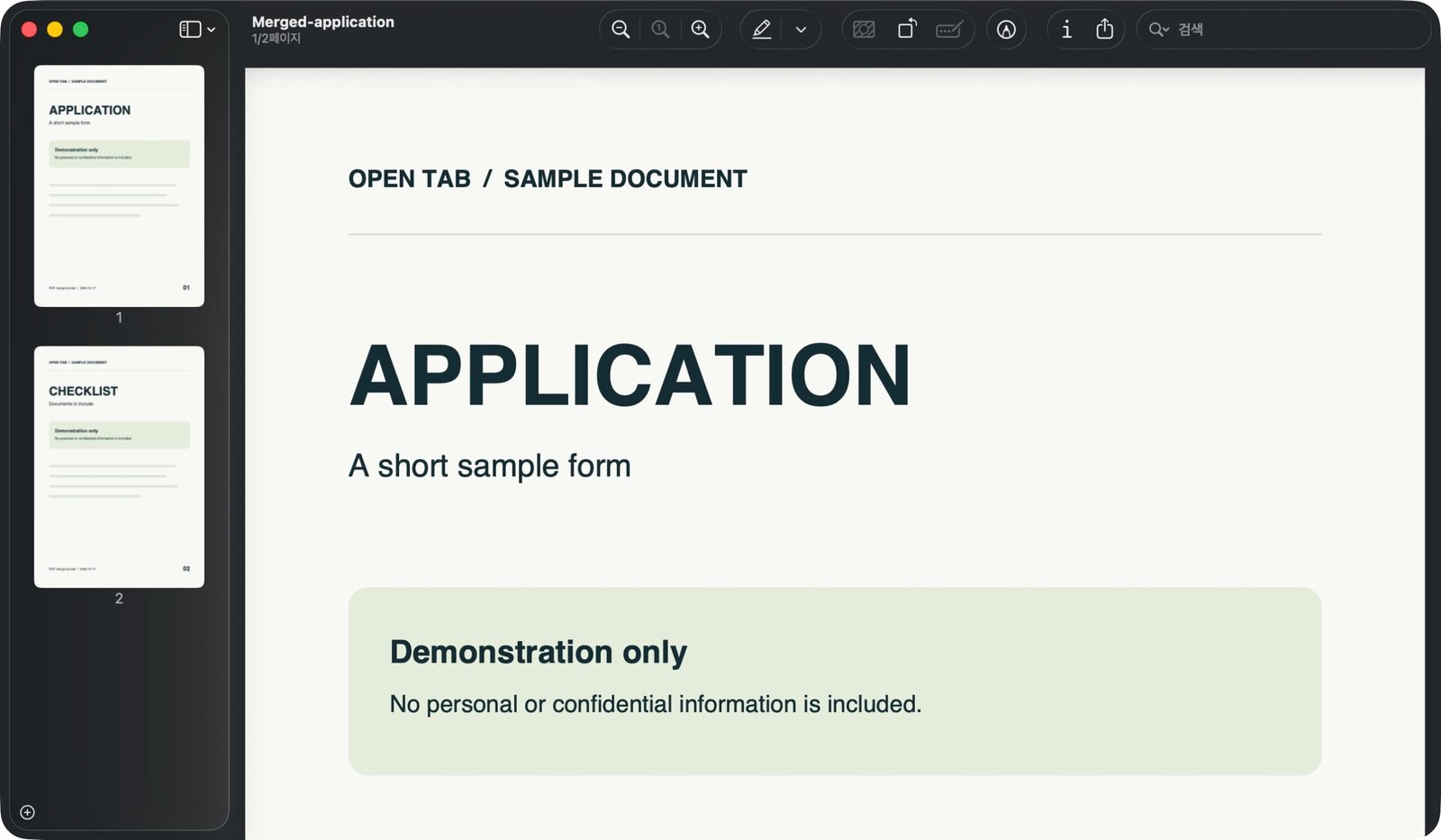
작업용 사본을 준비했어요. 왼쪽에 APPLICATION과 CHECKLIST, 두 페이지가 보여요.
- 1확인 작업용 사본 이름과 1/2페이지 표시 확인
- 2확인 원본의 두 페이지가 보이는지 확인
2. 페이지를 복사해서 합쳐봐요
① 첨부자료를 열고 썸네일을 켜요
B-attachment.pdf도 미리보기로 열어주세요. 왼쪽에 작은 페이지 그림이 없다면 보기 → 썸네일을 선택하면 돼요. 두 문서 모두 썸네일이 보이게 해두세요.
이제 B 파일의 왼쪽 페이지 그림을 눌러주세요. 아래처럼 파란 테두리가 생기면 선택된 거예요.
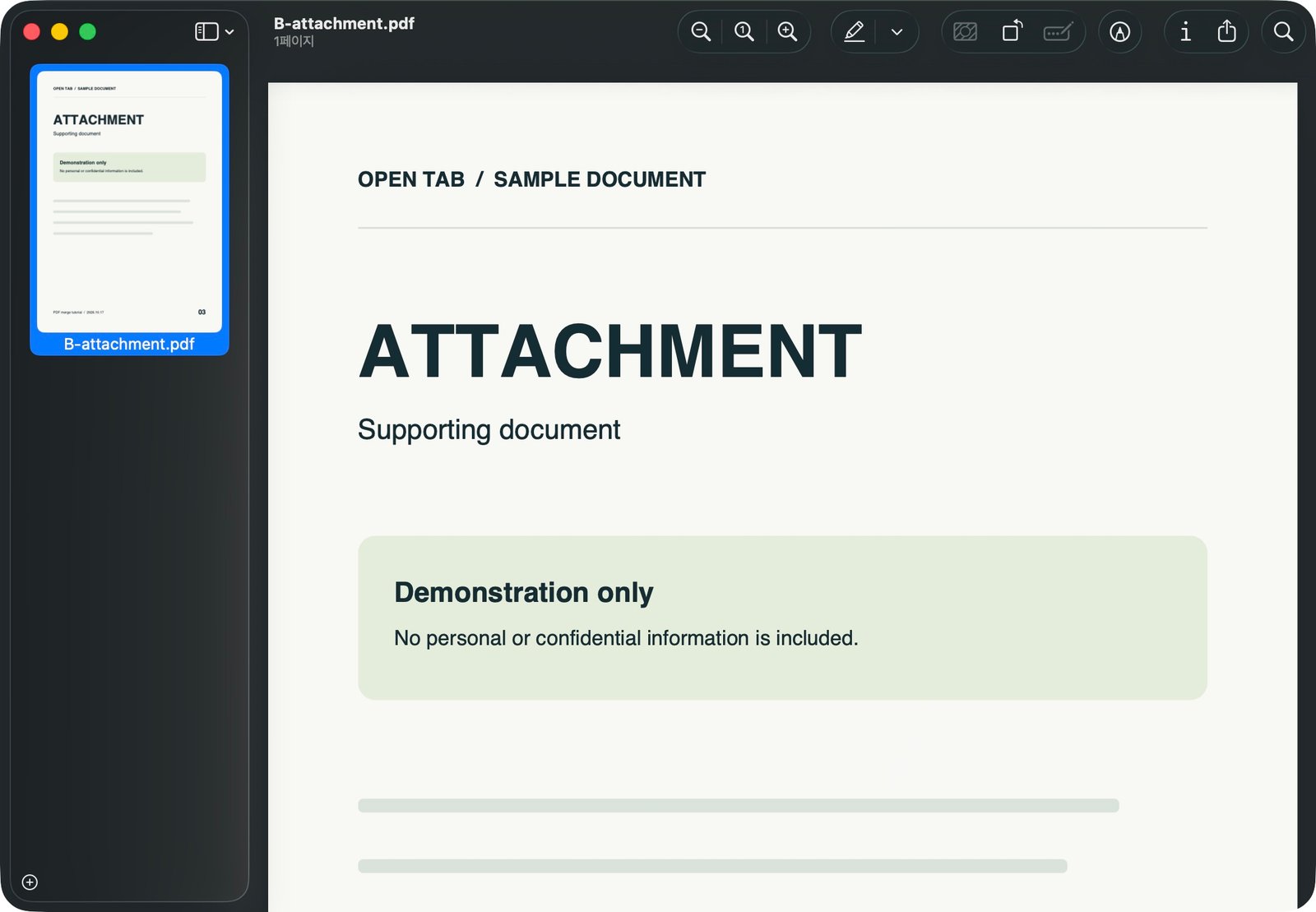
본문의 글자 대신 왼쪽 페이지 그림을 선택해 주세요. 이 상태에서 ⌘C로 복사했어요.
- 1클릭·입력 왼쪽 첨부자료 썸네일 선택 → ⌘C
② 복사한 페이지를 사본에 붙여넣어요
선택한 상태에서 ⌘C를 눌러 복사하세요. 다음으로 상단 윈도우 메뉴 → Merged-application을 골라 작업용 사본으로 돌아와 주세요.
사본의 왼쪽 페이지 썸네일을 선택하고 ⌘V를 누르면 페이지가 추가돼요. 이번에는 두 번째 페이지를 선택한 뒤 붙였더니 첨부자료가 그 앞에 들어갔어요.
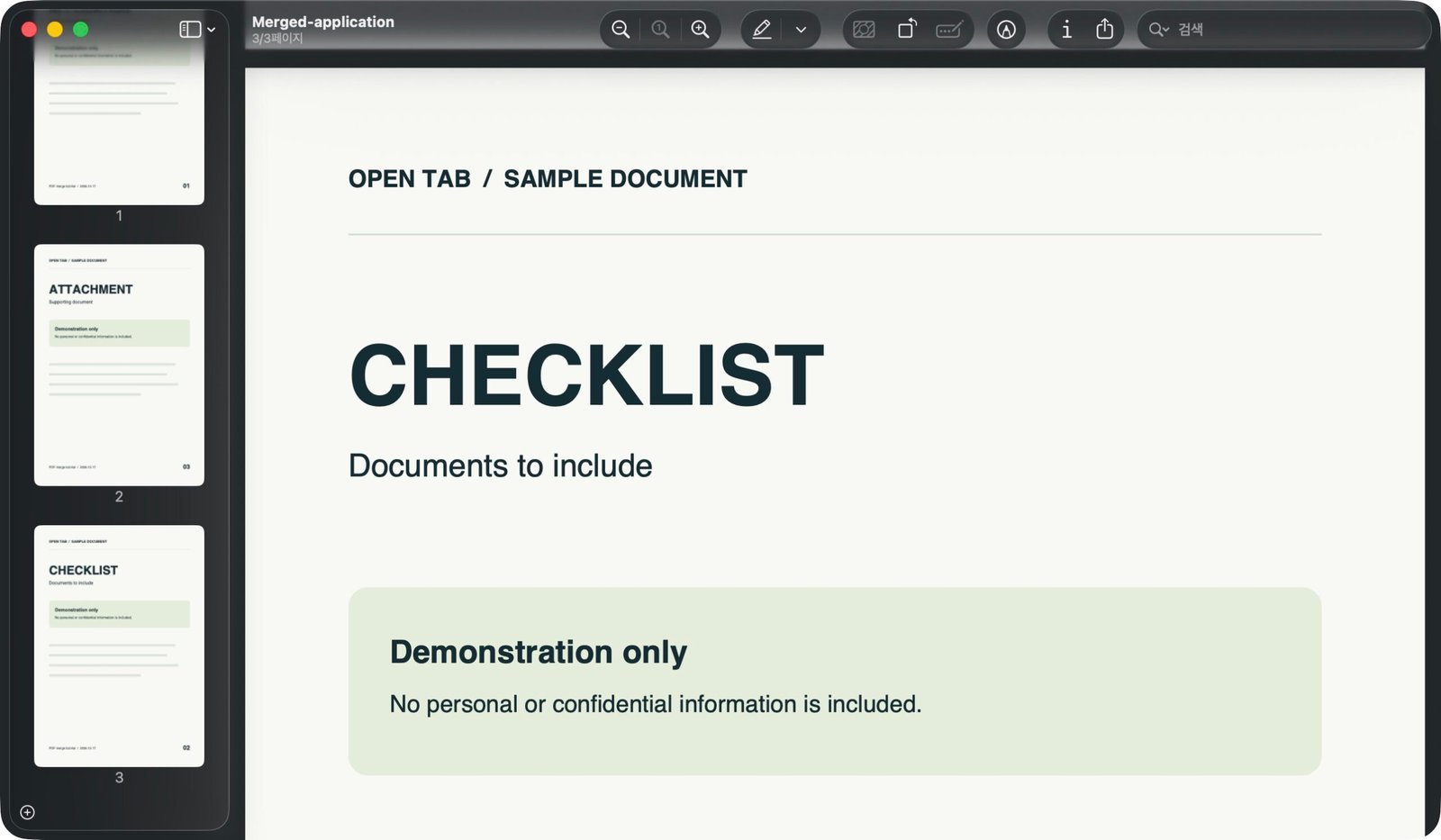
세 페이지로 합쳐졌어요. 다만 문서에 적힌 번호가 01 → 03 → 02라서 순서를 바꿔줄게요.
- 1확인 합본이 3페이지가 됐는지 확인
- 2클릭·입력 마지막 CHECKLIST 선택 → ⌘X
- 3클릭·입력 ATTACHMENT 선택 → ⌘V로 그 앞에 붙이기
③ 순서를 정리하고 저장해요
썸네일은 드래그해서 위치를 바꿀 수 있어요. 이번에는 키보드로 정리했어요. 마지막의 CHECKLIST 썸네일을 선택해 ⌘X로 잘라낸 뒤, ATTACHMENT를 선택하고 ⌘V로 그 앞에 붙였어요.
순서는 APPLICATION → CHECKLIST → ATTACHMENT. 원하는 순서가 됐다면 ⌘S로 저장해 주세요.
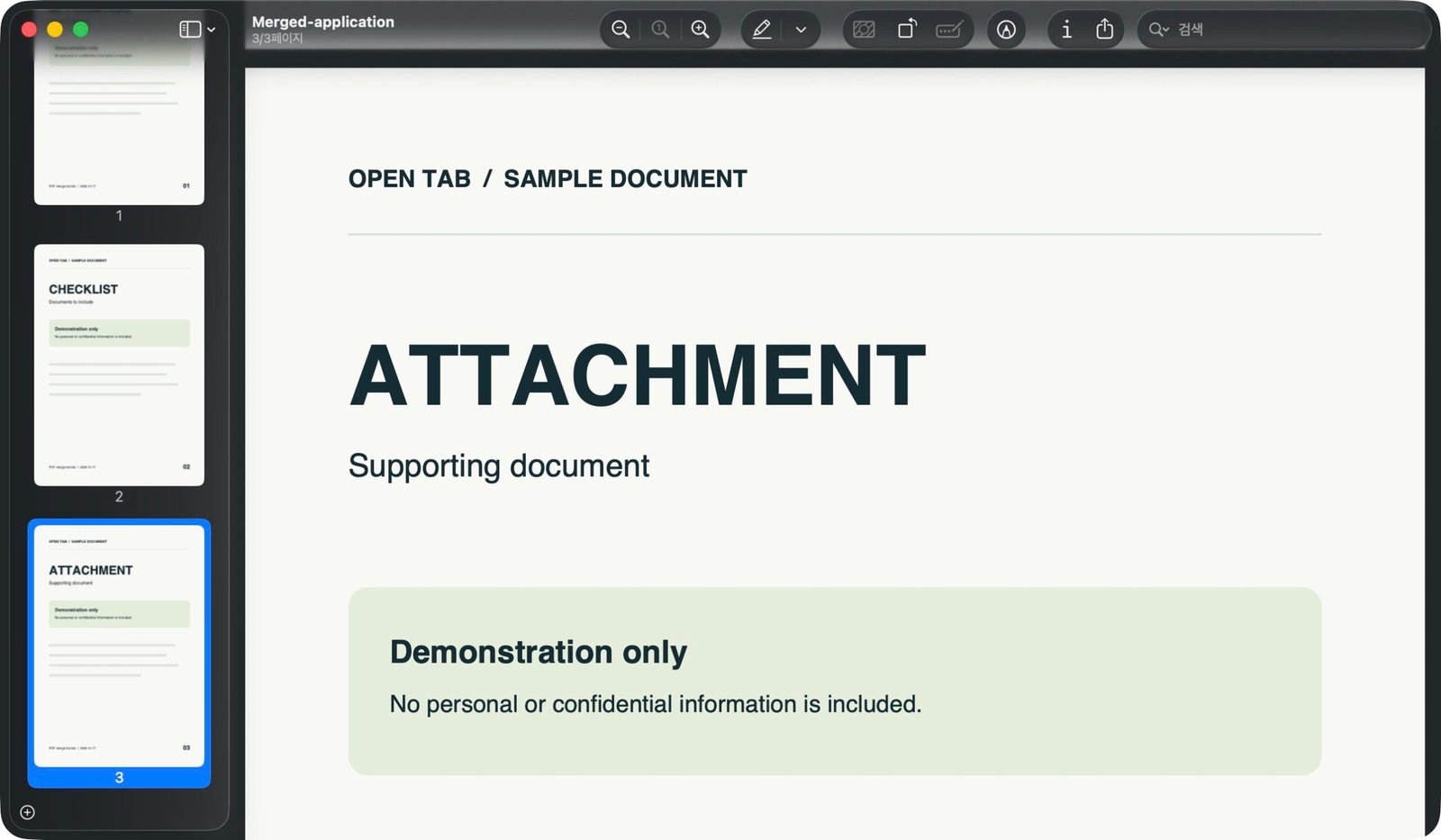
완성됐어요. 왼쪽 순서가 01 → 02 → 03이고, 마지막 페이지가 3/3으로 표시돼요.
- 1확인 3/3페이지로 합쳐졌는지 확인
- 2확인 APPLICATION → CHECKLIST → ATTACHMENT 확인
3. 보내기 전에 한 번만 확인해요
합친 파일은 페이지 수, 순서, 내용을 한 번씩 확인해 주세요. 이번에는 저장된 파일도 별도로 확인해서 세 페이지가 맞는지, 글자와 배치가 잘 보이는지 살펴봤어요.
| 확인한 파일 | 결과 |
|---|---|
| 원본 신청서 A | 2페이지 그대로 |
| 원본 첨부자료 B | 1페이지 그대로 |
| 새로 저장한 합본 | A 두 페이지 + B 한 페이지 = 총 3페이지 |
PDF를 합쳐도 용량이 자동으로 줄어드는 건 아니에요. 제출처가 정한 파일 크기 제한도 함께 확인해 주세요.
여기서 막혔다면 확인해 보세요
복사했는데 페이지가 붙지 않아요.
왼쪽 페이지 썸네일을 선택했는지 먼저 봐주세요. 두 문서 모두 썸네일 보기를 켜두면 선택 위치를 확인하기 쉬워요.
추가한 페이지가 중간에 들어갔어요.
이번 테스트에서도 선택한 페이지 앞에 들어갔어요. 왼쪽 썸네일을 옮겨 순서를 정리해 주세요. 위에서 해본 잘라내기·붙여넣기도 사용할 수 있어요.
윈도우에서도 따라 할 수 있나요?
이 글은 맥의 미리보기 앱으로 진행했어요. 윈도우에서 사용하는 PDF 프로그램은 메뉴와 동작이 달라요.
2026.10.17 · 맥의 미리보기에서 PDF 복제, 썸네일 복사·붙여넣기, 순서 변경과 저장을 실행했어요. 저장한 합본의 3페이지 구성과 원본 파일도 별도로 확인했어요. macOS 버전이나 화면 언어에 따라 메뉴 이름은 달라질 수 있어요.