미리보기의 파일 → 내보내기 → Quartz 필터 → Reduce File Size를 선택하고 새 이름으로 저장해요. 저장한 뒤 용량과 글자·사진 품질을 함께 확인해 주세요.
PDF를 보내려는데 파일이 너무 크다는 안내가 나오면, 기본 앱에서 압축을 시도해 볼 수 있어요. 이번에는 압축 차이를 확인할 수 있도록 질감 있는 이미지와 글자를 넣은 연습용 3페이지 PDF를 사용했어요. 실제 신청서나 개인 자료는 아닙니다.
1. 원본을 열고 페이지 수 확인하기
먼저 원본을 미리보기로 열어요. 필요한 내용이 원래부터 누락되지 않았는지 확인하고 원본 파일은 보관해요. 이번 파일은 5,625,415바이트, 3페이지입니다. 파일 크기를 표시하는 단위나 반올림 방식에 따라 화면에서는 5.6MB처럼 보일 수 있어요.
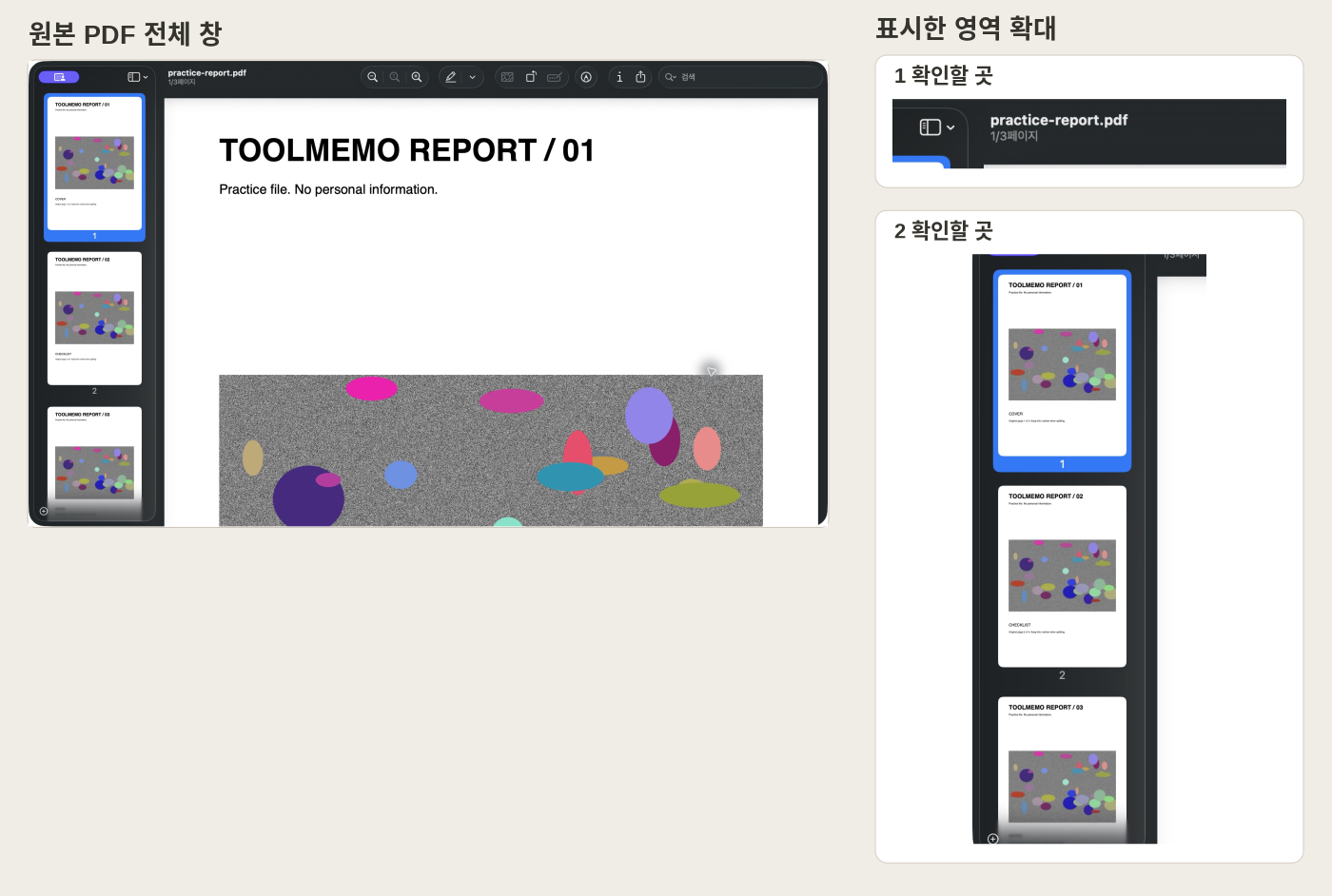
원본에는 COVER, CHECKLIST, NOTES의 세 페이지가 있어요. 압축 후에도 같은 내용이 남아야 합니다.
- 1확인 원본이 3페이지인 것을 확인해요.
- 2확인 왼쪽 축소판에서 원본의 3페이지를 확인해요.
2. 내보내기에서 압축 필터 선택하기
메뉴 막대에서 파일 → 내보내기를 선택해요. 포맷이 PDF인지 확인한 다음 Quartz 필터 메뉴를 눌러요.
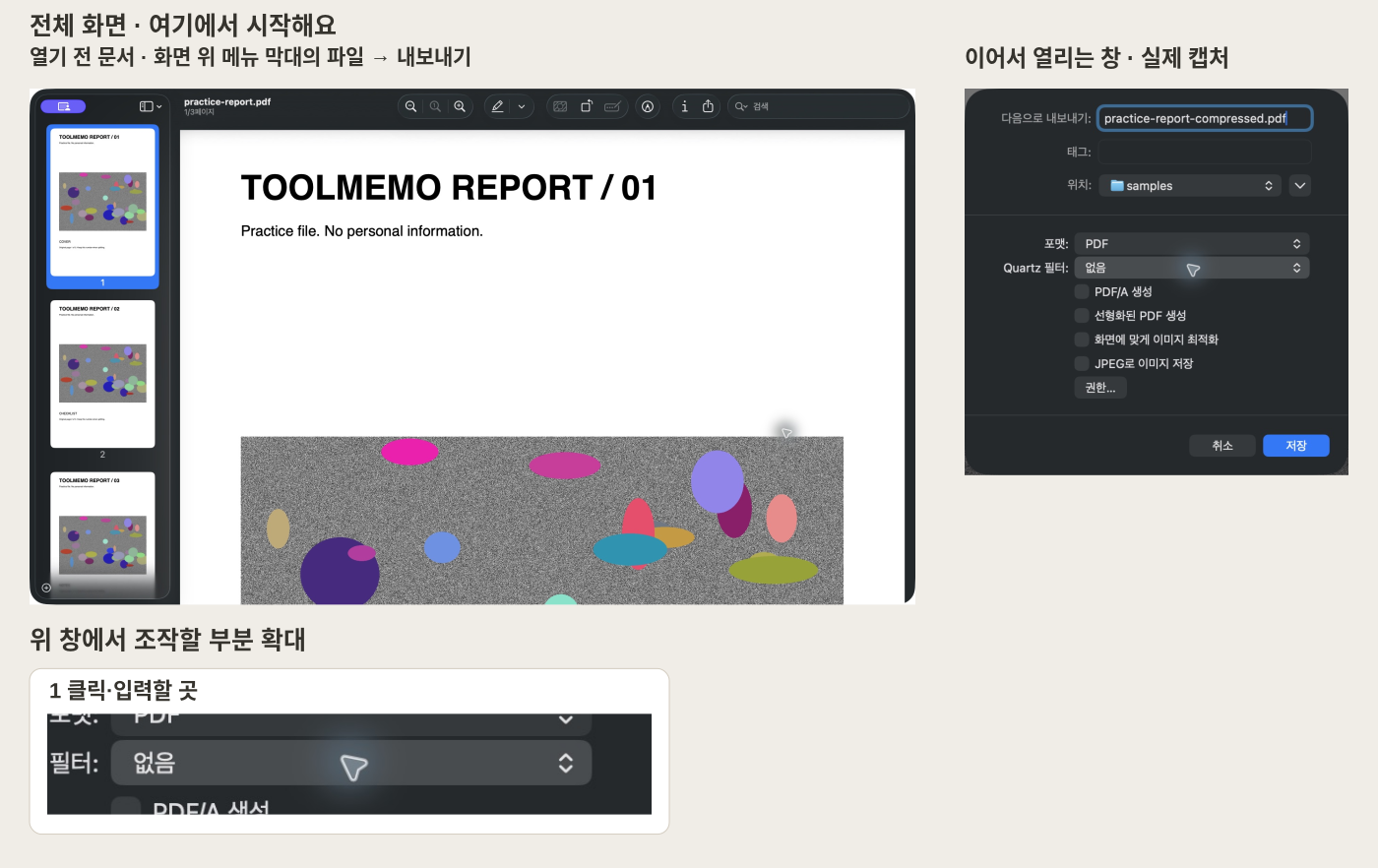
처음에는 없음으로 표시됐어요. 이 메뉴에서 파일 크기를 줄이는 필터를 고를 수 있습니다. 큰 전체 화면에서 시작 위치를 보고, 이어서 열리는 실제 창과 아래 확대 영역을 확인해요.
- 1클릭·입력 Quartz 필터 메뉴를 눌러 Reduce File Size를 선택해요.
목록에서 Reduce File Size를 선택해요. 화면 언어에 따라 ‘파일 크기 줄이기’로 보일 수 있어요. 이번 Mac에서는 영어 이름으로 표시됐습니다.
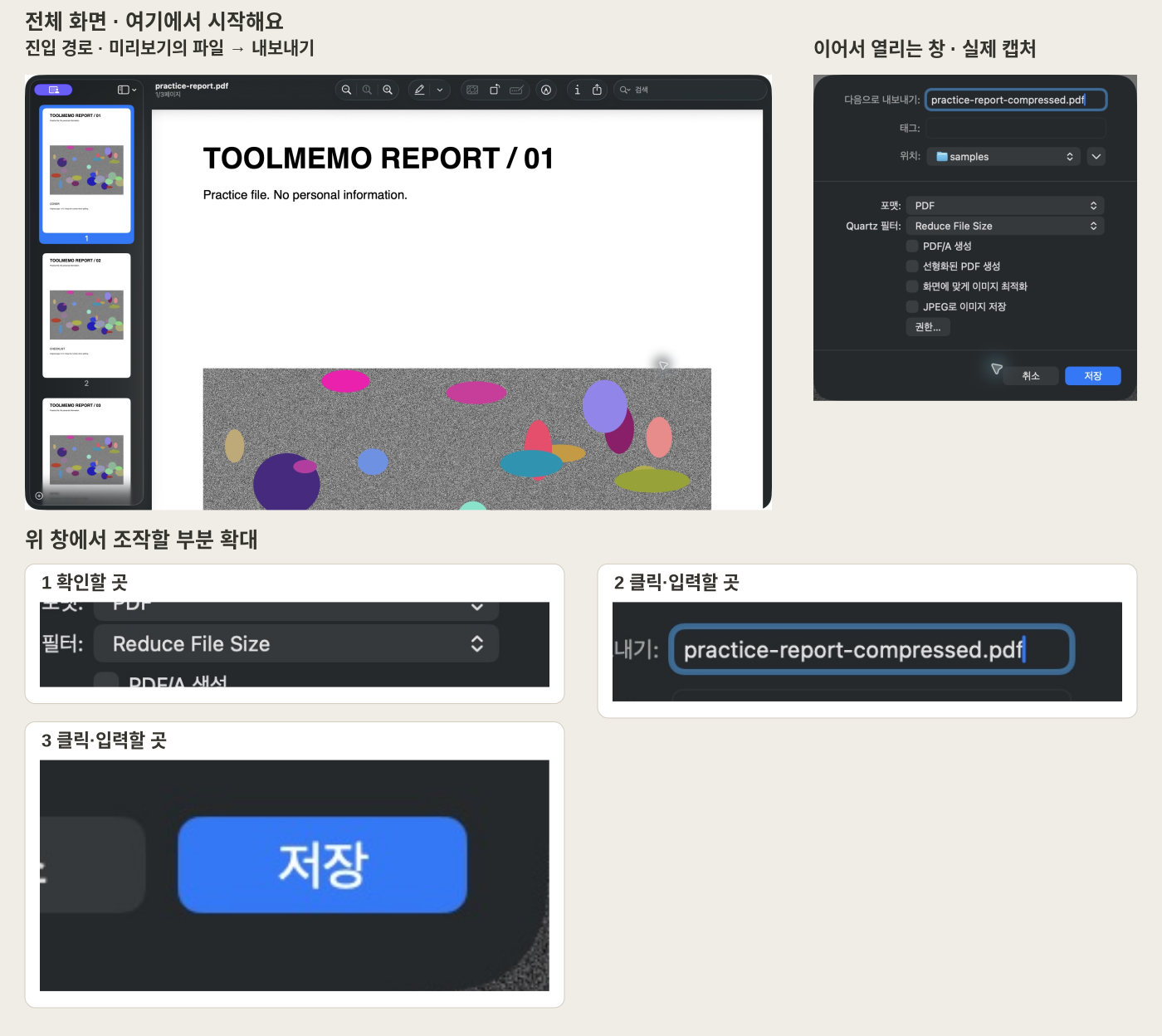
필터가 선택된 것과 원본과 다른 이름을 확인한 뒤 저장했어요. 큰 전체 화면에서 시작 위치를 보고, 이어서 열리는 실제 창과 아래 확대 영역을 확인해요.
- 1확인 Reduce File Size가 선택됐는지 확인해요.
- 2클릭·입력 원본과 다른 파일 이름을 사용해요.
- 3클릭·입력 저장을 눌러 압축본을 만들어요.
예제 이름은 practice-report-compressed.pdf로 정했어요. 원본을 덮어쓰지 않으면 품질이 마음에 들지 않을 때 다시 작업하기 편해요.
3. 용량과 페이지 수를 함께 비교하기
압축본을 다시 열었더니 3페이지가 유지됐고 파일 크기는 391,357바이트였어요. 이번 연습 파일에서는 약 93% 줄었습니다. 이미지 구성과 원래 압축 상태에 따라 결과는 달라져요.
| 항목 | 원본 | 압축본 |
|---|---|---|
| 실제 파일 크기 | 5,625,415바이트 | 391,357바이트 |
| 십진 단위 환산 | 약 5.63MB | 약 391KB |
| 페이지 수 | 3페이지 | 3페이지 |
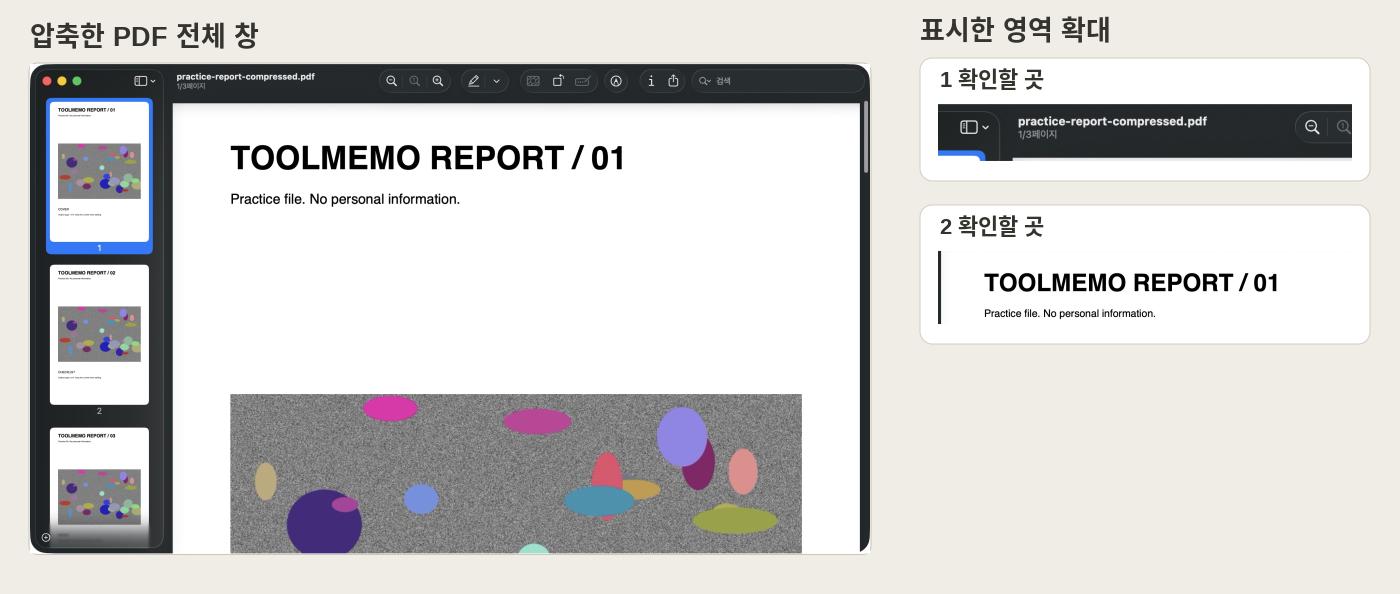
압축본을 다시 열어 페이지 수와 제목·본문이 읽히는지 확인했어요.
- 1확인 압축본 이름과 3페이지 유지 여부를 확인해요.
- 2확인 문서 제목과 작은 글자가 읽히는지 확대해서 확인해요.
4. 작아진 만큼 화질도 확인하기
용량 숫자만 보고 바로 보내지는 마세요. 작은 글자와 사진의 경계, 표나 도장처럼 중요한 부분을 확대해서 살펴봐요. 압축하면서 이미지 품질이 낮아질 수 있습니다. 이번 파일도 제목·본문은 읽을 수 있었지만 이미지의 질감은 달라졌어요.
첨부 제한에 들어왔더라도 내용을 읽기 어려우면 원본에서 다시 작업해야 해요. 반대로 글자 위주이거나 이미 압축된 PDF는 변화가 작거나 오히려 커질 수 있으니 전후 파일 크기를 직접 비교해요.
연습 문서의 큰 이미지가 줄어든 결과예요. 실제 제출용 문서는 파일 크기, 페이지 내용, 읽기 품질을 모두 확인한 뒤 사용해 주세요.
압축 결과가 기대와 다를 때
파일이 거의 줄지 않았어요.
원본에 이미지가 적거나 이미 압축돼 있을 수 있어요. 저장 결과를 확인하고, 필요 없는 페이지가 있다면 분리해서 보내도 되는지 제출 조건부터 확인해요.
사진 용량 줄이기와 같은 방법인가요?
이번 작업은 PDF 문서의 내보내기 필터를 사용해요. JPG 사진 한 장의 크기·품질을 바꾸는 작업과는 대상과 설정이 달라요.
macOS 26.5.2 · 미리보기/Finder에서 2026-10-17에 확인했어요. 메뉴 이름과 배치는 버전에 따라 달라질 수 있어요. 예제 자료와 글·캡처는 툴메모에서 직접 만들었어요.