크롬 설정에서 개인 정보 보호 및 보안 → 인터넷 사용 기록 삭제로 들어가요. 기간을 정하고 캐시된 이미지 및 파일만 선택한 뒤, 다른 항목이 해제됐는지 확인해요.
캐시는 사이트의 이미지 같은 자료를 임시로 보관하는 공간이에요. 쿠키, 방문 기록, 저장한 비밀번호와는 항목이 나뉘어 있어요. 화면이 예전 상태로 남는 문제를 점검할 때 쓸 수 있지만, 모든 오류가 캐시 때문에 생기는 것은 아니에요.
1. 설정에서 삭제 창 열기
오른쪽 위 ⋮ → 설정을 누르고 왼쪽의 개인 정보 보호 및 보안을 선택해요. 가운데 목록에서 인터넷 사용 기록 삭제로 들어갑니다.
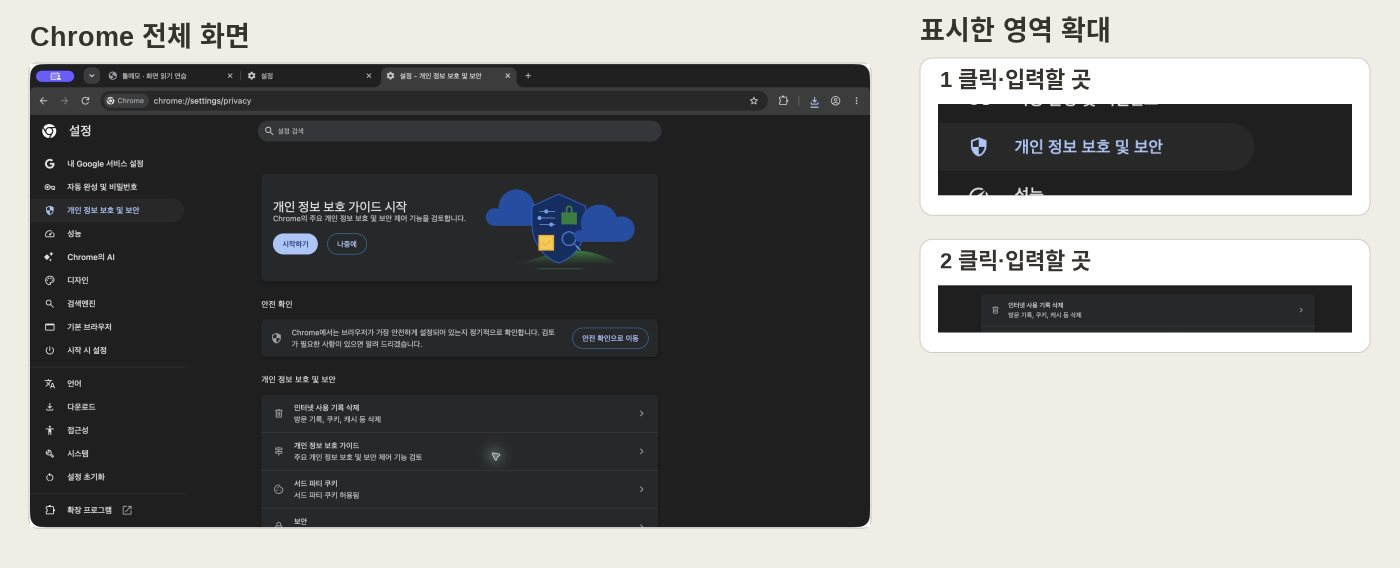
왼쪽 설정 항목과 가운데 삭제 메뉴의 위치를 함께 봐요.
- 1클릭·입력 개인 정보 보호 및 보안을 선택해요.
- 2클릭·입력 인터넷 사용 기록 삭제로 들어가요.
이번 화면은 Chrome 155에서 확인했어요. 이전 버전에서 보던 기본·고급 탭 대신 기간 버튼과 항목 목록이 한 창에 보였어요. 화면 구성이 다르더라도 항목 이름을 기준으로 확인해요.
2. 기간을 고르고 캐시만 남기기
이번 예제는 지난 1시간을 선택했어요. 오래된 자료까지 지우려면 ‘더보기’에서 필요한 기간을 따로 골라요. 해당 기간 밖의 캐시는 남을 수 있습니다.
방문 기록, 쿠키 및 기타 사이트 데이터, 다운로드 기록은 모두 해제했어요. ‘자세히 보기’에 다른 항목이 있다면 함께 확인해 주세요. 비밀번호를 삭제하는 별도 관리 메뉴는 실행하지 않았습니다.
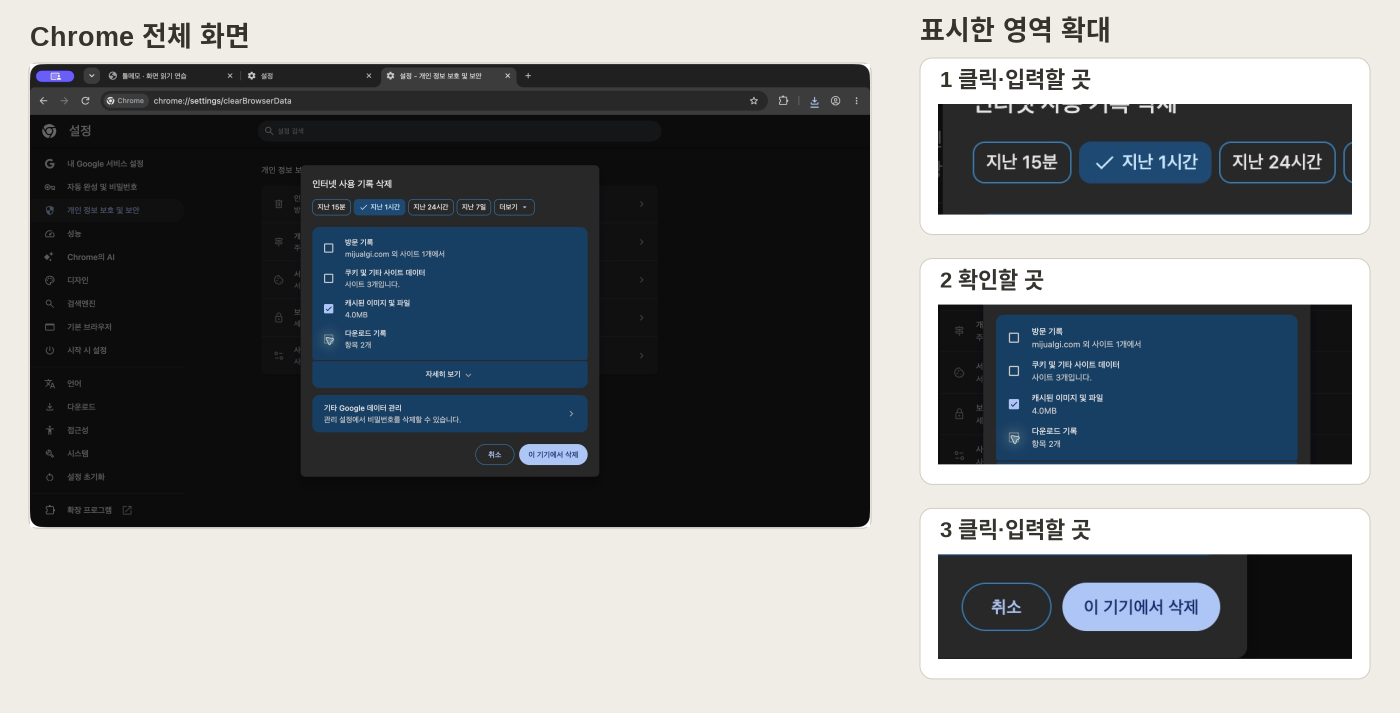
빈 체크박스와 체크된 캐시 항목을 구분해요. 마지막 버튼을 누르기 전에 다시 확인해요.
- 1클릭·입력 이번 확인 기간은 지난 1시간이에요.
- 2확인 캐시만 선택하고 다른 세 항목은 해제했어요.
- 3클릭·입력 선택을 확인한 뒤 이 기기에서 삭제를 눌러요.
설정을 확인한 뒤 이 기기에서 삭제를 눌렀어요. 쿠키까지 함께 고르면 사이트에서 로그아웃될 수 있으니, ‘모두 선택’ 상태로 넘기지 않도록 해요.
3. 완료 표시와 남은 용량 확인하기
창이 닫힌 뒤 왼쪽 아래에 지난 1시간 동안의 데이터 삭제됨이라는 안내가 나타났어요. 이번에는 캐시 항목만 선택한 상태에서 실행한 결과예요.
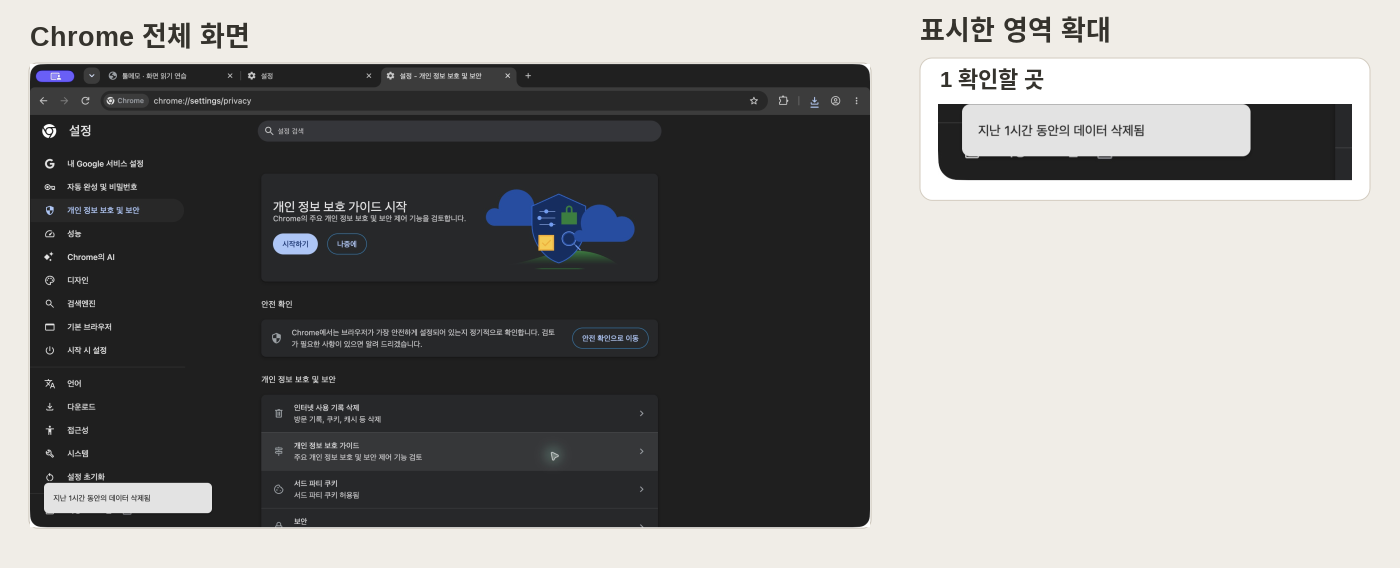
설정 화면으로 돌아오고 완료 안내가 표시됐어요.
- 1확인 삭제 완료 안내가 왼쪽 아래에 나왔어요.
삭제 창을 다시 열어보니 캐시가 4.0MB → 1MB 미만으로 표시됐어요. 0이 아니어도 바로 실패한 것은 아니에요. 기간 밖의 자료나 새로 생성된 캐시가 남을 수 있어요. 다운로드 기록의 연습 PDF와 QR 이미지도 그대로 남아 있는 것을 확인했습니다.

지난 1시간을 기준으로 다시 열어 확인한 화면이에요.
- 1확인 캐시가 1MB 미만으로 표시됐어요.
삭제 후 처음 여는 사이트는 필요한 자료를 다시 받느라 잠시 더 걸릴 수 있어요. 문제가 있던 페이지만 새로고침해 보고, 여전히 같다면 사이트 자체의 변경 반영이나 확장 프로그램 등 다른 원인도 확인해요.
macOS 26.5.2 · Chrome 155.0.8059.85에서 2026-10-17에 직접 확인했어요. 메뉴와 화면 배치는 버전에 따라 달라질 수 있어요. 글·캡처와 연습 자료는 툴메모에서 직접 만들었어요.