PDF를 열고 ⌘ F를 누른 뒤 단어나 문구를 입력해요. 왼쪽 검색 결과를 누르면 해당 페이지로 이동할 수 있어요. 브라우저 웹페이지 안의 검색과는 별개입니다.
이번 문서는 텍스트를 선택할 수 있는 연습 PDF예요. 사진처럼 스캔된 PDF는 검색 가능한 텍스트가 있는지에 따라 결과가 달라질 수 있어요. 여기서는 별도의 OCR 변환은 실행하지 않았어요.
1. 검색창에 짧은 단어 입력하기
미리보기로 PDF를 열고 ⌘ F를 누르면 오른쪽 위 검색창으로 이동해요. 찾을 단어를 입력하고 Return을 눌러요. 예제에서는 REPORT를 입력했습니다.
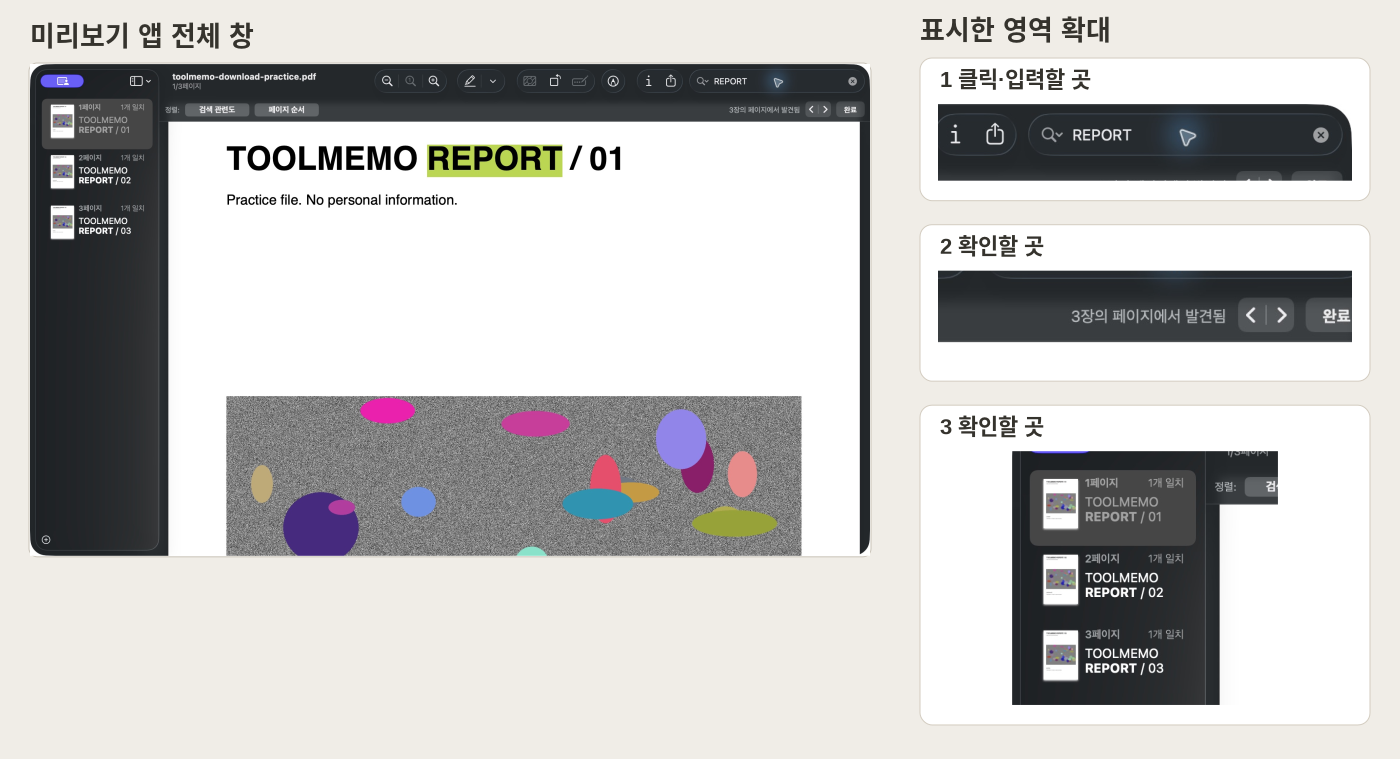
오른쪽 위 검색창과 왼쪽 결과 목록을 함께 확인해요.
- 1클릭·입력 오른쪽 위 검색창에 REPORT를 입력했어요.
- 2확인 검색 결과는 3장의 페이지에서 발견됐어요.
- 3확인 페이지별 검색 결과 목록이에요.
상단에 3장의 페이지에서 발견됨이 표시되고, 왼쪽에 1·2·3페이지의 결과가 각각 나타났어요. ‘발견된 페이지 수’와 한 페이지 안의 ‘일치 개수’는 다른 표시예요. 이번에는 각 페이지에서 한 번씩 발견됐어요.
2. 검색 결과를 눌러 해당 페이지로 이동하기
왼쪽의 2페이지 · TOOLMEMO REPORT / 02 결과를 눌렀어요. 문서가 두 번째 페이지로 이동하고, 찾은 단어가 노란색으로 표시됐습니다.
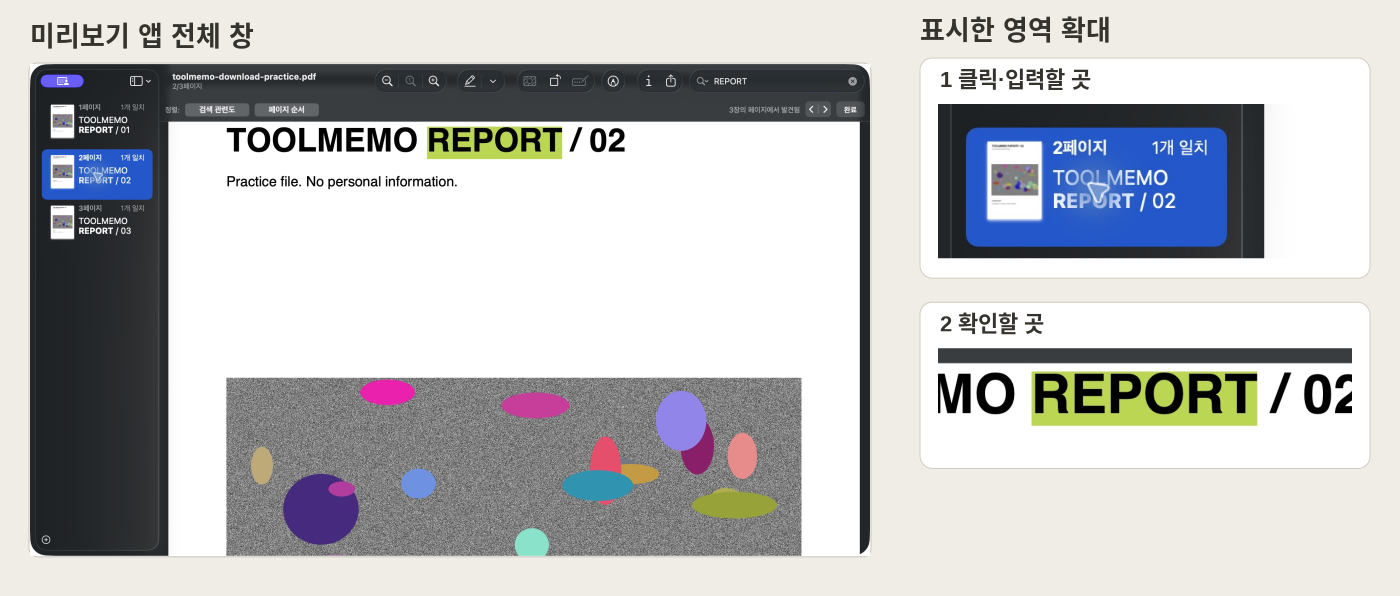
왼쪽 선택 결과와 본문의 REPORT 표시를 함께 봐요.
- 1클릭·입력 왼쪽 2페이지 검색 결과를 눌러요.
- 2확인 본문에서 찾은 REPORT가 강조돼요.
이전·다음 찾기 버튼으로 결과를 옮겨 볼 수도 있어요. 페이지 순서를 따라 읽고 싶으면 검색창 아래의 페이지 순서 정렬을 확인해요. 검색을 마치면 완료를 눌러 일반 보기로 돌아갑니다.
3. ‘결과 없음’이 나오면 검색어부터 줄여보기
문서에 없는 TOOLMEMO-NOT-FOUND를 입력하니 왼쪽에 결과 없음이 표시됐어요. 검색되지 않는다고 문서에 관련 내용이 없다고 바로 단정하지는 마세요.
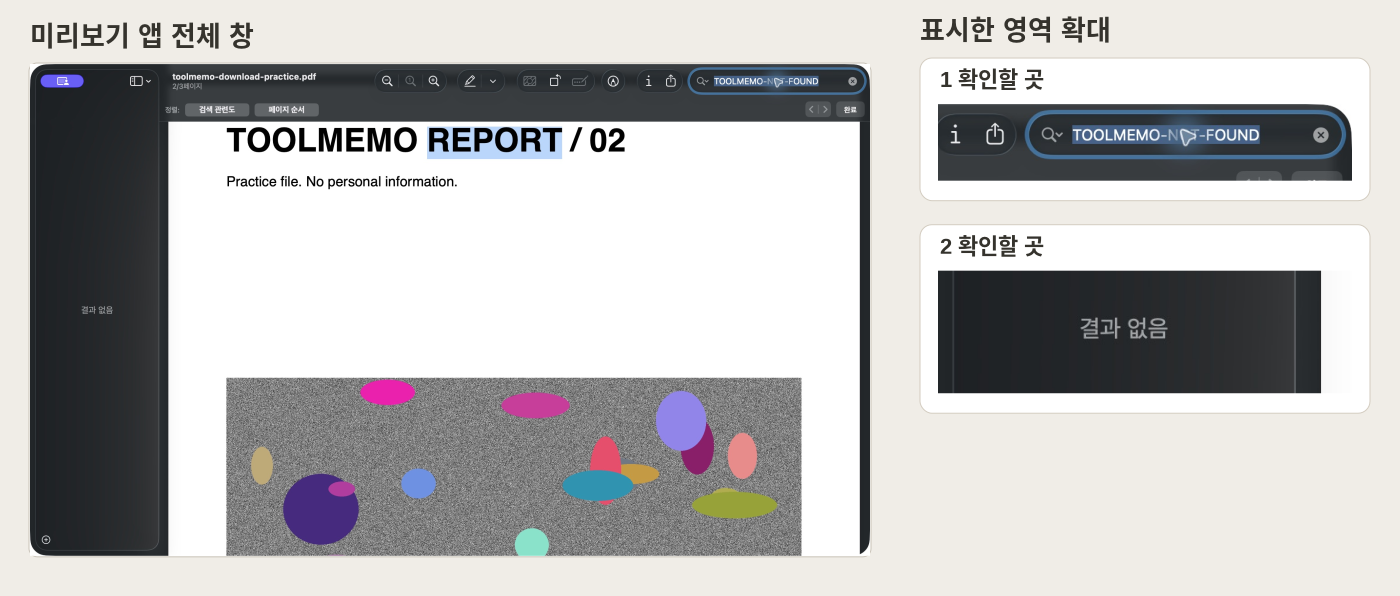
검색창의 단어와 왼쪽 결과 없음 표시를 확인해요.
- 1확인 이번에는 문서에 없는 검색어예요.
- 2확인 왼쪽 결과 없음 표시를 확인해요.
긴 문장 대신 핵심 단어 하나로 검색해 보고, 띄어쓰기나 줄바꿈이 들어갔는지도 확인해요. 화면에 글자는 보이는데 텍스트를 선택하거나 검색할 수 없다면 스캔 이미지일 수 있어요. 이 경우 검색 가능한 원본 PDF나 별도의 문자 인식 과정이 필요할 수 있습니다.
macOS 26.5.2 · 기본 앱 미리보기에서 2026-10-17에 직접 확인했어요. 메뉴와 화면 배치는 버전에 따라 달라질 수 있어요. 글·캡처와 연습 자료는 툴메모에서 직접 만들었어요.