먼저
Command + Q
로 정상 종료를 시도해요. 그래도 반응이 없다면
Option + Command + Esc
를 누르고 문제가 생긴 앱만 선택해 강제 종료합니다. 저장하지 않은 작업은 사라질 수 있어요.
빨간 닫기 버튼은 창을 닫는 기능이라 앱이 계속 실행될 수 있어요. 강제 종료는 앱 자체를 끝내는 동작입니다. 이 글에서는 저장을 마친 연습 문서로 텍스트 편집기를 종료했어요. 실제 응답 없음 상태를 재현한 실험은 아닙니다.
주황 실선: 누를 곳파란 점선: 확인할 결과
01. 먼저 정상 종료를 시도해요
작업 중인 문서를 저장할 수 있으면 먼저 저장하세요. 메뉴 막대의 앱 이름 → 종료 또는 Command + Q를 사용합니다. 앱이 종료되면 강제 종료까지 진행할 필요는 없어요.
02. 강제 종료 창에서 앱 이름을 확인해요
Option + Command + Esc를 누르면 응용 프로그램 강제 종료 창이 열려요. 여러 앱이 보여도 문제가 생긴 앱 하나만 선택하세요. 예제에서는 텍스트 편집기를 선택했어요.
전체 화면 · 하이라이트

- ① 종료할 앱 이름을 확인해요.
- ② 강제 종료를 눌러 경고를 확인해요.
03. 경고를 읽고 강제 종료해요
강제 종료를 누르면 저장하지 않은 변경 사항이 유실될 수 있다는 경고가 나옵니다. 대상 앱 이름을 다시 확인한 뒤 진행하세요. 예제에서는 종료 후 목록에서 텍스트 편집기가 사라졌습니다.
전체 화면 · 하이라이트
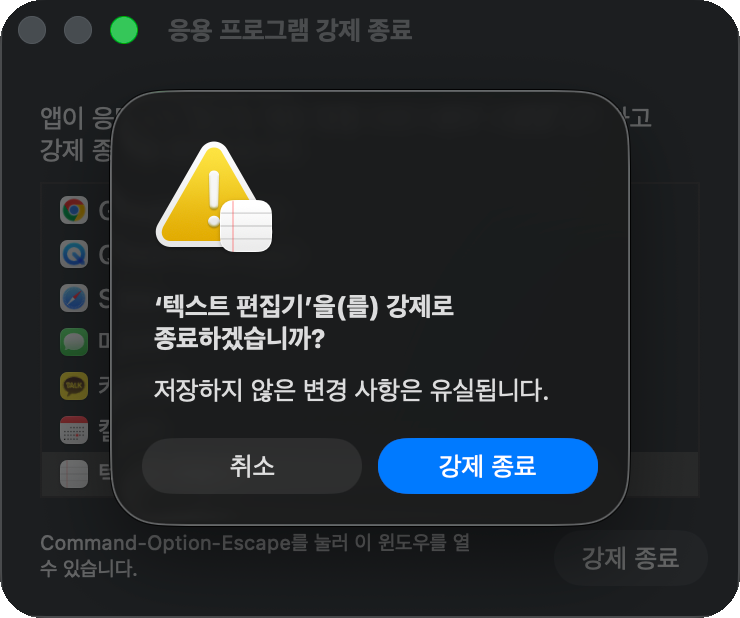
- ① 저장되지 않은 변경 사항이 유실될 수 있다는 안내를 읽고 진행해요.
04. 다시 열고 저장된 문서를 확인해요
앱을 다시 열고 마지막으로 저장한 문서를 확인하세요. 앱에 복구 화면이 뜬다면 그 안내를 먼저 살펴보면 됩니다. 복구 여부는 앱과 저장 상태에 따라 달라요.
같은 앱이 계속 멈춘다면
강제 종료를 반복하는 것만으로 원인이 해결되지는 않아요. 특정 파일에서만 생기는지, 앱을 업데이트한 뒤에도 같은지부터 구분하세요. 여러 앱이 함께 멈추면 저장 가능한 작업을 정리한 뒤 재시작을 검토할 수 있어요. 이 글에서는 재시작이나 데이터 복구까지 시험하지 않았습니다.
실제로 확인한 범위
저장된 연습 문서가 있는 텍스트 편집기를 선택해 강제 종료했고, 목록에서 사라진 것을 확인했어요. 개인 앱이나 시스템 프로세스는 종료하지 않았습니다.