시스템 설정 → 일반 → 로그인 항목 및 확장 프로그램
에서
로그인 시 열기
목록을 확인해요. 자동으로 열지 않을 항목을 선택하고 아래의
−
버튼을 누릅니다.
여기서 항목을 제거해도 앱이나 문서가 삭제되는 것은 아니에요. 실습에서는 개인 앱 대신 저장된 연습 문서를 잠시 등록한 뒤 제거했습니다. 재시작이나 로그아웃은 하지 않고 목록 변경까지 확인했어요.
주황 실선: 누를 곳파란 점선: 확인할 결과
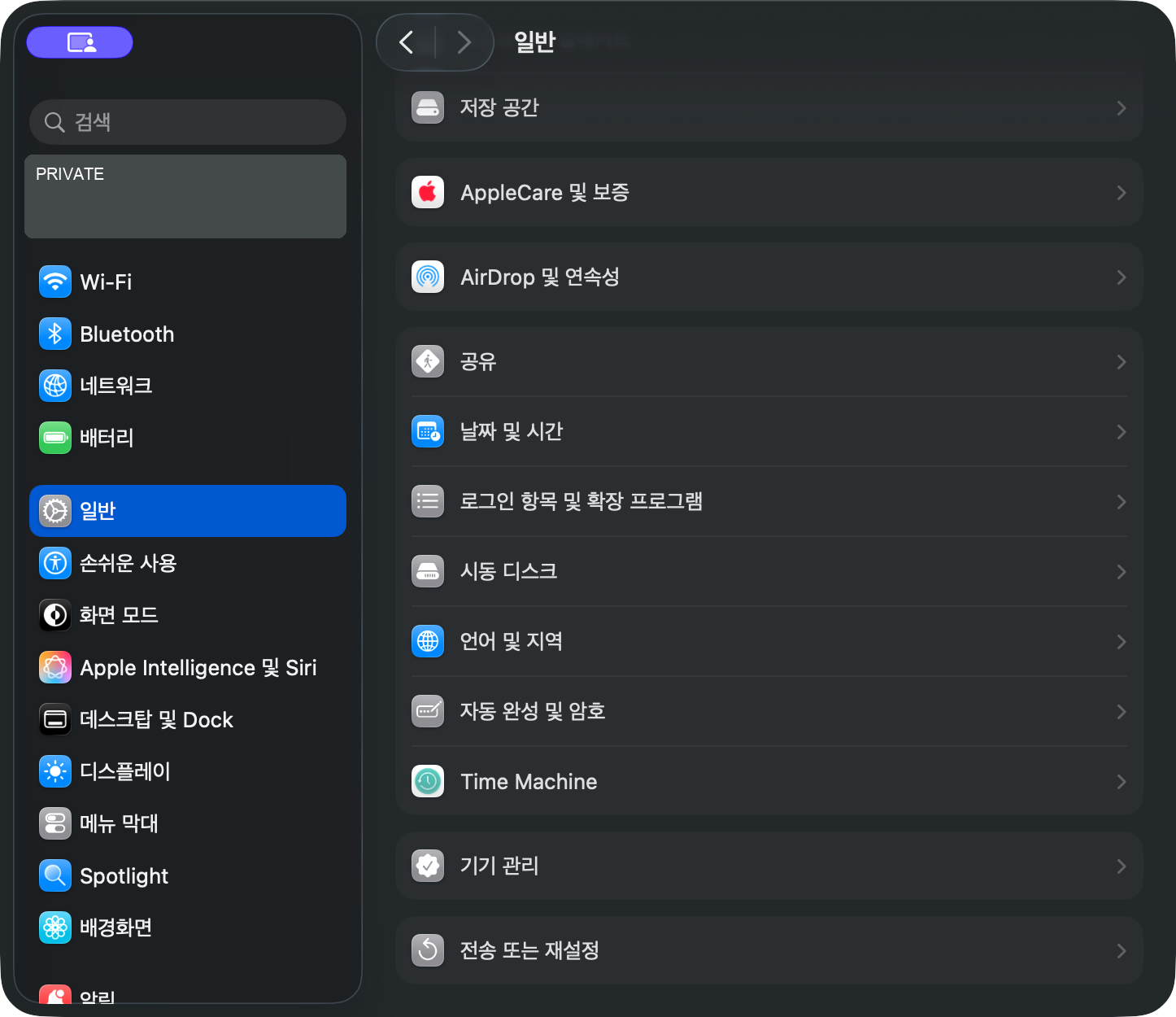
01. 일반에서 로그인 항목으로 들어가요
시스템 설정을 열고 왼쪽 일반을 선택하세요. 오른쪽에서 로그인 항목 및 확장 프로그램을 찾습니다. 창이 작다면 아래로 스크롤해야 할 수 있어요.
전체 화면 · 하이라이트
02. 로그인 시 열기에서 항목을 골라요
위쪽 로그인 시 열기 목록에서 원치 않는 항목을 선택하세요. 화면의 Toolmemo Practice.txt는 연습 문서입니다. 이 목록에는 앱뿐 아니라 문서와 폴더도 들어갈 수 있어요.
전체 화면 · 하이라이트
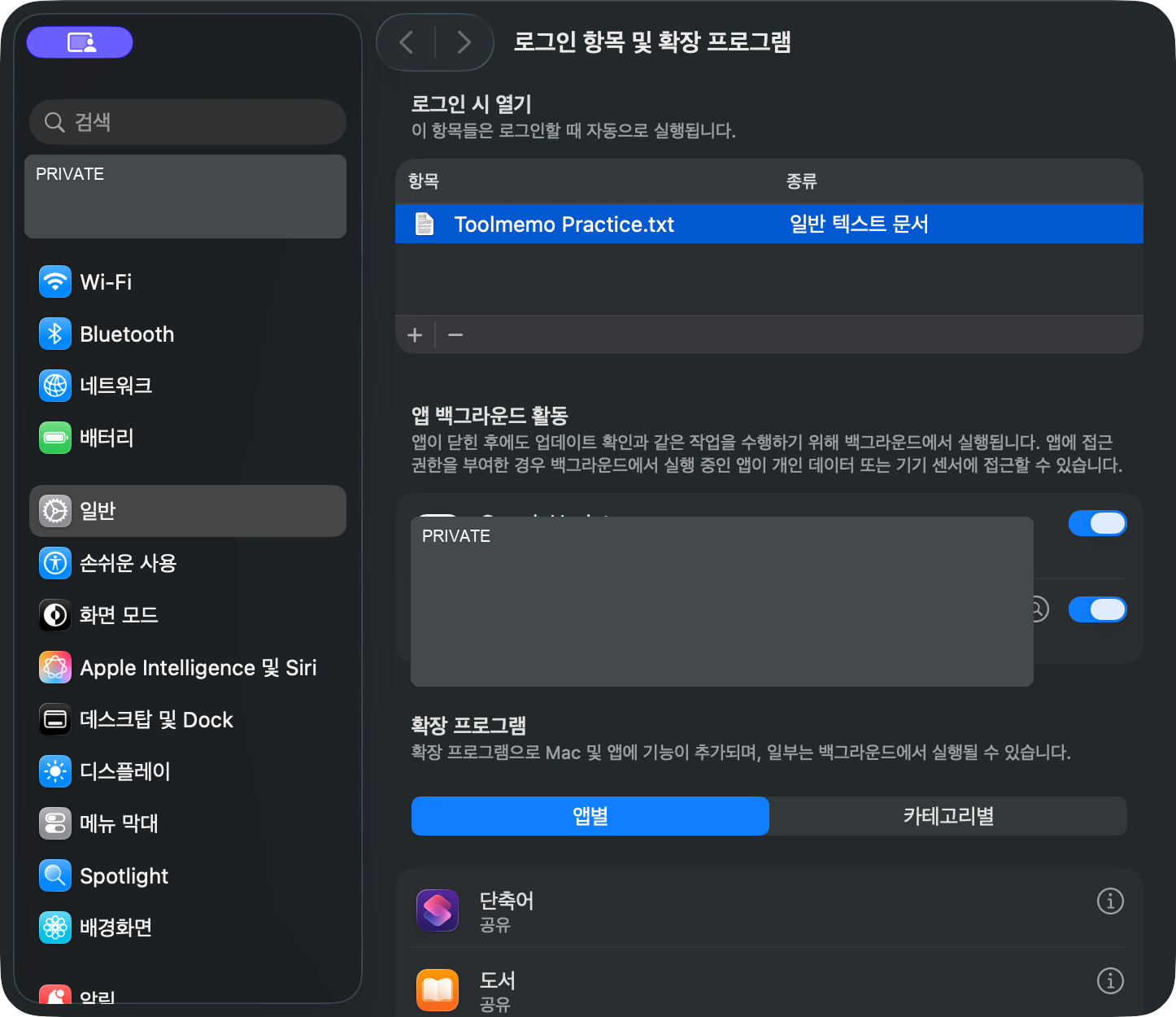
03. 마이너스 버튼을 누르고 목록을 확인해요
목록 아래 −를 누른 뒤 해당 이름이 사라졌는지 확인하세요. 예제에서는 연습 문서가 제거됐고 원본 파일은 그대로 남았습니다.
전체 화면 · 하이라이트

04. 다시 열리는 앱은 설정을 나눠 확인해요
아래쪽 앱 백그라운드 활동은 업데이트 확인 같은 별도 동작입니다. 로그인 시 열기와 같은 목록으로 생각해 전부 끄지 마세요. 앱 자체의 “로그인 시 시작” 설정과 종료·로그아웃할 때의 “다시 로그인하면 윈도우 다시 열기” 옵션도 원인 후보로 확인할 수 있어요.
자동 실행이 완전히 꺼졌는지 확인하려면
다음 정상 로그인 때 원치 않는 창이 다시 뜨는지 확인하세요. 목록에서 사라졌다는 결과와 실제 다음 로그인 시험은 구분해야 해요. 이 실습에서는 백그라운드 활동 스위치를 바꾸거나 로그인 시험을 진행하지 않았습니다.
실제로 확인한 범위
비어 있던 로그인 목록에 연습 문서를 추가하고 제거했어요. 끝난 뒤 목록은 다시 비어 있었고 백그라운드 활동 설정은 그대로 유지했습니다.