번역 아이콘을 누르고 한국어를 선택해요. 원문을 다시 보려면 같은 메뉴에서 영어를 누르면 됩니다.
문서나 사용법 페이지에서 필요한 부분을 먼저 읽고 싶을 때 쓸 수 있어요. 이번에는 다른 사이트의 글을 가져오지 않고 직접 쓴 영어 연습 페이지로 번역과 원문 복귀를 확인했어요.
1. 번역할 페이지에서 아이콘 찾기
영어 페이지를 연 뒤 주소창 오른쪽을 살펴봐요. 이번 크롬에서는 번역 아이콘이 나타났습니다. 자동으로 언어 메뉴가 열리기도 해요.
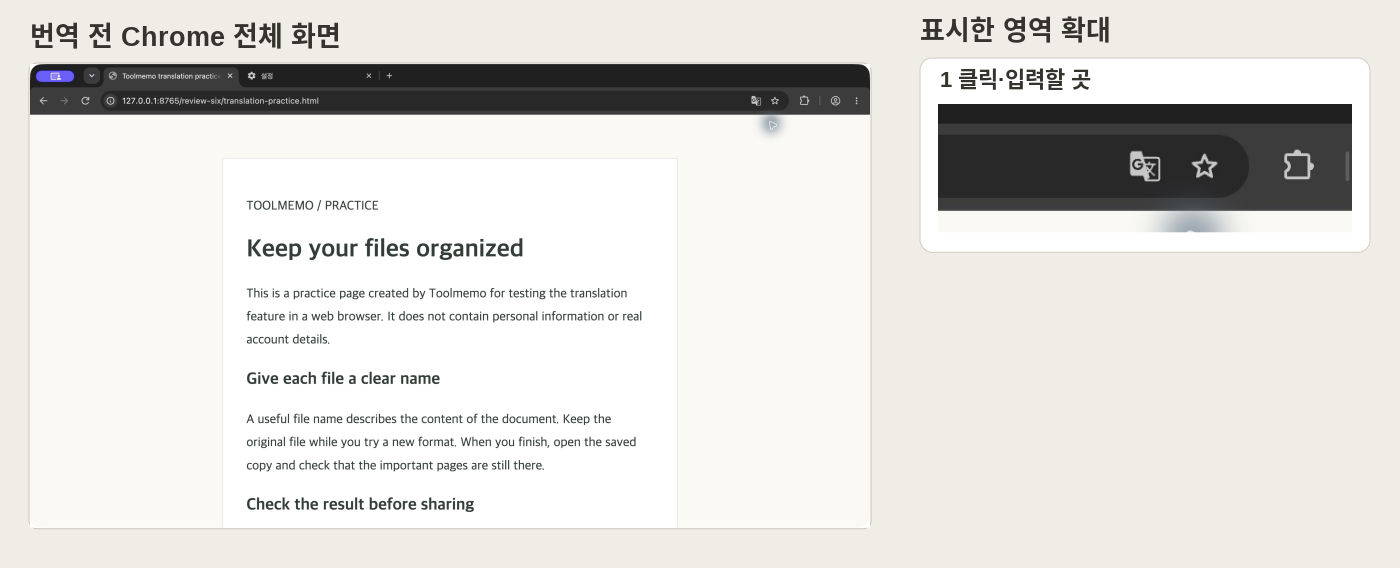
번역 전에는 제목이 Keep your files organized로 표시돼요. 주소창의 번역 아이콘 위치를 함께 표시했습니다.
- 1클릭·입력 주소창 오른쪽 번역 아이콘을 눌러요.
2. 언어 메뉴에서 한국어 선택하기
아이콘을 누르면 원문 언어와 번역할 언어가 나와요. 예제에서는 영어 / 한국어가 표시돼 한국어를 눌렀습니다. 잠시 번역 중이라는 표시가 나온 뒤 본문이 바뀌었어요.
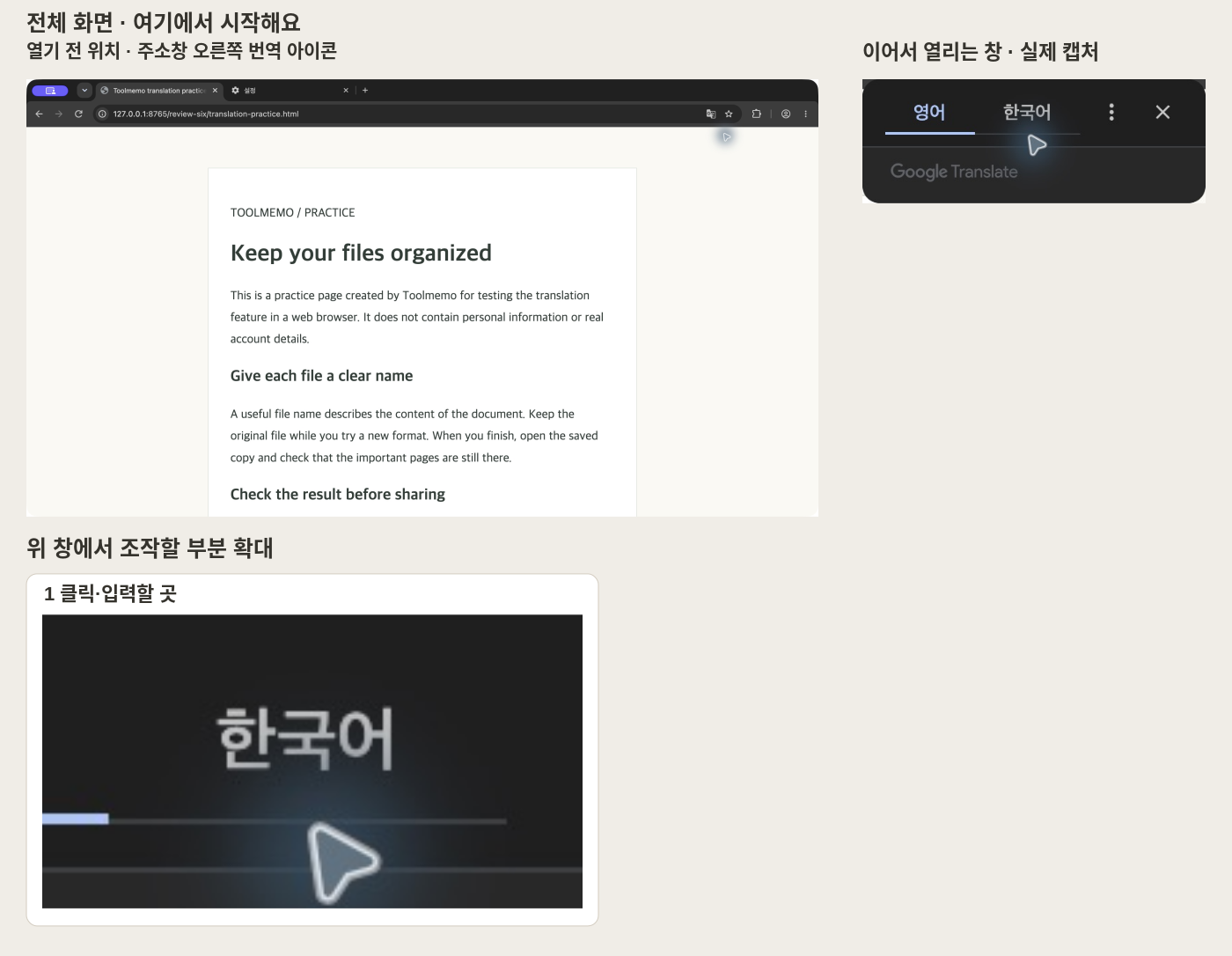
이 창은 주소창 오른쪽 번역 아이콘에서 열려요. 전체 페이지와 실제 언어 메뉴를 함께 보여드립니다. 큰 전체 화면에서 시작 위치를 보고, 이어서 열리는 실제 창과 아래 확대 영역을 확인해요.
- 1클릭·입력 언어 메뉴에서 한국어를 선택해요.
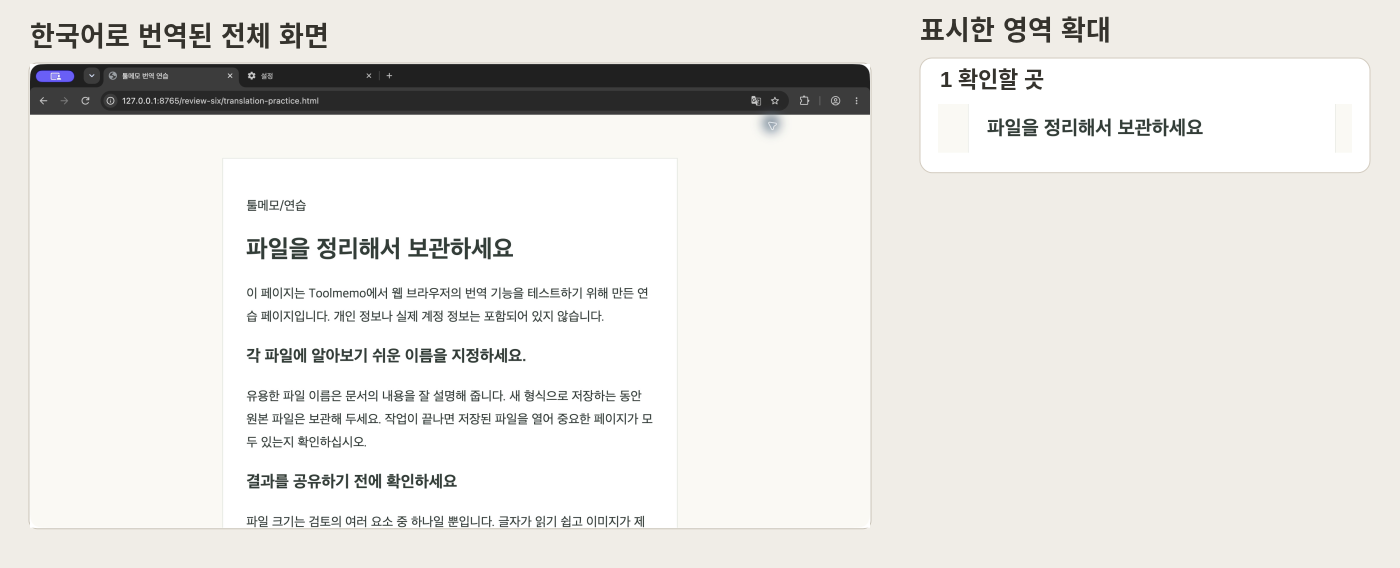
제목이 ‘파일을 정리해서 보관하세요’로 바뀌었고 본문도 한국어로 표시됐어요.
- 1확인 제목이 한국어로 바뀌었는지 확인해요.
번역은 내용을 이해하는 데 도움을 주지만 표현이나 문맥이 달라질 수 있어요. 이름, 수치, 중요한 조건은 원문과 나란히 확인하는 것이 좋아요.
3. 원문이 필요하면 영어로 돌아가기
번역 아이콘을 다시 누르고 영어를 선택했어요. 새 페이지를 열거나 다시 로그인하지 않고 원래 문장을 확인할 수 있었습니다.
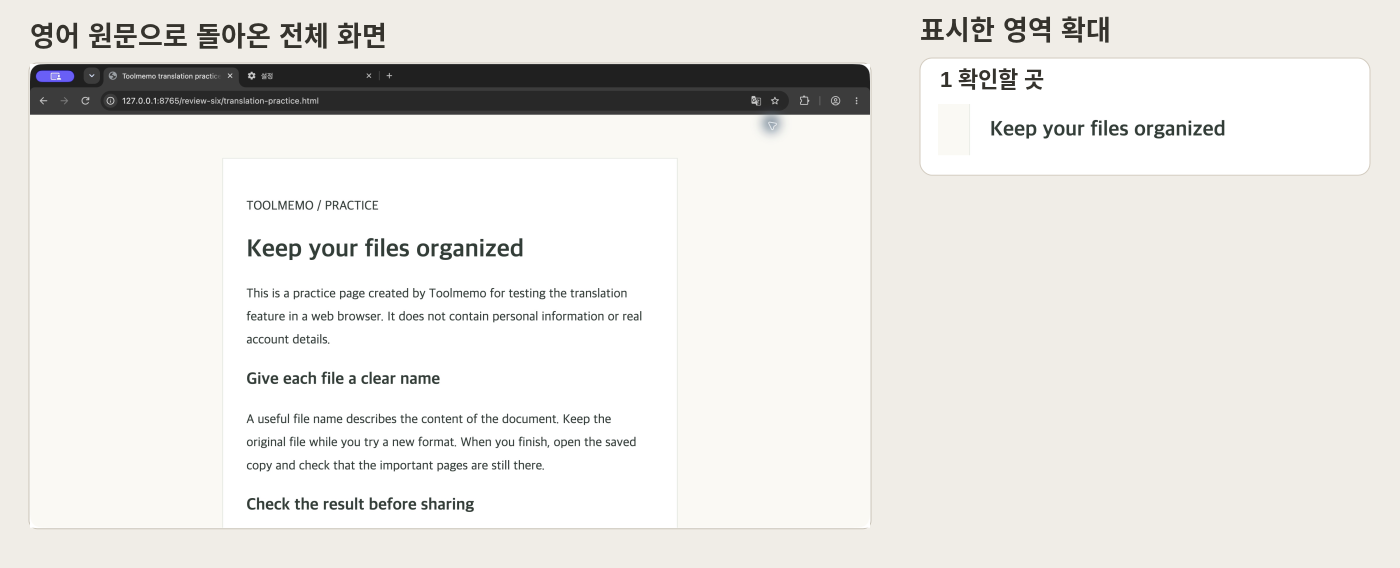
Keep your files organized 제목과 영문 본문이 다시 표시됐어요. 원문과 번역문을 오가며 확인할 수 있어요.
- 1확인 영어 원문 제목이 다시 나타났는지 확인해요.
번역 메뉴가 안 보일 때
주소창에 번역 아이콘이 없어요.
Google 안내에 따르면 페이지의 빈 곳을 우클릭해 언어 번역 메뉴를 이용할 수도 있어요. 메뉴가 없거나 번역이 되지 않으면 페이지 새로고침과 크롬의 언어 설정을 확인해 보세요. 이 예제에서 직접 실행한 방법은 주소창 아이콘입니다.
이미지에 적힌 글자도 모두 번역되나요?
이번 예제는 선택할 수 있는 일반 웹페이지 텍스트로 확인했어요. 이미지, 영상, 별도 문서의 글자까지 같은 방식으로 바뀐다고 생각하면 안 됩니다.
macOS 26.5.2 · Chrome 155.0.8059.85에서 2026-10-17에 확인했어요. 메뉴 이름과 배치는 버전에 따라 달라질 수 있어요. 예제 자료와 글·캡처는 툴메모에서 직접 만들었어요.