AI · PRACTICAL GUIDE
동영상 자동 자막 넣기, 캡컷에서 생성하고 문장 수정하기
언어를 먼저 맞추고, 생성된 자막을 한 줄씩 확인하세요.
음성이 분명한 짧은 영상부터 써요
영상에 자막으로 바꿀 음성이 있어야 해요. 이번에는 음악이나 개인 목소리 없이, 연습 이미지와 한국어 합성 음성을 합친 11.3967초 영상을 준비했습니다. 이 길이는 소스 파일 기준이며 편집기 표시와는 프레임 표기 차이가 있어요.
음악이 너무 크거나 여러 사람이 겹쳐 말하면 인식 결과가 달라질 수 있어요. 긴 영상보다 짧은 구간으로 먼저 확인해 보세요.
1. 영상 업로드 후 타임라인에 추가해요
CapCut 웹 편집기에 로그인하고 미디어 → 업로드 → 장치에서 업로드에서 영상을 선택했어요. 라이브러리에 나타난 썸네일을 눌러 타임라인에 추가했습니다.
AI 영상 생성용 입력창과 실제 편집기 업로드는 구분하세요. 이번 작업은 기존 영상에 자막을 붙이는 것으로, Seedance 영상 생성 버튼을 사용하지 않았어요.
2. 캡션에서 음성 언어를 맞춰요
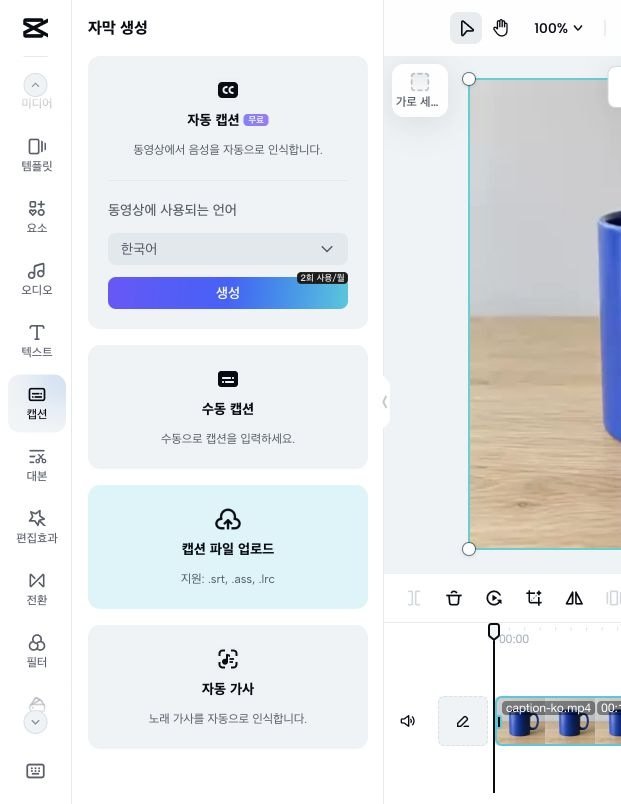
왼쪽 캡션 → 자동 캡션을 열고 한국어를 선택한 뒤 생성을 눌렀어요. 웹 화면은 확인 시점에 무료 사용 횟수를 표시했지만, 다시 열린 화면에는 Pro 표기도 보여 무제한 무료라고 안내하지 않습니다. 현재 계정의 생성 가능 여부와 조건을 확인하세요.
3. 생성된 자막을 선택하고 문장을 고쳐요
결과는 7구간으로 나뉘었어요. 미리보기의 자막이나 타임라인 자막 블록을 선택하면 문장 목록을 확인할 수 있습니다. 마지막의 시간을 확인합니다를 시간을 확인합니다.로 바꿔 마침표를 넣었어요.

생성 뒤에는 내용과 시간을 같이 확인해요
- 이름·숫자·외래어가 음성과 맞는지 보세요.
- 말이 시작되기 전에 자막이 너무 빨리 뜨거나, 끝나기 전에 사라지지 않는지 확인하세요.
- 한 문장이 어색하게 나뉘었다면 표시 구간과 줄바꿈을 조정해 보세요.
- 작은 화면에서도 글자가 읽히고 중요한 피사체를 가리지 않는지 살펴보세요.
이 예제의 7구간은 전체 영상에 적용되는 규칙이 아니에요. 최종 영상 내보내기는 이번 작업에서 확인하지 못했으므로 완료 사례로 쓰지 않았습니다. 내보내기를 진행한다면 현재 화면의 요금·Pro 기능 포함 여부를 먼저 확인하고 저장 후 파일을 다시 재생하세요.