Finder에서 파일을 선택하고
정보 가져오기(Command + I) → 다음으로 열기
에서 앱을 고르세요. 같은 종류 전체를 바꾸려면 추가로
모두 변경
이 필요해요. 파일 하나만 바꿀 때는 누르지 않습니다.
PDF를 더블 클릭했는데 원하는 앱이 열리지 않을 때 쓰는 방법이에요. 브라우저의 기본 설정을 바꾸는 글과는 범위가 달라요. 예제에서는 연습 PDF 하나만 Safari로 연결했다가 미리보기로 되돌렸습니다.
주황 실선: 누를 곳파란 점선: 확인할 결과
01. 파일을 선택하고 정보 가져오기를 열어요
Finder에서 PDF 한 개를 선택한 뒤 파일 → 정보 가져오기 또는 Command + I를 사용해요. 파일 이름과 확장자가 맞는지 확인하세요.
전체 화면 · 하이라이트

02. 다음으로 열기에서 앱을 골라요
정보 창의 다음으로 열기를 펼치고 앱 목록을 누르세요. 예제의 원래 연결은 미리보기(기본)였습니다. 설치된 앱에 따라 목록은 달라집니다.
전체 화면 · 하이라이트
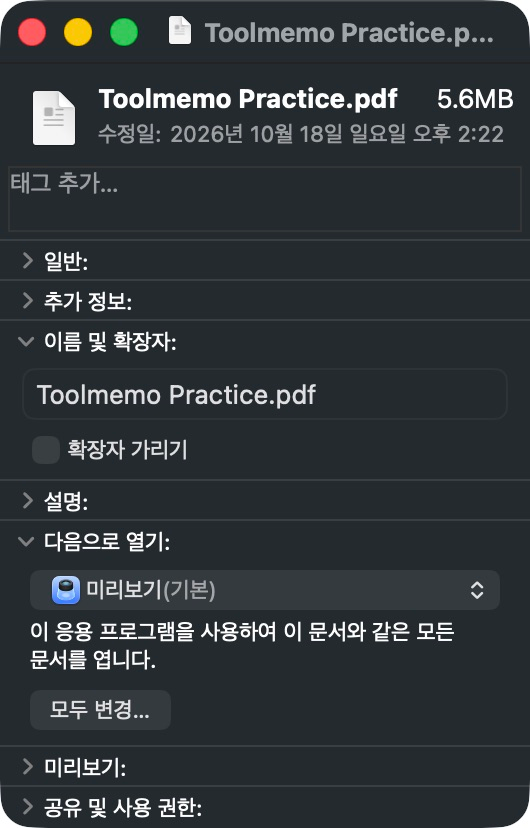
- ① 다음으로 열기에서 앱을 선택해요.
- ② 모두 변경은 같은 종류 전체를 바꾸는 별도 버튼입니다. 이번 실습에서는 누르지 않았어요.
03. 파일 하나만 바꿀지 전체를 바꿀지 결정해요
앱을 고르면 선택한 파일의 연결이 바뀝니다. 예제에서는 Safari로 표시됐어요. 모두 변경은 같은 종류의 파일 전체에 적용하는 별도 동작입니다. 이번 실습에서는 누르지 않았어요.
04. 실제 열리는 앱을 확인해요
설정을 마친 뒤 파일을 다시 열어 원하는 앱이 실행되는지 확인하세요. 잘못 골랐다면 같은 정보 창에서 원래 앱을 다시 선택합니다. 예제에서는 연결 표시를 미리보기로 복원한 것까지 확인했어요.
한 번만 다른 앱으로 열고 싶다면
항상 쓸 앱을 바꿀 필요가 없다면 Finder에서 파일을 보조 클릭하고 “다음으로 열기”로 열면 됩니다. 정보 창에서 파일의 연결을 바꾸는 동작, “모두 변경”으로 파일 종류 전체를 바꾸는 동작과 구분하세요.
실제로 확인한 범위
연습 PDF 한 파일의 연결 표시를 미리보기 → Safari → 미리보기로 바꿨어요. 전체 PDF 기본 앱 변경과 변경 후 더블 클릭 실행은 실습 결과로 주장하지 않습니다.