Shift + Command + 3은 전체 화면, Shift + Command + 4는 드래그한 부분을 찍는 단축키예요. 버튼으로 범위와 저장 위치를 보며 작업하고 싶다면 Shift + Command + 5로 기본 스크린샷 도구를 열면 됩니다.
자료를 보낼 때 화면 전체가 필요할 수도 있고, 문장 몇 줄만 있으면 될 때도 있죠. 이번에는 직접 만든 체크리스트를 미리보기로 열어 맥 기본 스크린샷 도구에서 전체 화면과 선택 영역을 각각 저장했어요. 캡처 범위 밖에 개인 자료가 남지 않도록 연습 화면만 띄웠습니다.
1. 전체 화면을 한 번에 찍기
가장 빠른 방법은 ⇧ ⌘ 3이에요. 화면에 떠 있는 내용을 함께 담으므로 계정 정보나 알림이 보이지 않는지 먼저 확인해요. 모니터를 여러 대 쓰고 있다면 다른 화면에 저장된 이미지도 살펴봐 주세요.
버튼으로 확인하려면 ⇧ ⌘ 5를 눌러 전체 화면 캡처를 고르고 오른쪽 캡처를 누릅니다. 아래는 이 모드로 실제 저장하기 직전의 화면이에요.
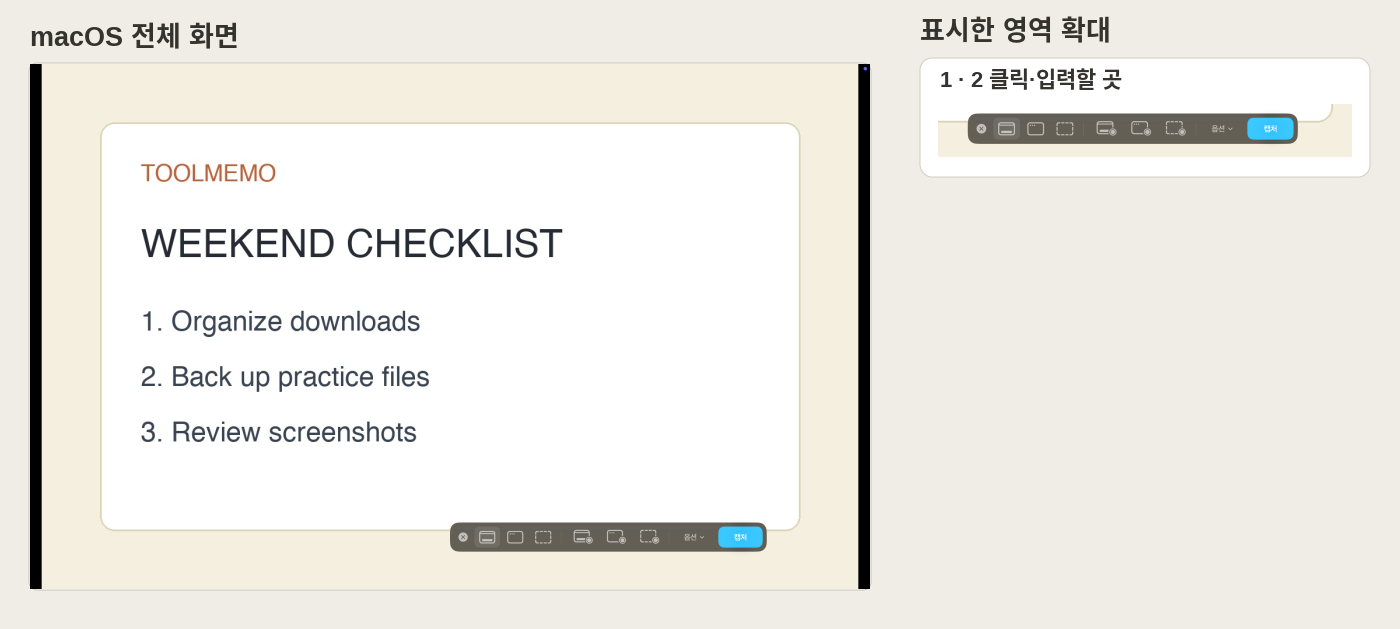
연습 이미지를 미리보기 전체 화면으로 열었어요. 도구 막대는 화면 아래쪽에 나타나며, 첫 번째 캡처 아이콘과 오른쪽 캡처 버튼을 함께 확인해요.
- 1클릭·입력 전체 화면 캡처를 골라요.
- 2클릭·입력 오른쪽 캡처를 눌러 저장해요.
이번 전체 화면 파일은 2,880 × 1,800픽셀의 PNG로 저장됐어요. 이 숫자는 예제 화면의 결과이며, 사용하는 화면과 배율에 따라 달라집니다.
2. 필요한 부분만 범위를 정해 찍기
⇧ ⌘ 4를 누르고 필요한 범위를 드래그한 뒤 놓으면 됩니다. 잘못 골랐다면 Esc로 취소하고 다시 시작해요.
범위를 먼저 살펴보고 찍으려면 기본 도구의 선택 부분 캡처를 사용해요. 테두리 안쪽을 옮기거나 가장자리 조절점을 드래그해 범위를 맞춘 뒤 캡처를 누릅니다.
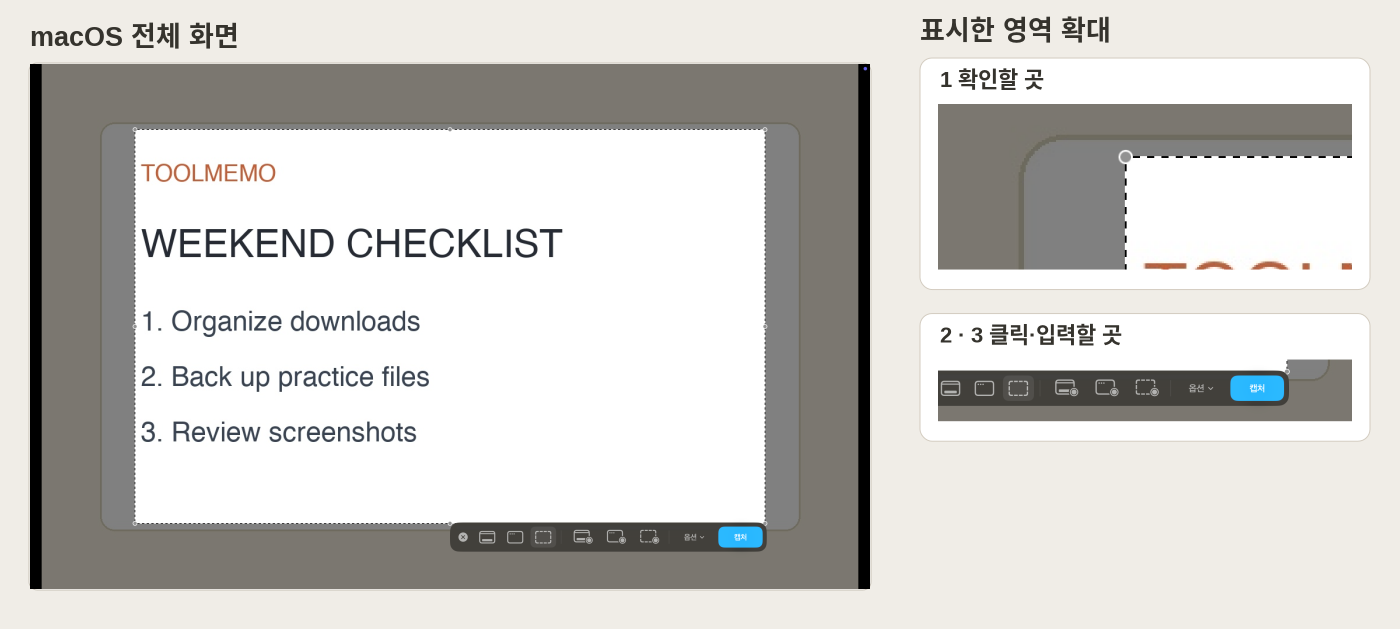
밝은 사각형 안쪽이 저장할 범위이고, 바깥쪽은 어둡게 표시돼요. 하단의 선택 부분 캡처 아이콘과 오른쪽 캡처 버튼을 확인해요.
- 1확인 밝은 영역의 테두리가 저장 범위예요.
- 2클릭·입력 선택 부분 캡처를 골라요.
- 3클릭·입력 범위를 맞춘 뒤 캡처를 눌러요.
예제에서는 체크리스트 안쪽을 골라 2,160 × 1,352픽셀의 PNG가 만들어졌어요. 전체 화면 파일보다 바깥 여백이 줄어든 결과였습니다. 작은 글자가 잘리지 않았는지 저장한 파일을 열어 확인해요.
3. 저장 위치와 포인터 표시 확인하기
파일이 안 보이면 같은 도구의 옵션 → 다음으로 저장부터 살펴봐요. 기본 위치는 데스크탑이지만, 이전에 바꿨다면 다른 폴더에 저장될 수 있어요. 다른 위치…에서 작업용 폴더를 지정할 수도 있습니다.

이 옵션 화면에는 데스크탑 저장이 선택돼 있고 마우스 포인터 보기는 꺼져 있어요. 파일이 어디로 갈지, 포인터를 포함할지 확인하는 위치입니다.
- 1확인 저장 위치는 데스크탑으로 선택돼 있어요.
- 2확인 마우스 포인터 보기는 체크가 없어요.
깨끗한 설명 이미지를 만들 때는 마우스 포인터 보기에 체크가 없는지 확인해요. 옵션 메뉴에 있는 5초·10초는 캡처를 시작하기 전의 대기 시간입니다.
4. 저장한 파일을 열어 범위 확인하기
이번 실습 결과는 whole-screen.png와 selected-area.png로 구분해 두었어요. 이름은 알아보기 쉽게 정리한 것이며, 자동 저장되는 기본 이름과는 달라요.
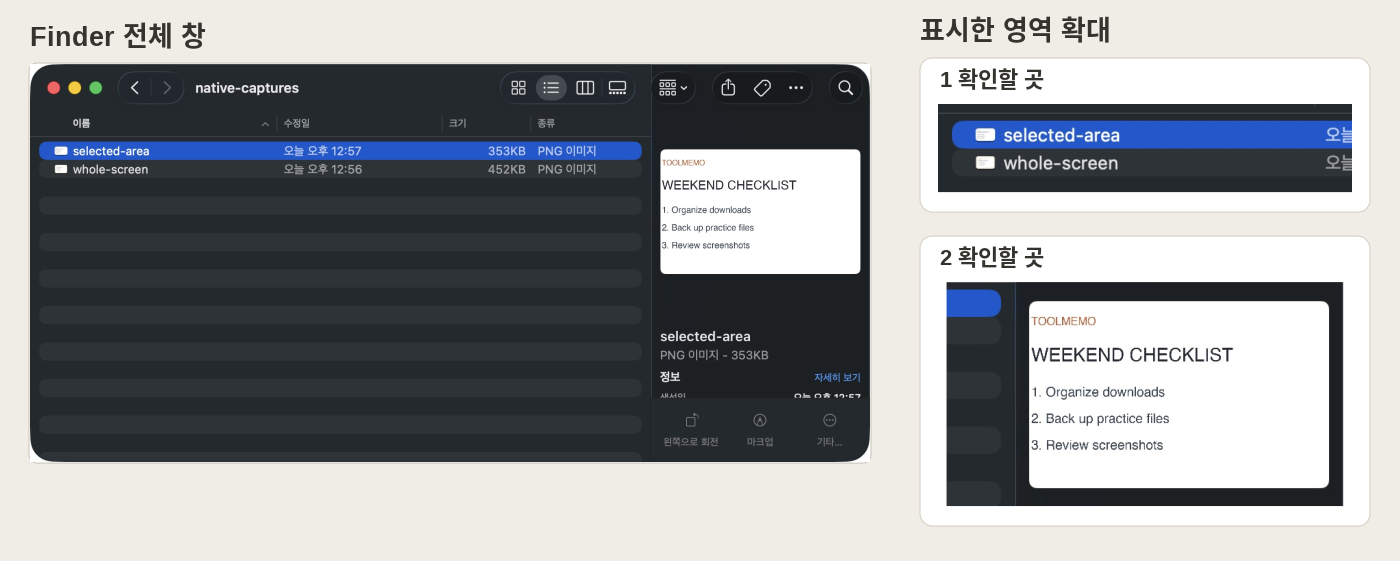
왼쪽에 두 결과 파일이 있고 오른쪽에는 선택한 부분 캡처의 미리보기가 보여요. 설정 화면만 확인한 것이 아니라 PNG 파일이 생성된 것까지 확인했습니다.
- 1확인 전체 화면과 부분 캡처 PNG가 실제로 저장됐어요.
- 2확인 부분 캡처 파일의 실제 내용을 확인해요.
두 파일을 비교해 보면 같은 내용을 찍어도 남는 여백이 달라요. 공유하기 전에는 필요한 내용이 잘렸는지, 글자가 읽히는지, 주변에 개인 정보가 포함됐는지를 한 번 더 확인해 주세요. 웹페이지 아래쪽까지 이어서 찍는 스크롤 캡처는 이 글의 화면 범위 캡처와 다른 기능입니다.
확인일 2026-10-18. 실제 실행 여부는 본문과 상단 확인 범위에 표시했어요. 화면 구성은 기기와 버전에 따라 달라질 수 있어요.