Mac에서는 ⌘ +로 확대하고 ⌘ −로 축소해요. 원래 배율로 돌아갈 때는 ⌘ 0을 눌러요. 숫자 0입니다.
사이트의 글자가 작다고 화면 해상도까지 바꿀 필요는 없어요. 먼저 크롬의 페이지 배율을 조절해 보세요. 여기서 다루는 것은 글자와 페이지 요소를 함께 키우는 확대·축소예요. 글꼴 크기만 바꾸는 설정과는 구분해 주세요.
1. 읽기 편한 크기로 확대하기
연습 페이지를 열고 ⌘ +를 두 번 눌렀어요. 이번에는 125%가 됐습니다. 출발 배율에 따라 누르는 횟수와 결과가 달라지니, 같은 횟수보다 표시되는 배율을 기준으로 맞춰요. 작게 줄이려면 ⌘ −를 사용합니다.
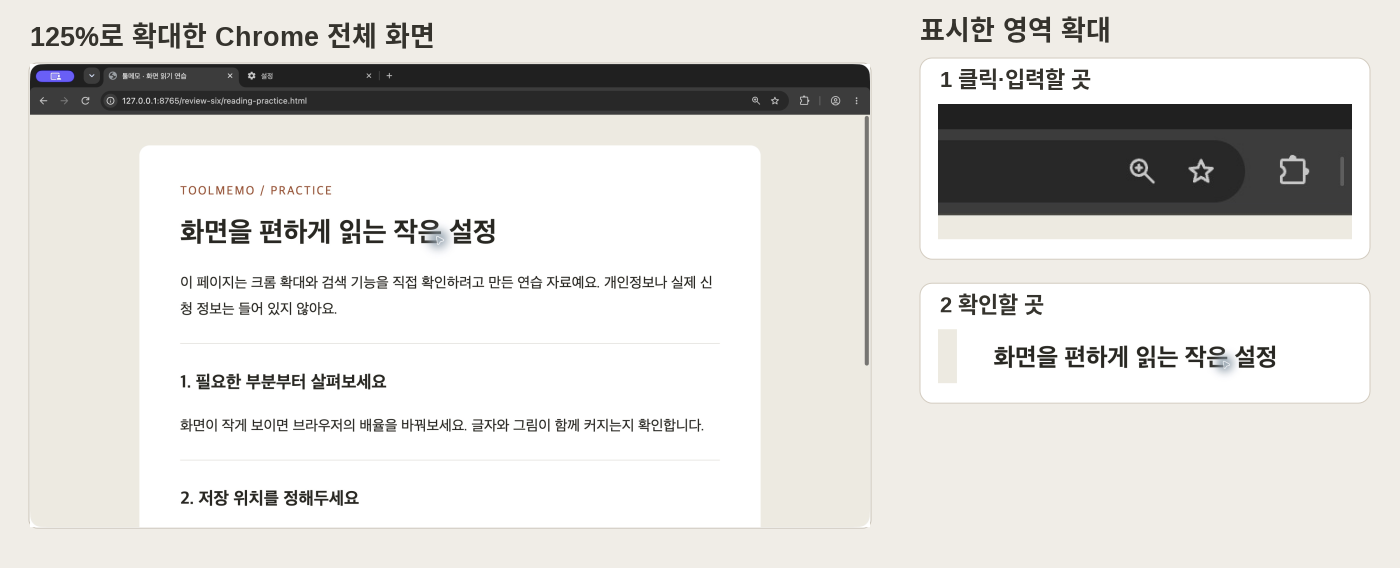
같은 페이지의 제목과 본문이 커졌어요. 주소창 오른쪽에 배율 확인용 돋보기 아이콘이 나타났습니다.
- 1클릭·입력 배율을 바꾼 뒤 주소창 오른쪽의 돋보기 아이콘을 눌러요.
- 2확인 같은 연습 페이지의 제목과 본문이 커졌는지 확인해요.
확대하면 한 화면에 들어오는 내용이 줄거나 문장이 다른 줄로 넘어갈 수 있어요. 글자가 편하게 읽히면서 버튼도 찾기 쉬운 크기로 정하면 됩니다.
2. 주소창 옆에서 배율과 버튼 확인하기
주소창 오른쪽 돋보기 아이콘을 누르면 현재 배율과 − / + / 초기화가 보여요. 이번 화면에는 125%가 표시됐습니다. 플러스와 마이너스를 마우스로 눌러 조절할 수도 있어요.

왼쪽은 메뉴가 열리는 크롬 창, 오른쪽은 별도로 촬영한 실제 배율 메뉴예요. 아래에 배율과 조작 버튼도 확대했습니다. 큰 전체 화면에서 시작 위치를 보고, 이어서 열리는 실제 창과 아래 확대 영역을 확인해요.
- 1확인 현재 배율 125%를 확인해요.
- 2클릭·입력 마이너스는 축소, 플러스는 확대예요.
- 3클릭·입력 초기화를 눌러 기본 배율로 돌아가요.
돋보기 아이콘이 보이지 않으면 크롬 오른쪽 위 더보기 메뉴의 확대/축소 항목을 확인할 수 있어요. 이 글에서 직접 촬영한 경로는 단축키로 배율을 바꾼 뒤 주소창 아이콘을 여는 방식입니다.
3. 화면이 커졌다면 100%로 되돌리기
초기화를 누르거나 ⌘ 0을 눌러요. 초기화 버튼으로 100%가 되는 것을 확인했고, 단축키로도 같은 상태로 되돌렸습니다. 아래는 100% 표시가 나온 실제 화면이에요.
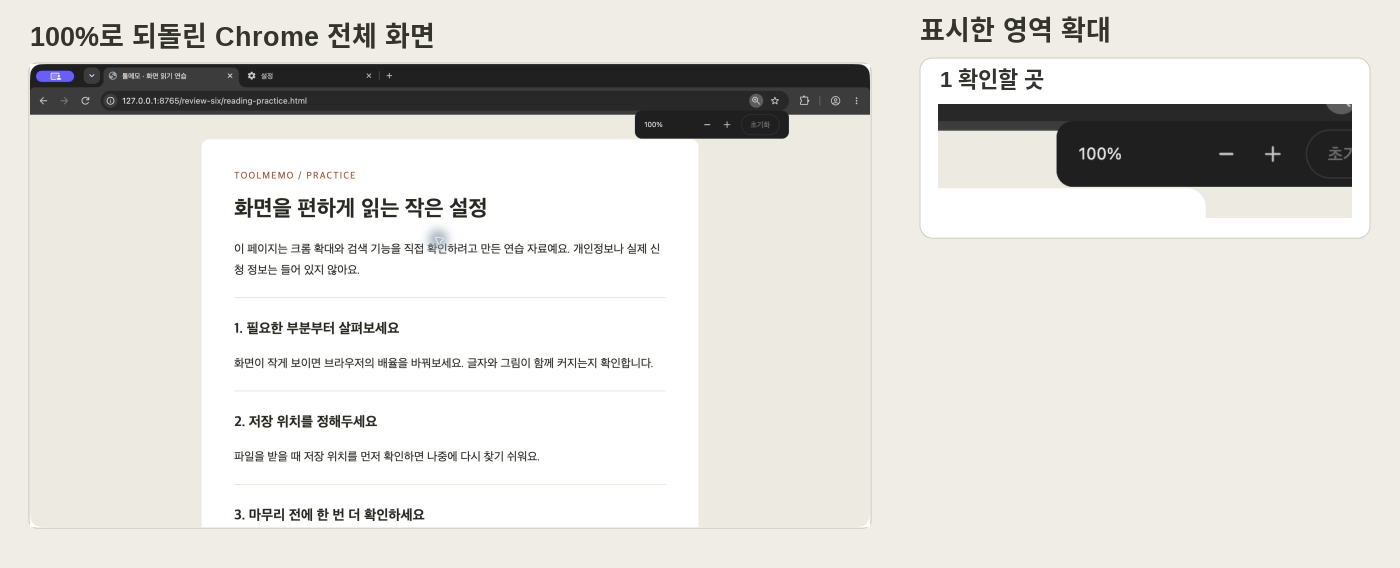
오른쪽 위 배율이 100%예요. 페이지 배율을 바꾼 것이며 사진이나 문서 파일을 수정한 결과는 아닙니다.
- 1확인 초기화 뒤 100%로 표시되는지 확인해요.
확대·축소가 헷갈릴 때
Windows에서는 어떤 키를 누르나요?
Google 공식 안내에서는 Ctrl +로 확대하고 Ctrl −로 축소하도록 설명해요. 이 글의 실제 실행과 캡처는 Mac에서 확인했습니다.
다른 사이트까지 모두 커지나요?
한 사이트의 배율 조절과 크롬 설정의 기본 배율 변경은 구분해 주세요. 이번에는 연습 사이트에서만 확인했고, 작업 후 100%로 되돌렸어요.
macOS 26.5.2 · Chrome 155.0.8059.85에서 2026-10-17에 확인했어요. 메뉴 이름과 배치는 버전에 따라 달라질 수 있어요. 예제 자료와 글·캡처는 툴메모에서 직접 만들었어요.