페이지를 연 상태에서 주소창 오른쪽 별표를 누르면 북마크를 만들 수 있어요. 저장할 주소가 맞는지 확인하고, 나중에 알아볼 이름으로 바꿔두면 편해요.
북마크는 웹페이지의 주소를 보관하는 기능이에요. 페이지 내용을 파일로 내려받는 것은 아니어서, 사이트가 없어지거나 로그인이 필요해지면 저장한 주소도 열리지 않을 수 있어요.
이번에는 개인정보가 없는 툴메모 연습 페이지를 저장했어요. 화면의 127.0.0.1은 촬영용 컴퓨터 안에서만 쓰는 주소예요. 실제로는 다시 방문할 사이트를 열고 따라 하면 됩니다.
1. 주소창의 별표를 눌러 이름 정하기
저장할 페이지에서 별표를 눌러요. 북마크 추가됨 창이 뜨면 이름을 확인하고 완료를 눌러요. 이름이 길다면 핵심만 남겨도 괜찮아요. 예제에서는 ‘툴메모 연습’으로 바꿨어요.
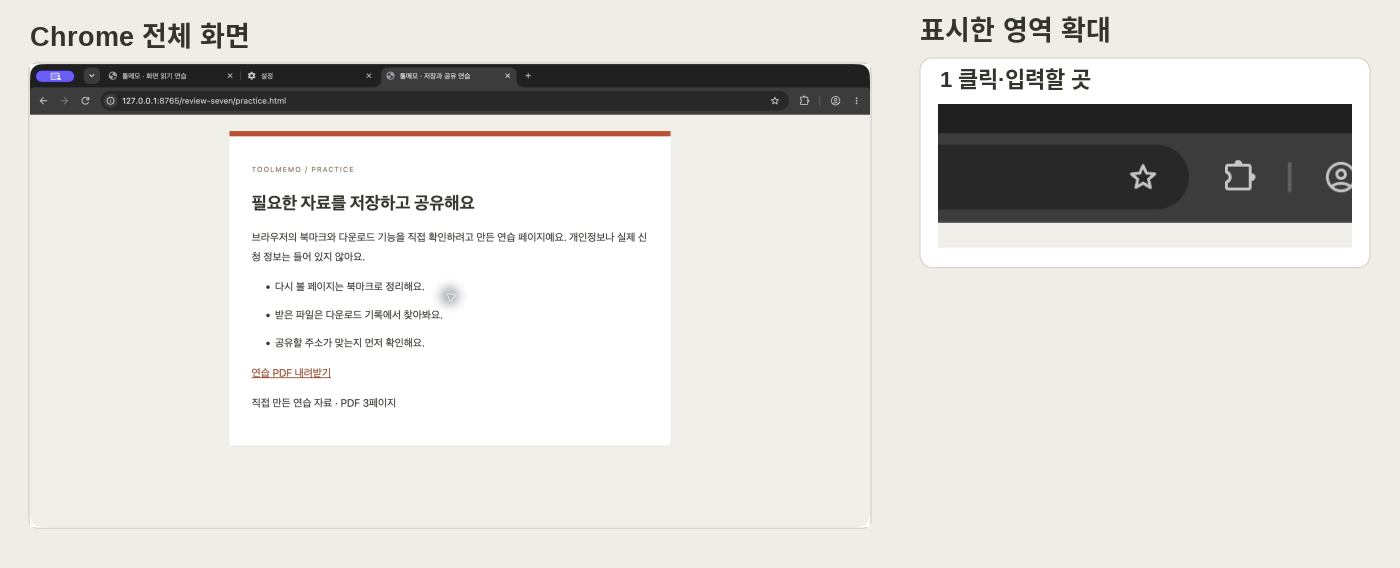
페이지 주소 오른쪽에 있는 별표가 시작 위치예요.
- 1클릭·입력 주소창 오른쪽 별표를 눌러요.
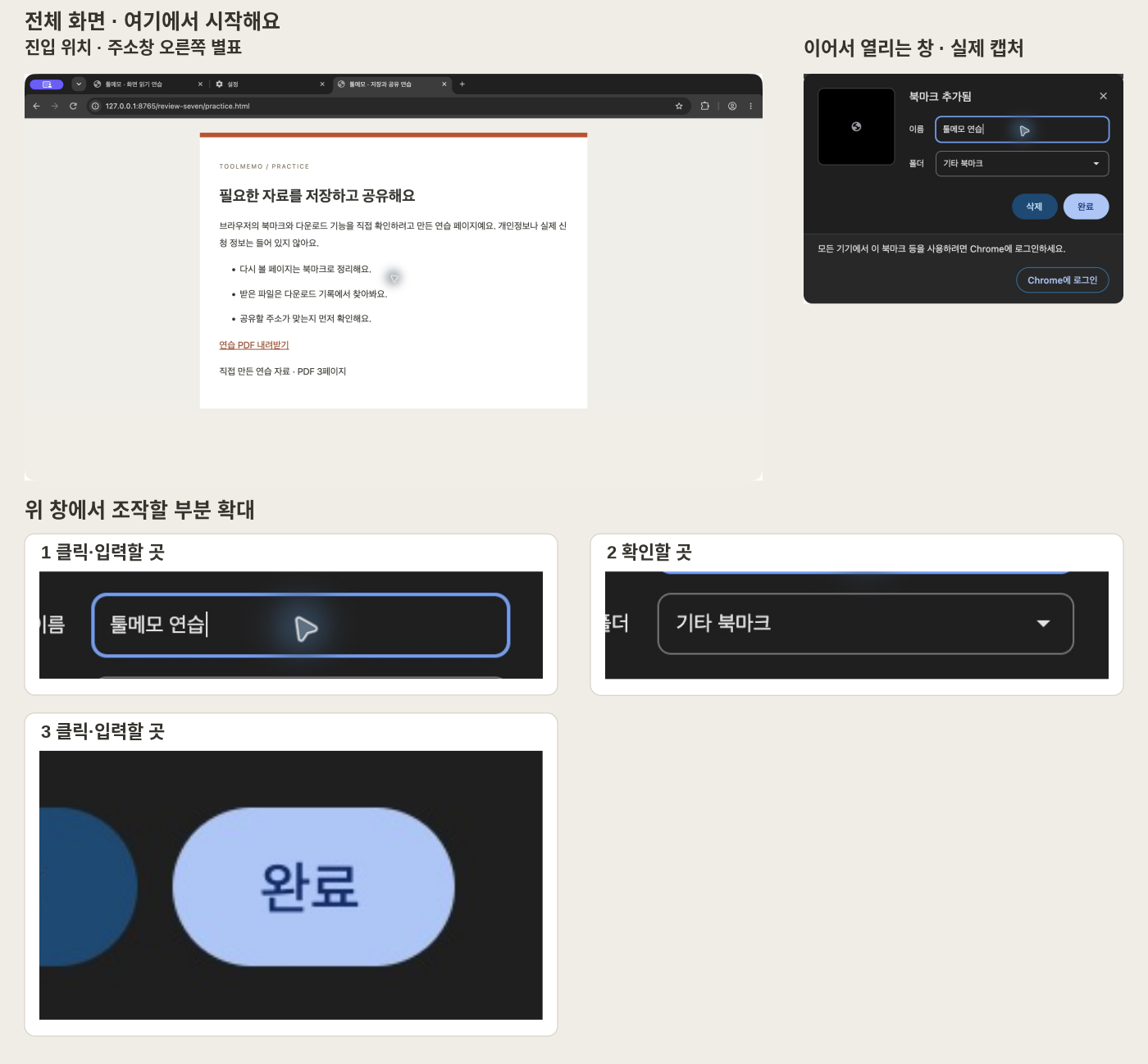
별표를 누른 뒤 열린 실제 창이에요. 이름과 저장 폴더를 확인해요. 큰 전체 화면에서 시작 위치를 보고, 이어서 열리는 실제 창과 아래 확대 영역을 확인해요.
- 1클릭·입력 다시 알아볼 이름을 입력해요.
- 2확인 이번 저장 위치는 기타 북마크예요.
- 3클릭·입력 완료를 눌러 창을 닫아요.
이 화면의 폴더는 기타 북마크예요. 다른 기기와의 동기화는 별도 설정이 필요하며, 여기서는 로그인하거나 동기화하지 않고 이 컴퓨터에서만 확인했어요.
2. 북마크 관리자에서 새 폴더 만들기
크롬 오른쪽 위 ⋮ → 북마크 및 목록 → 북마크 관리자로 들어가요. 주소창에 chrome://bookmarks/를 입력해도 같은 관리 화면을 열 수 있어요.
왼쪽에서 폴더를 만들 위치를 고른 뒤, 관리 화면 오른쪽의 ⋮ → 새 폴더 추가를 눌러요. 브라우저 맨 위의 점 세 개와 관리 화면 안의 점 세 개를 구분해 주세요.
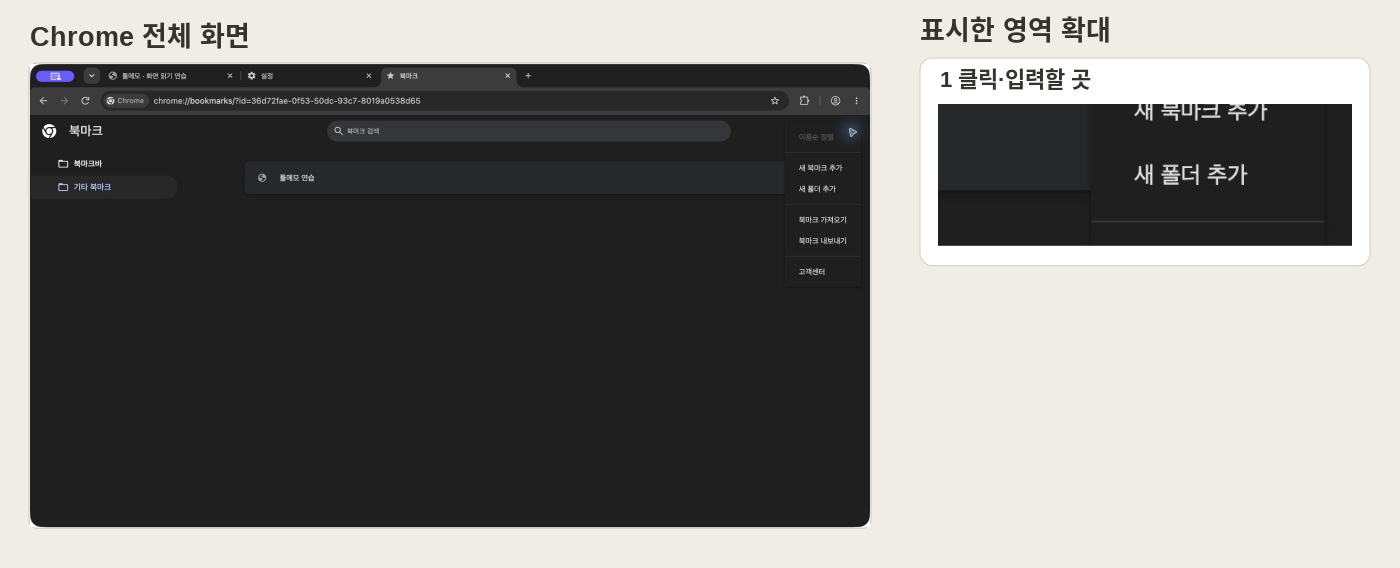
왼쪽 기타 북마크를 선택한 상태에서 관리 화면 안의 메뉴를 열었어요.
- 1클릭·입력 관리 화면 안에서 열린 메뉴의 새 폴더 추가를 눌러요.
폴더 이름에 ‘툴메모 연습 폴더’를 입력하고 저장을 눌렀어요. 실제로 쓸 때는 ‘자료 조사’, ‘매달 확인’처럼 용도가 드러나는 이름이면 찾기 쉬워요.
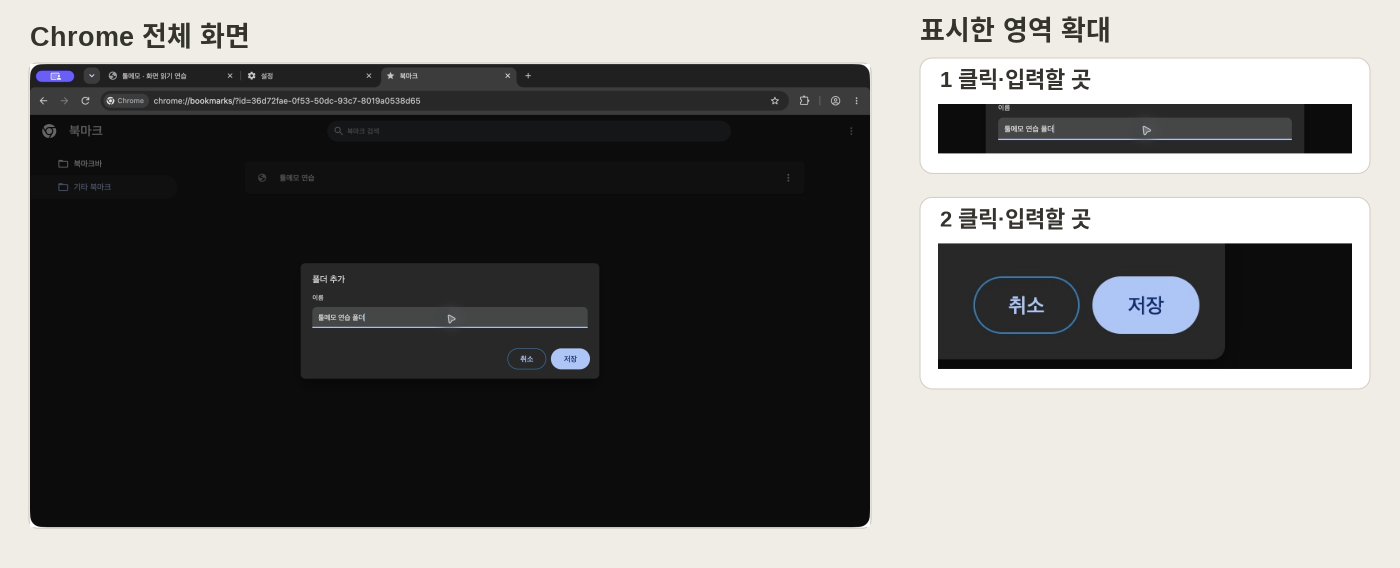
폴더 추가 창의 이름과 저장 버튼을 확인해요.
- 1클릭·입력 폴더 이름을 입력해요.
- 2클릭·입력 저장을 눌러요.
3. 저장한 북마크를 폴더로 옮기기
이번에는 북마크 목록에서 ‘툴메모 연습’을 한 번 선택하고 ⌘ X로 잘라냈어요. 만든 폴더를 더블클릭해 연 뒤 ⌘ V로 붙여 넣었습니다. 주소를 다시 등록하지 않고 위치만 바꾼 거예요.
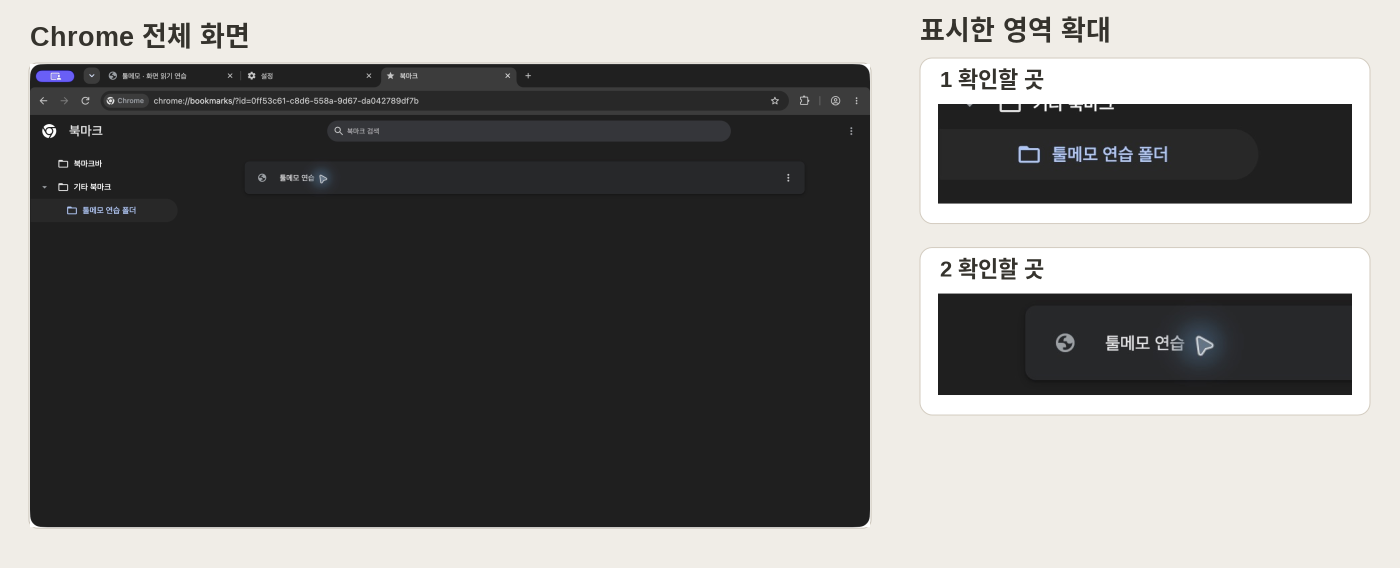
왼쪽 폴더 이름과 오른쪽 북마크 이름이 함께 보여요.
- 1확인 만든 폴더가 선택되어 있어요.
- 2확인 북마크가 폴더 안에 보이는지 확인해요.
정리가 끝나면 왼쪽에서 폴더를 선택해 목록을 확인해요. 북마크 이름을 더블클릭하면 저장한 주소를 열 수 있어요. 정리하려다 실수로 삭제를 누르지 않도록 메뉴 이름을 확인해 주세요.
macOS 26.5.2 · Chrome 155.0.8059.85에서 2026-10-17에 직접 확인했어요. 메뉴와 화면 배치는 버전에 따라 달라질 수 있어요. 글·캡처와 연습 자료는 툴메모에서 직접 만들었어요.