미리보기에서 PDF 사본을 열고 마크업 도구 막대의 서명을 눌러요. 트랙패드에 손가락으로 그린 뒤 아무 키나 누르기 → 완료까지 마쳐야 저장된 서명을 문서에 넣을 수 있어요.
이번 예제는 실제 계약이나 개인정보가 없는 연습 문서예요. 실제 이름 대신 TM을 그렸고, 원본과 구분한 signature-signed.pdf에 넣어 저장했어요. 이 글은 서명 모양을 PDF에 넣는 사용법을 다룹니다.
1. PDF 사본을 열고 서명 도구 찾기
원본을 남겨 두고 사본을 미리보기로 열어요. 위쪽 마크업 버튼을 누르면 편집 도구 막대가 펼쳐집니다. 그 안에서 필기 모양의 서명 버튼을 찾아요.
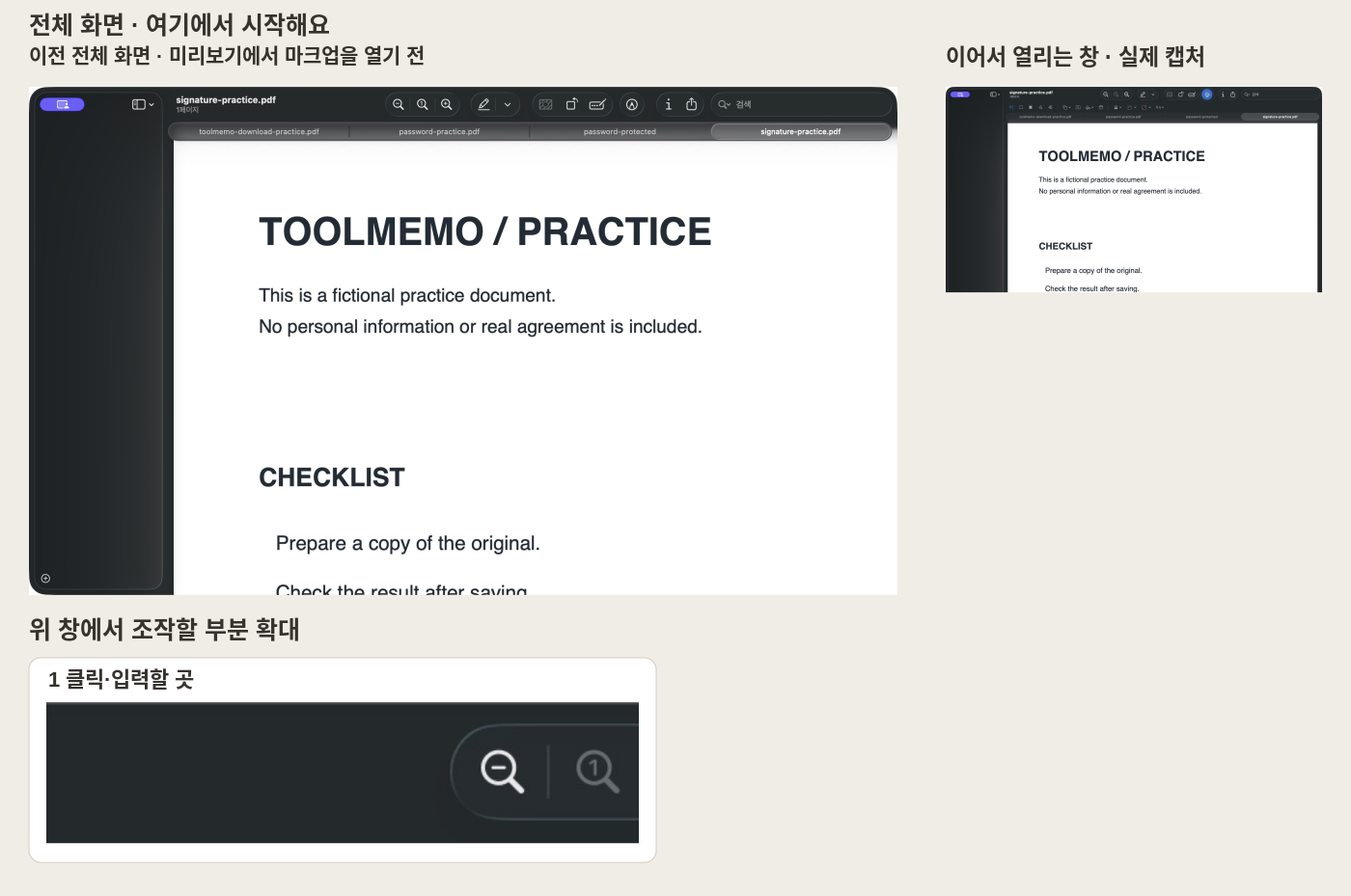
마크업을 열기 전 전체 창과 이후 펼쳐진 편집 도구 막대를 이어서 보여줘요. 표시한 필기 모양이 서명 버튼입니다. 큰 전체 화면에서 시작 위치를 보고, 이어서 열리는 실제 창과 아래 확대 영역을 확인해요.
- 1클릭·입력 펼쳐진 편집 도구 막대의 서명 버튼이에요.
메뉴 막대의 도구 → 주석 → 서명 → 서명 관리…로도 입력 창에 들어갈 수 있어요. 문서가 보호되어 편집할 수 없다면 권한부터 확인해 주세요.
2. 실제 트랙패드에 그린 뒤 ‘완료’ 누르기
서명 메뉴에서 새 서명을 만들고 트랙패드를 골라요. 시작하려면 여기를 클릭하십시오를 누른 다음, 맥북의 실제 트랙패드 표면에 손가락으로 그립니다. 화면 속 사각형에 마우스로 그리는 방식은 아니에요.
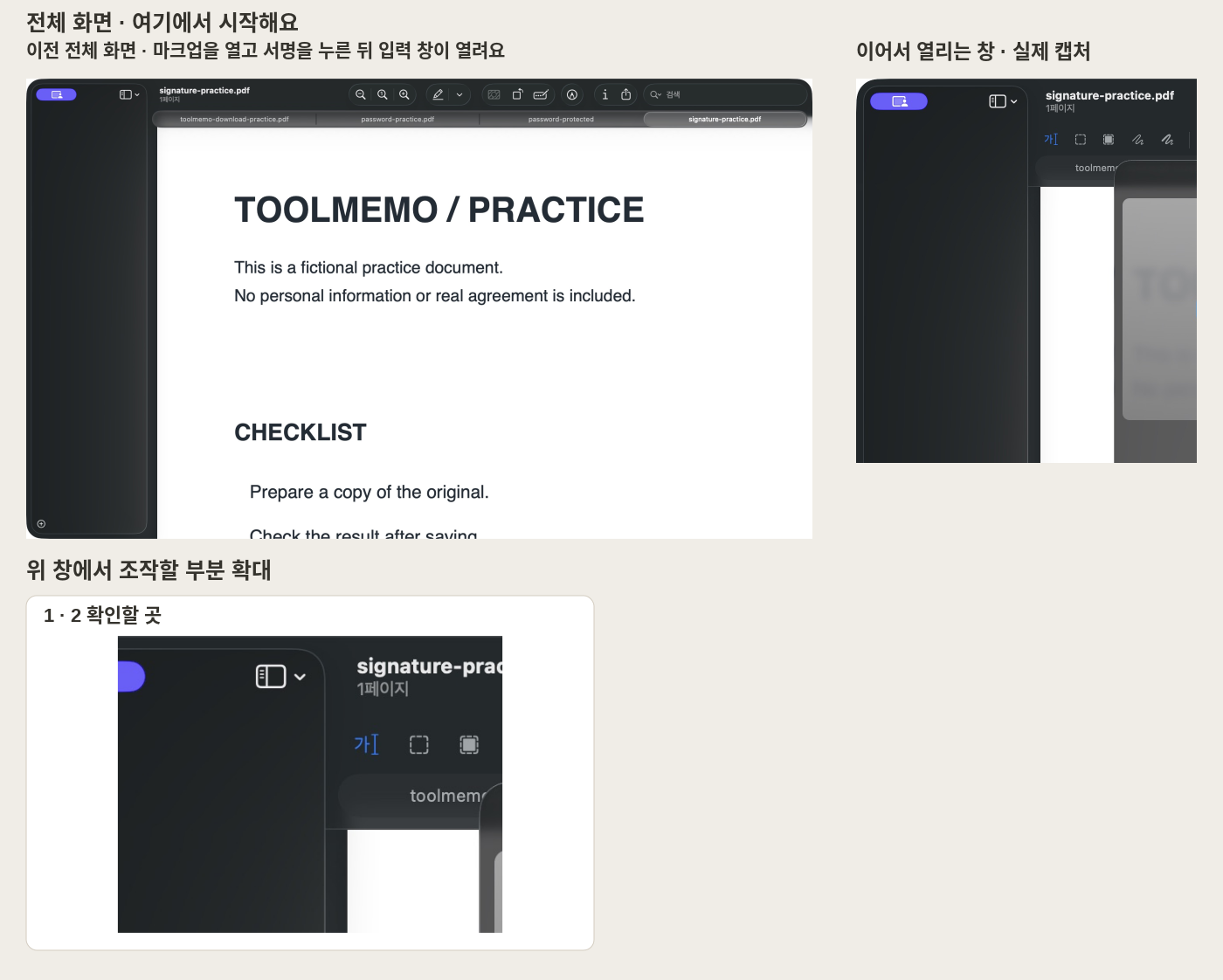
입력 전 화면이에요. 전체 문서의 어느 위치에서 입력 창이 열렸는지도 함께 보여줘요. 큰 전체 화면에서 시작 위치를 보고, 이어서 열리는 실제 창과 아래 확대 영역을 확인해요.
- 1확인 이번 입력 방식은 트랙패드예요.
- 2클릭·입력 여기서 시작한 뒤 실제 트랙패드에 손가락으로 그려요.
그리기만 하고 다른 앱으로 이동하면 아직 끝난 것이 아니에요. 스페이스바처럼 아무 키나 한 번 누른 뒤 ‘완료’를 누릅니다. 이번 예제에서는 트랙패드로 입력한 TM을 저장한 뒤 문서에 넣었어요.
3. 저장된 서명을 문서에 넣고 위치 맞추기
서명 버튼을 다시 누르고 방금 만든 항목을 선택해요. 문서에 들어간 서명을 필요한 칸으로 옮기고, 크기 조절점으로 글자를 가리지 않게 맞춥니다. 선택한 서명은 방향키로도 조금씩 옮길 수 있었어요.
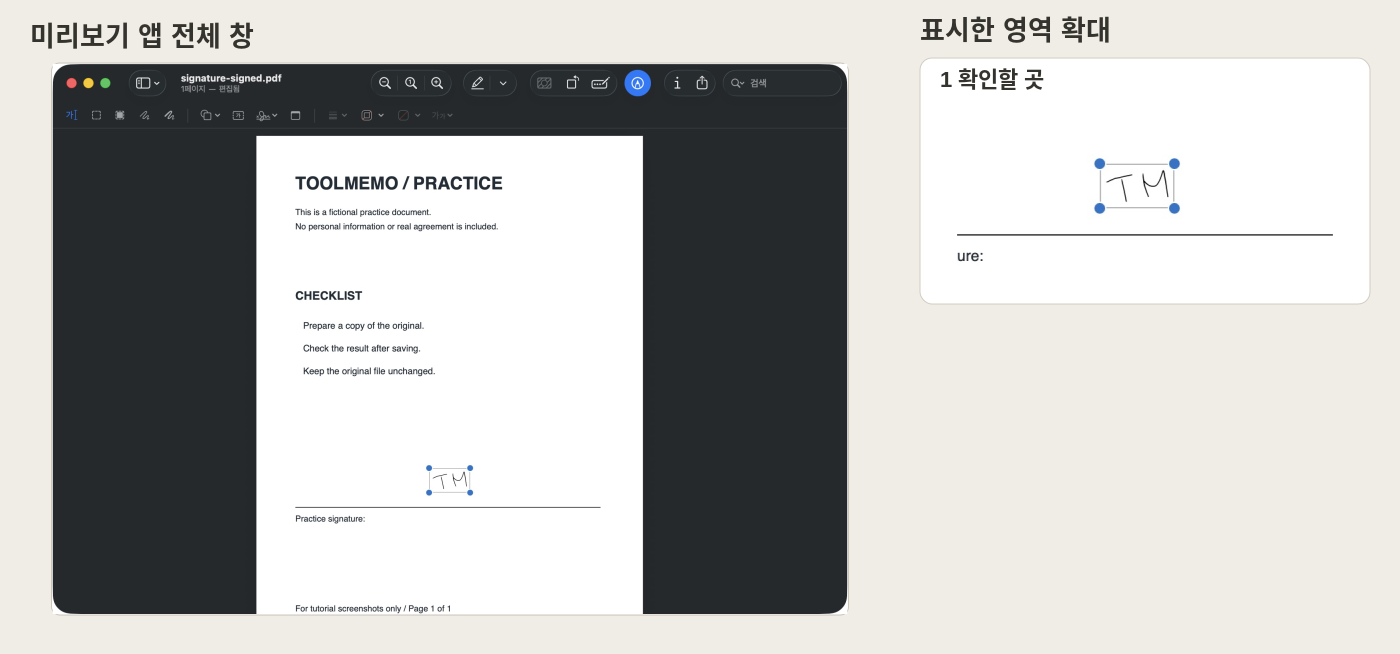
서명 주변의 조절점은 현재 서명을 선택한 상태라는 표시예요. 연습 서명란 위로 옮겼고 본문은 가리지 않아요.
- 1확인 연습 서명란 위로 TM을 옮겼어요.
예제의 TM은 작게 넣었지만 문서마다 서명란 크기는 달라요. 다른 글자나 선과 겹치지 않는지 확대해 확인해 주세요.
4. 저장한 PDF를 다시 열어 확인하기
원본과 구분되는 이름인지 확인한 뒤 ⌘ S로 저장해요. 파일을 닫고 Finder에서 저장본을 다시 열어 서명 위치를 확인합니다.
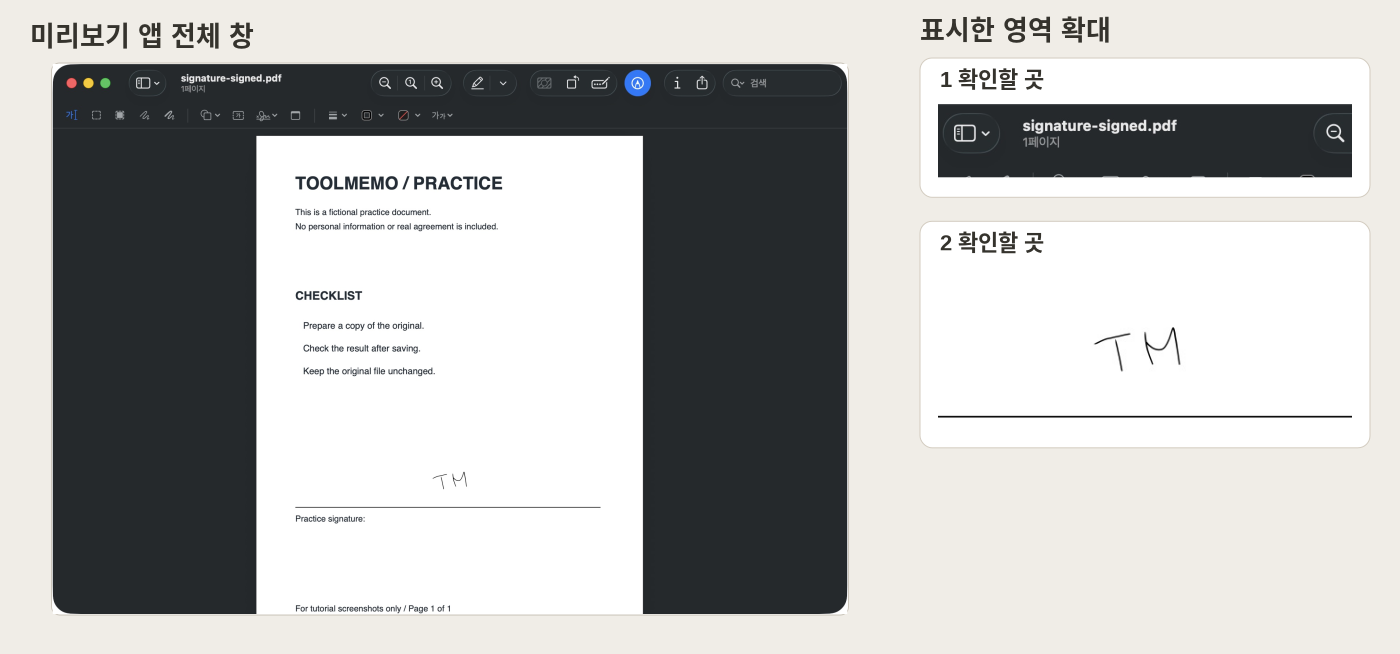
파일 이름은 signature-signed.pdf이고, 아래쪽 서명란 위에 TM이 그대로 있어요. 저장 후 다시 연 실제 결과입니다.
- 1확인 다시 연 파일은 새 저장본이에요.
- 2확인 다시 열어도 TM 서명이 남아 있어요.
원본 signature-practice.pdf에는 서명이 없고 새 저장본에는 서명이 있는 것도 확인했어요. 연습 문서로 사용법을 익힌 뒤 필요한 문서에 적용해 주세요.
확인일 2026-10-18. 실제 실행 여부는 본문과 상단 확인 범위에 표시했어요. 화면 구성은 기기와 버전에 따라 달라질 수 있어요.