미리보기에서 파일 → 내보내기 → 권한…으로 들어가 문서를 열려면 암호 필요를 선택해요. 암호와 확인란을 채우고 적용한 뒤 새 파일로 저장하면 됩니다.
원본은 그대로 남기고 보호본을 별도로 만들었어요. 예제는 이름이나 실제 계약 내용이 없는 한 페이지짜리 연습 PDF예요. 암호가 보이지 않는 원본 파일과 암호를 설정한 새 파일을 구분하는 것이 먼저입니다.
1. 원본에서 내보내기 창 열기
PDF를 미리보기로 열고 화면 위 메뉴 막대의 파일 → 내보내기…를 선택해요. 포맷은 PDF로 두고 원본과 다른 이름을 정합니다.

이번 연습 문서의 원본이에요. 파일 메뉴를 누르기 전에 대상 문서를 확인해요.
- 1확인 원본 PDF 이름을 확인해요.

앞 문서에서 파일 메뉴의 내보내기를 선택한 뒤 열린 실제 창이에요. 큰 전체 화면에서 시작 위치를 보고, 이어서 열리는 실제 창과 아래 확대 영역을 확인해요.
- 1확인 포맷을 PDF로 두어요.
- 2클릭·입력 권한을 눌러 암호 설정으로 들어가요.
이번에는 새 이름을 password-protected로 정했어요. 이름을 바꾸지 않고 원본에 덮어쓰지 않도록 저장 위치도 확인해요.
2. 열기 암호와 소유자 암호 구분하기
권한…을 누르고 위쪽의 문서를 열려면 암호 필요를 선택해요. 바로 아래의 암호·확인란에 같은 암호를 입력합니다.
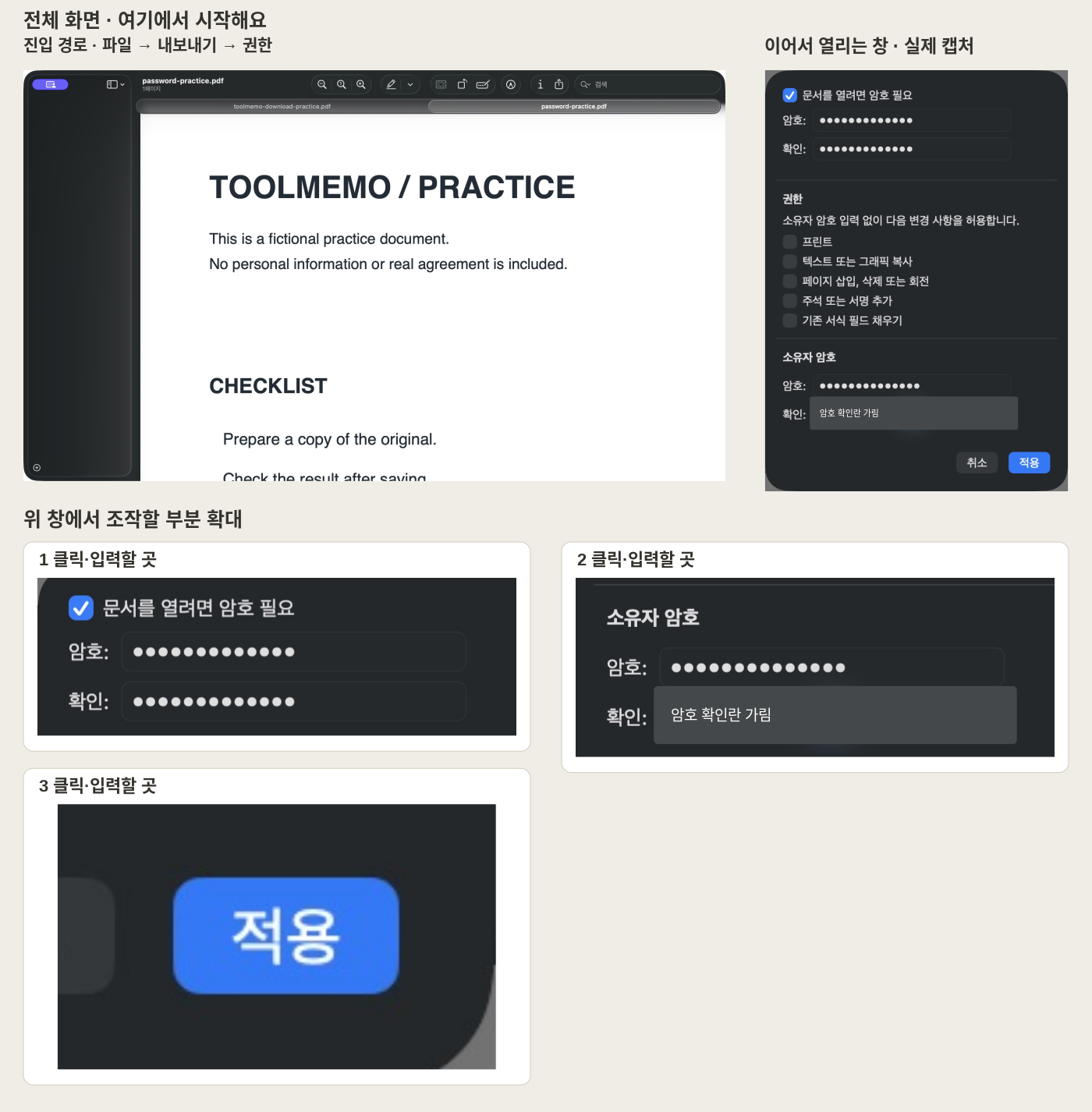
위쪽은 문서를 여는 암호, 아래쪽은 권한을 변경할 때 쓰는 소유자 암호예요. 실제 입력값은 공개하지 않으며 아래쪽 암호 확인란은 가렸어요. 큰 전체 화면에서 시작 위치를 보고, 이어서 열리는 실제 창과 아래 확대 영역을 확인해요.
- 1클릭·입력 열기 암호 필요를 켜고 암호와 확인란을 채워요.
- 2클릭·입력 소유자 암호와 확인란도 별도로 채워요.
- 3클릭·입력 적용을 눌러 내보내기 창으로 돌아가요.
이 촬영 화면에서는 아래쪽 소유자 암호와 확인란도 채워야 적용을 누를 수 있었어요. 열기 암호와는 별도로 정해 안전하게 보관해요. 프린트·복사·주석 등 중간의 허용 항목은 필요한 범위에 맞춰 선택합니다. 이번 예제에서는 선택하지 않았어요.
암호는 파일과 같은 메시지로 함께 보내기보다 별도 경로로 전달하는 편이 좋아요. 잊어버렸을 때를 대비해 원본도 안전하게 보관해 주세요. 이 글은 본인 문서에 암호를 설정하는 과정만 다룹니다.
3. 적용한 뒤 새 PDF로 저장하기
적용을 누르면 내보내기 창으로 돌아와요. 새 파일 이름과 저장할 폴더를 확인하고 저장을 누릅니다.
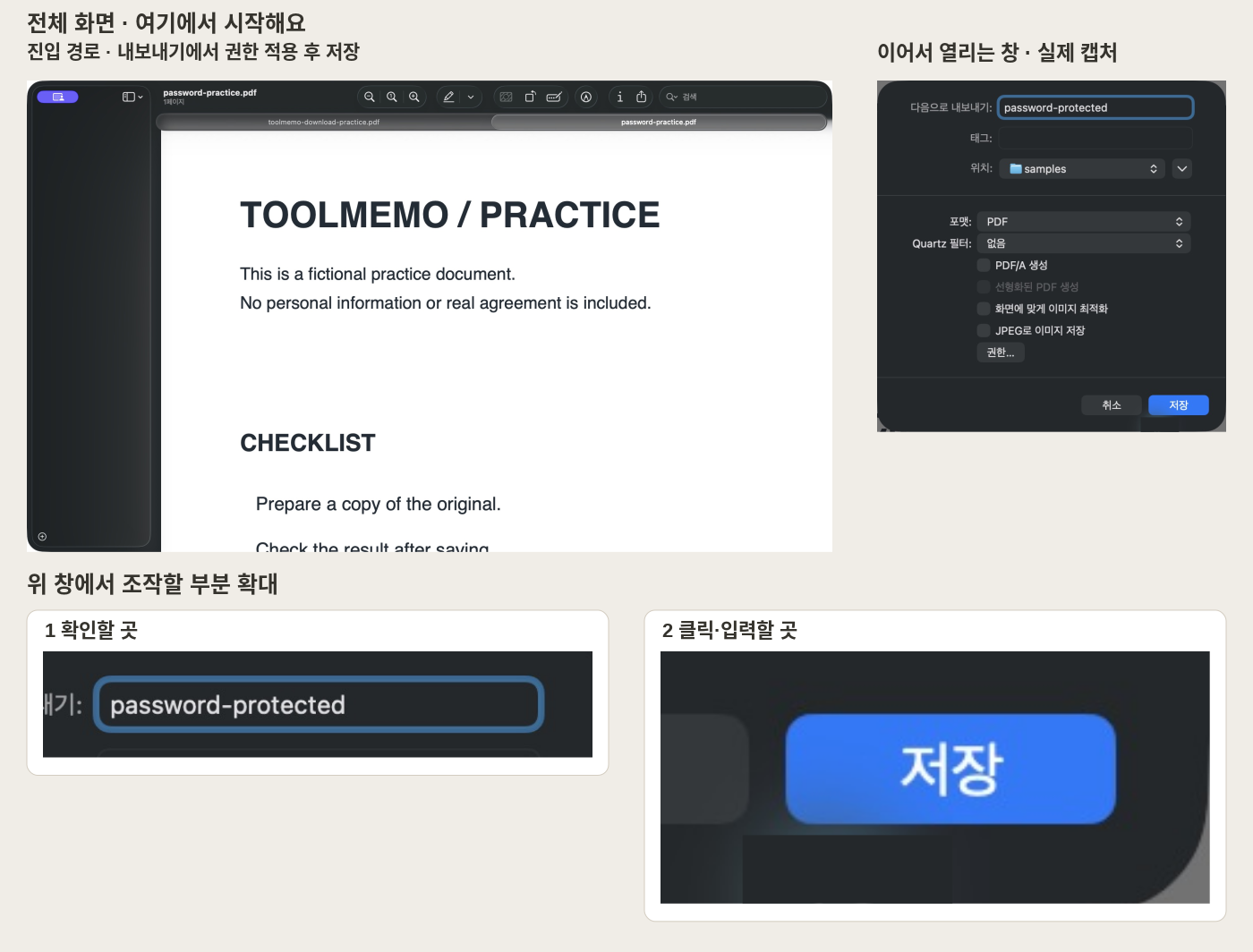
이번 새 파일 이름은 password-protected예요. 원본과 이름을 구분했어요. 큰 전체 화면에서 시작 위치를 보고, 이어서 열리는 실제 창과 아래 확대 영역을 확인해요.
- 1확인 원본과 구분되는 새 이름이에요.
- 2클릭·입력 마지막 저장까지 눌러야 보호본이 만들어져요.
권한 창에서 적용만 하고 내보내기를 취소하면 새 보호본이 만들어지지 않아요. 마지막 저장까지 진행해 주세요.
4. 저장한 파일을 다시 열어 확인하기
저장된 password-protected.pdf를 열었더니 잠금 표시와 이 문서는 암호로 보호되어 있습니다라는 안내가 나왔어요.
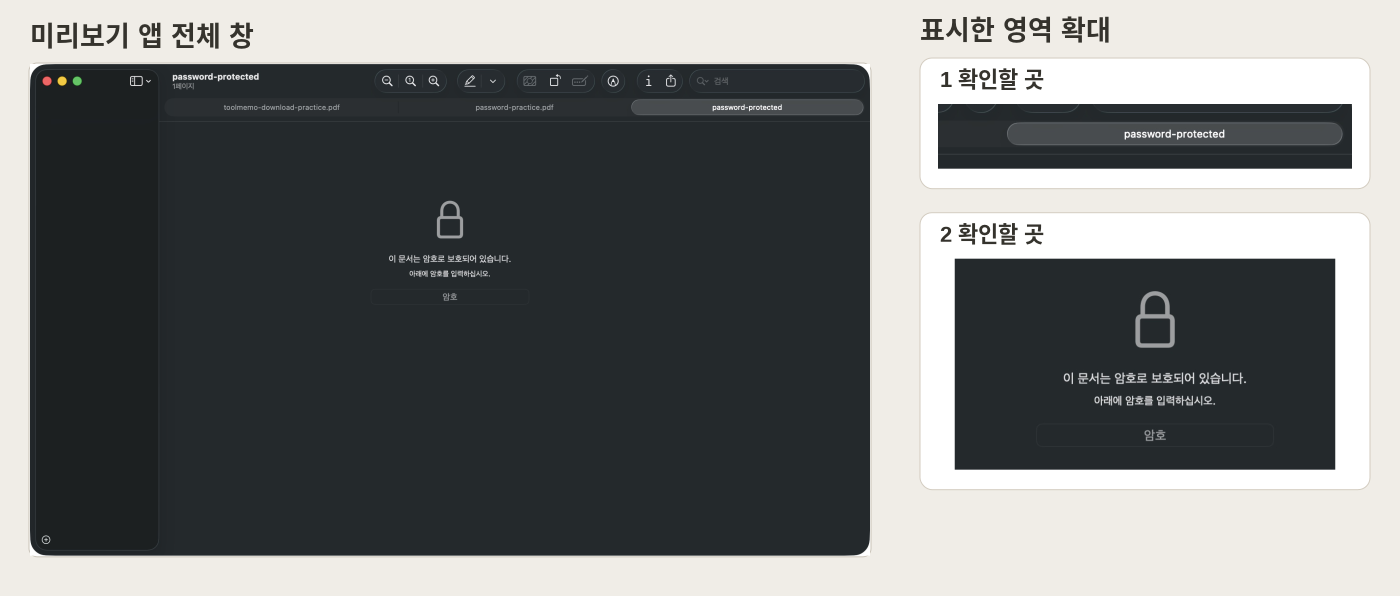
파일 이름과 가운데 암호 입력 안내를 함께 확인해요.
- 1확인 지금 연 파일은 보호본이에요.
- 2확인 잠금 안내와 암호 입력란이 나타났어요.
설정한 열기 암호를 넣고 Return을 누르니 문서 내용이 다시 표시됐어요. 파일이 만들어진 것뿐 아니라 암호 요구와 정상 열기까지 확인한 결과입니다.
확인일 2026-10-18. 실제 실행 여부는 본문과 상단 확인 범위에 표시했어요. 화면 구성은 기기와 버전에 따라 달라질 수 있어요.