페이지를 연 뒤 ⌘ P → 대상 PDF로 저장 → 저장 순서로 진행해요. 이번 화면은 Mac용 크롬에서 확인했습니다.
안내 페이지를 파일로 남겨두면 주소를 다시 찾지 않아도 내용을 볼 수 있어요. 다만 PDF는 저장 당시 화면을 문서로 만든 것이어서, 웹사이트에서 누르던 버튼이나 로그인 기능까지 그대로 보관되는 것은 아니에요.
여기서는 직접 만든 개인정보 없는 연습 페이지를 사용했어요. 실제 신청서나 계정 화면을 저장하기 전에는 파일에 어떤 정보가 들어가는지도 확인해 주세요.
1. 인쇄 미리보기에서 대상 확인하기
저장할 페이지를 열고 ⌘ P를 눌러요. 오른쪽 대상이 프린터 이름으로 되어 있다면 메뉴를 열어 PDF로 저장을 선택합니다. 이번 크롬에서는 처음부터 PDF로 저장이 선택돼 있었어요.

연습 페이지가 2쪽으로 나뉘었어요. 대상, 페이지 수, 오른쪽 아래 저장 버튼을 차례로 확인했습니다. 큰 전체 화면에서 시작 위치를 보고, 이어서 열리는 실제 창과 아래 확대 영역을 확인해요.
- 1확인 대상이 PDF로 저장으로 표시되는지 확인해요.
- 2확인 오른쪽 위의 전체 페이지 수 2쪽을 확인해요.
- 3클릭·입력 오른쪽 아래 저장을 눌러요.
한 페이지가 화면에서는 길게 이어져 보여도 PDF에서는 여러 장으로 나뉠 수 있어요. 미리보기에서 내용이 잘리거나 불필요한 빈 페이지가 생기지 않았는지 살펴본 뒤 저장해요.
2. 알아보기 쉬운 이름으로 저장하기
저장을 누르면 파일 이름과 폴더를 정하는 창이 열려요. 이번에는 webpage-practice.pdf로 저장했습니다. 같은 이름의 파일이 있다면 덮어쓸지부터 확인해요.
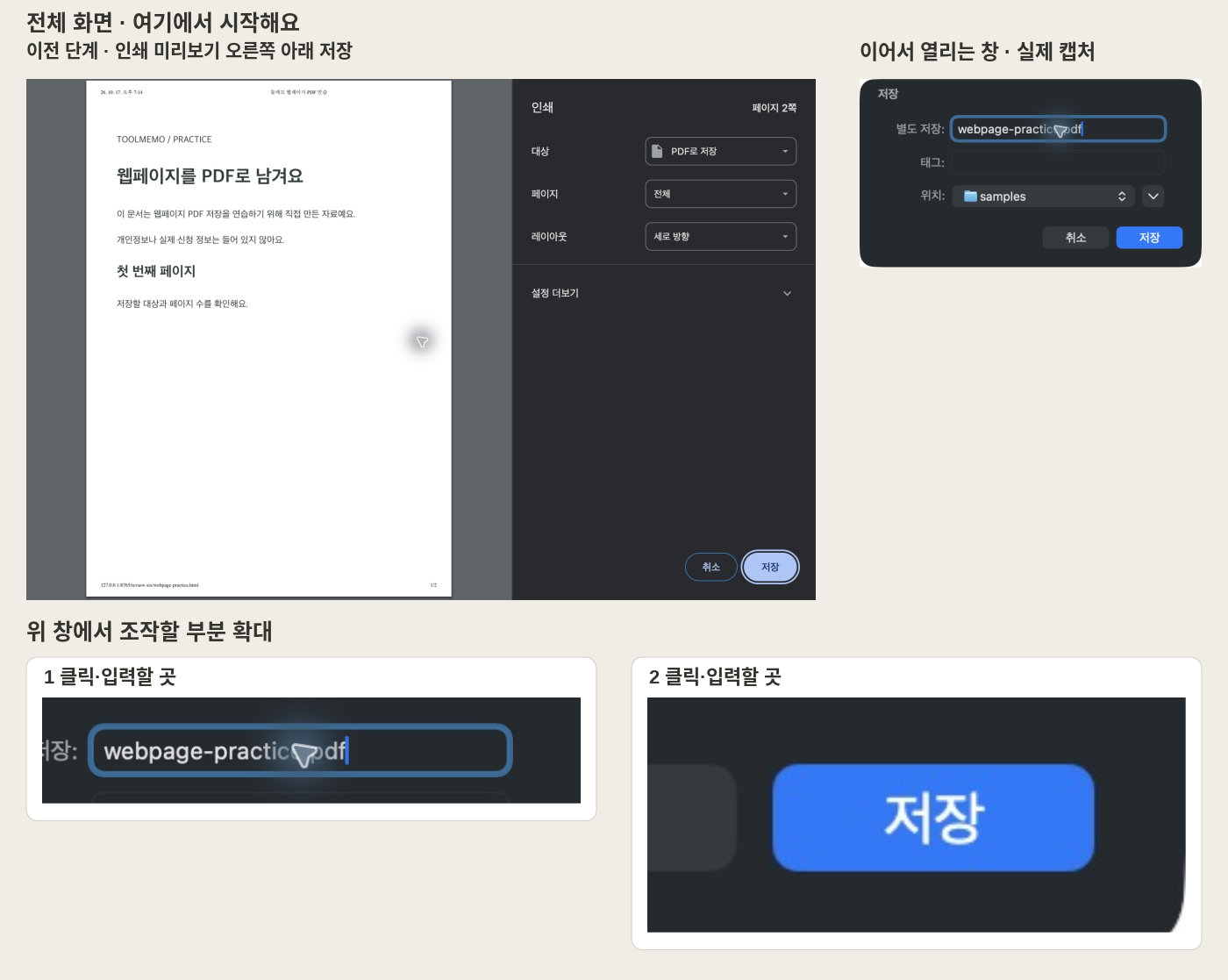
파일 이름과 저장 위치를 확인한 뒤 PDF를 만들었어요. 예제의 samples는 연습 자료를 모아둔 폴더입니다. 큰 전체 화면에서 시작 위치를 보고, 이어서 열리는 실제 창과 아래 확대 영역을 확인해요.
- 1클릭·입력 저장할 파일 이름과 .pdf 확장자를 확인해요.
- 2클릭·입력 저장을 눌러 파일을 만들어요.
인쇄 설정에 따라 날짜와 페이지 주소가 문서 위아래에 들어갈 수 있어요. 공유할 문서라면 저장한 파일에서 이런 정보도 함께 확인하는 편이 좋아요.
3. 저장된 PDF를 다시 열어보기
저장 창이 닫혔다고 끝내지 말고 파일을 한 번 열어봐요. 이번 결과는 2페이지, 94,207바이트였어요. 두 번째 페이지를 선택해 제목과 본문이 남아 있는지 확인했습니다.
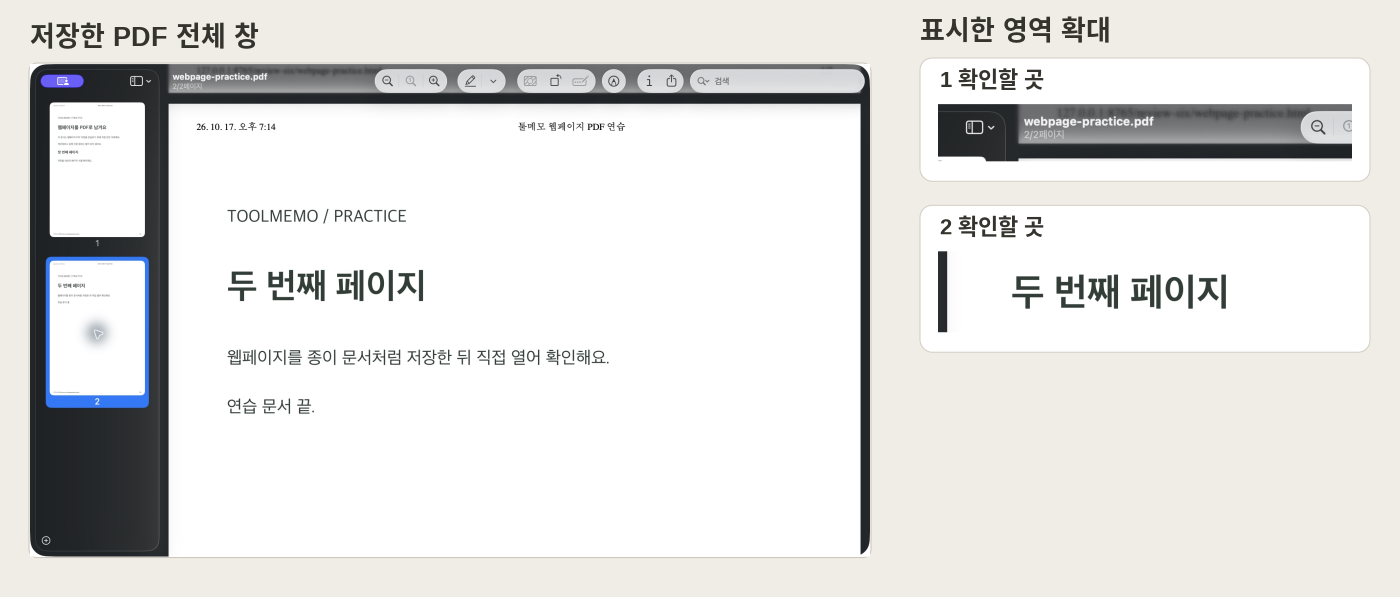
웹페이지의 두 번째 페이지가 PDF에도 들어 있어요. 위쪽의 2/2페이지 표시도 함께 확인했어요.
- 1확인 PDF 이름과 2/2페이지 표시를 확인해요.
- 2확인 웹페이지의 두 번째 페이지 내용이 저장됐는지 확인해요.
저장 결과가 화면과 다를 때
웹사이트와 모양이 조금 달라요.
사이트가 인쇄용 구성을 따로 제공하면 화면과 PDF 배치가 달라질 수 있어요. 펼쳐야 보이는 내용은 먼저 열고, 저장 결과에서 필요한 내용이 빠지지 않았는지 확인해요.
다운로드 버튼으로 PDF를 받는 것과 같나요?
이 방법은 크롬이 현재 페이지를 PDF로 만드는 과정이에요. 사이트가 원본 PDF를 제공한다면 그 파일을 내려받는 방식과 결과가 다를 수 있습니다.
macOS 26.5.2 · Chrome 155.0.8059.85에서 2026-10-17에 확인했어요. 메뉴 이름과 배치는 버전에 따라 달라질 수 있어요. 예제 자료와 글·캡처는 툴메모에서 직접 만들었어요.