왼쪽 축소판에서 해당 페이지 선택 → 상단 왼쪽으로 회전을 눌러요. 이번에는 파일 → 프린트 → PDF로 저장으로 새 파일을 만들어 결과를 다시 확인했습니다.
문서 전체가 아니라 중간 한 장만 옆으로 돌아가 있으면 읽기가 불편해요. 직접 만든 3페이지 연습 PDF에서 두 번째 페이지만 돌려두고 작업했어요. 원본은 남겨두고 작업용 복사본을 열었습니다.
아래는 방향을 고친 뒤 인쇄 결과를 새 PDF로 만드는 과정까지 포함한 방법이에요. 원본의 편집 기능이나 대화형 양식·전자서명 등을 그대로 보존하는 용도로 쓰기보다는, 일반 문서의 읽을 수 있는 복사본을 만드는 범위로 봐주세요.
1. 옆으로 돌아간 페이지만 선택하기
PDF를 미리보기로 열고 왼쪽 축소판에서 2번 페이지를 눌렀어요. 축소판이 없다면 보기 메뉴에서 썸네일을 표시해요. 이번에는 페이지 전체를 보기 편하도록 보기 → 단일 페이지로 확인했습니다.
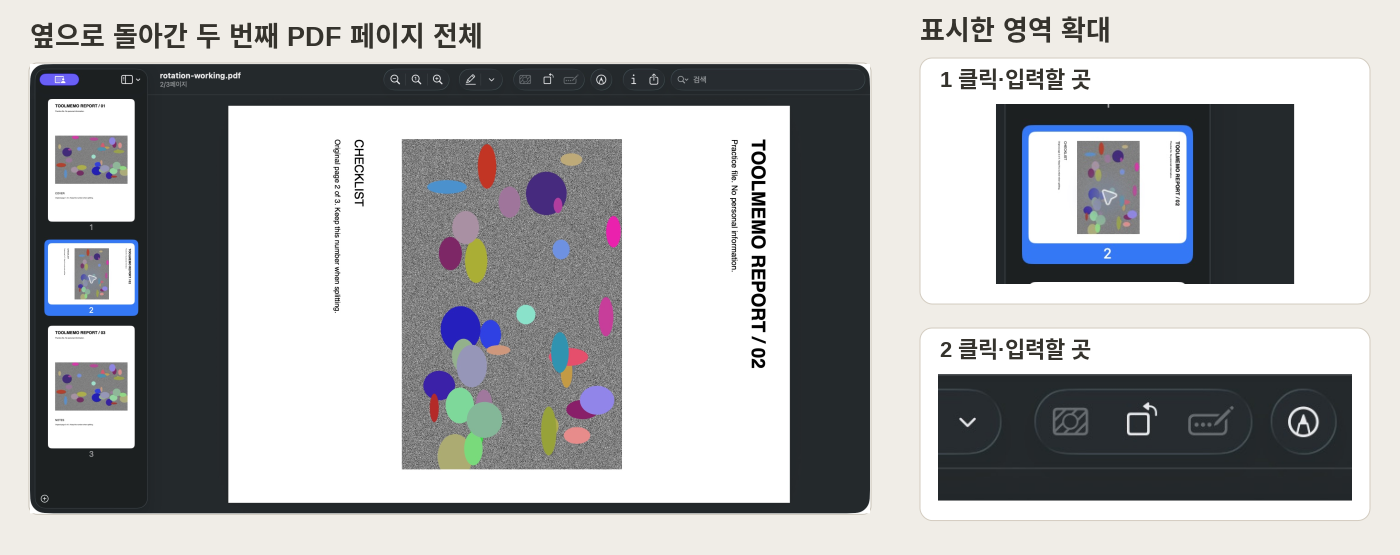
왼쪽에서 두 번째 페이지만 선택됐는지 확인해요. 회전 버튼은 상단 도구 막대에 있습니다.
- 1클릭·입력 왼쪽 축소판에서 회전할 두 번째 페이지만 선택해요.
- 2클릭·입력 상단의 왼쪽으로 회전 버튼을 한 번 눌러요.
2. 회전 버튼으로 글자 방향 맞추기
상단의 왼쪽으로 회전을 한 번 눌렀어요. 옆으로 누워 있던 제목이 정상 방향으로 바뀌었습니다. 반대 방향이 필요하면 원하는 방향이 될 때까지 회전할 수 있어요. 이번 예제는 왼쪽 한 번으로 맞았어요.

제목과 CHECKLIST 문구가 읽는 방향으로 돌아왔어요. 이 화면만으로 저장까지 완료됐다고 판단하지 말고 다음 단계에서 새 파일을 확인해요.
- 1확인 제목이 똑바로 읽히는 방향인지 확인해요.
3. PDF 메뉴로 별도 파일 만들기
파일 → 프린트를 열었어요. 3페이지 모두를 선택한 상태인지 보고, 인쇄 미리보기에서도 제목이 똑바른지 확인합니다. 이번에는 A4, 세로 방향, 자동 회전과 크기에 맞게 조절 설정으로 확인했어요. 왼쪽 아래 PDF 메뉴에서 PDF로 저장을 선택해요.
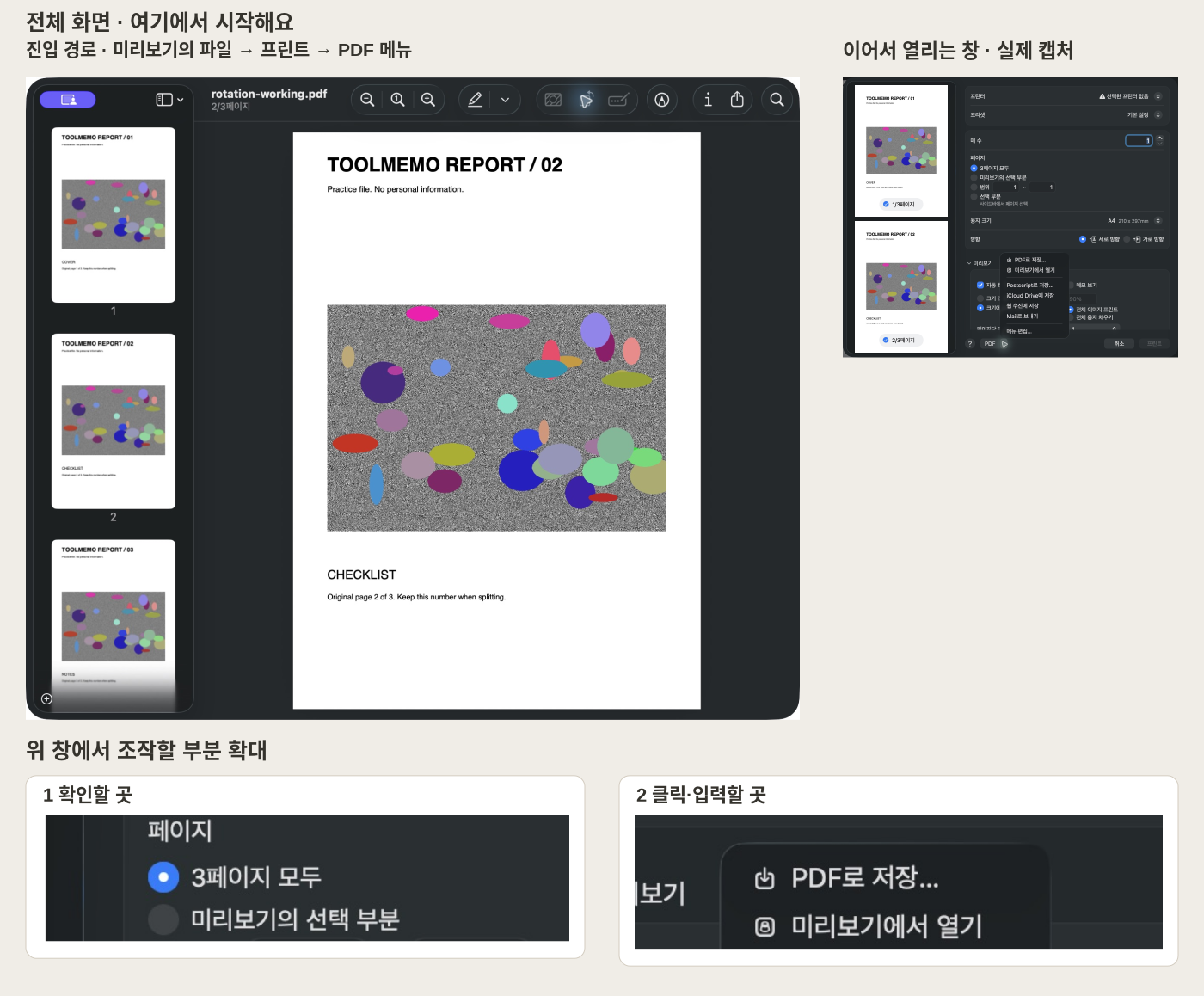
프린터를 선택해 종이에 출력하는 대신 PDF 메뉴를 사용했어요. 모든 페이지와 PDF로 저장 위치를 확대했습니다. 큰 전체 화면에서 시작 위치를 보고, 이어서 열리는 실제 창과 아래 확대 영역을 확인해요.
- 1확인 3페이지 모두가 선택돼 있는지 확인해요.
- 2클릭·입력 PDF 메뉴에서 PDF로 저장을 선택해요.
파일 이름은 원본과 구분되는 rotation-saved.pdf로 정했어요. 문서 속성도 확인하고 저장을 눌렀습니다. 이 경로에서는 용지 크기나 여백이 원본과 달라질 수 있으니, 제출 문서라면 요구 조건에 맞는지도 확인해요.
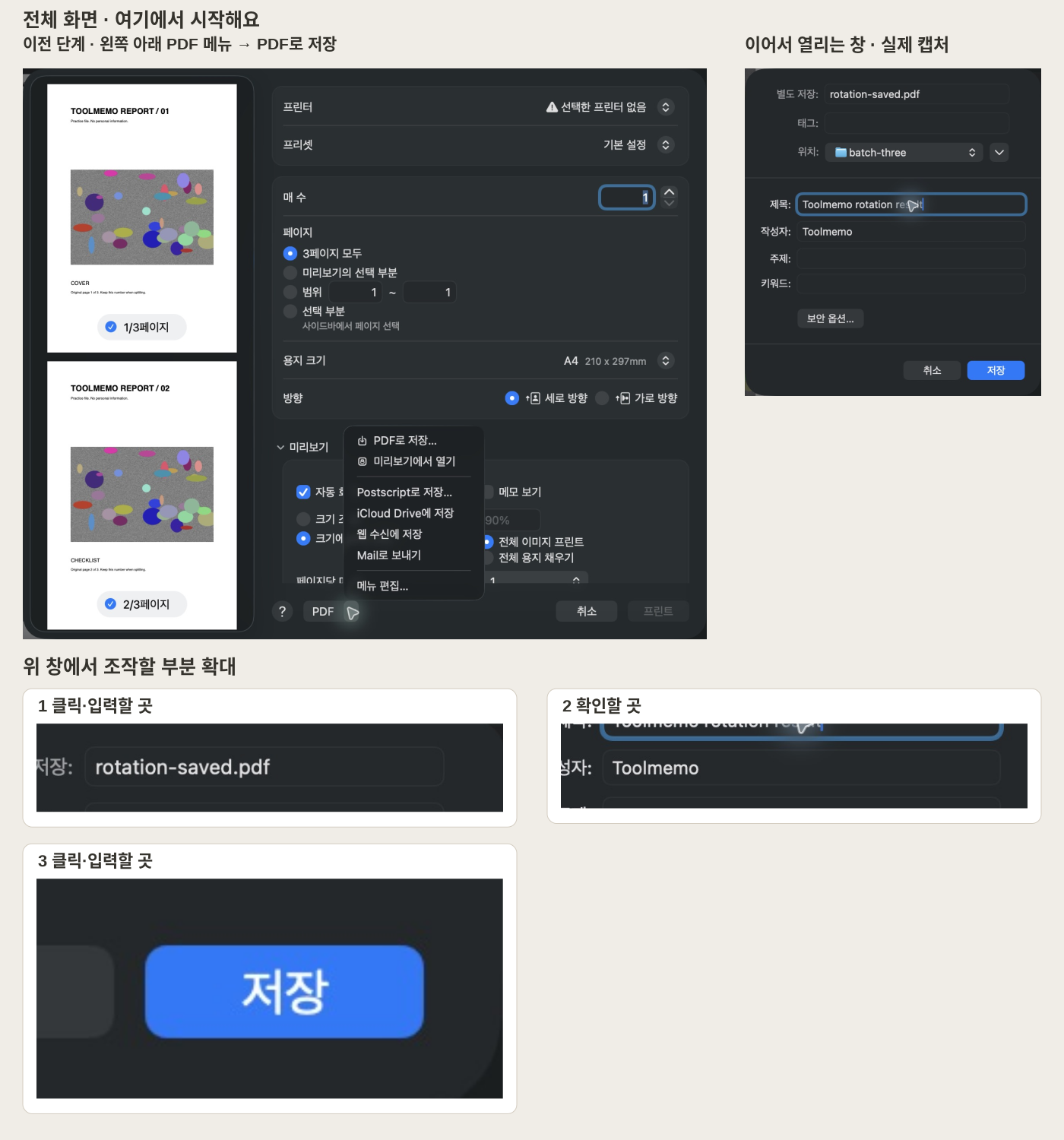
원본을 덮어쓰지 않고 새 이름으로 저장했어요. 화면의 작성자는 실제 사람 이름이 아닌 연습용 Toolmemo입니다. 큰 전체 화면에서 시작 위치를 보고, 이어서 열리는 실제 창과 아래 확대 영역을 확인해요.
- 1클릭·입력 원본과 다른 이름 rotation-saved.pdf로 저장해요.
- 2확인 문서 속성에 개인 이름 등 불필요한 정보가 없는지 확인해요.
- 3클릭·입력 저장을 눌러 새로운 PDF 파일을 만들어요.
4. 새 파일을 다시 열어 확인하기
저장한 rotation-saved.pdf를 새로 열고 두 번째 페이지를 선택했어요. 제목이 똑바로 표시되고 전체 페이지 수도 3페이지로 유지됐습니다. 저장된 PDF의 세 페이지도 각각 렌더링해 내용이 잘리지 않았는지 확인했어요.
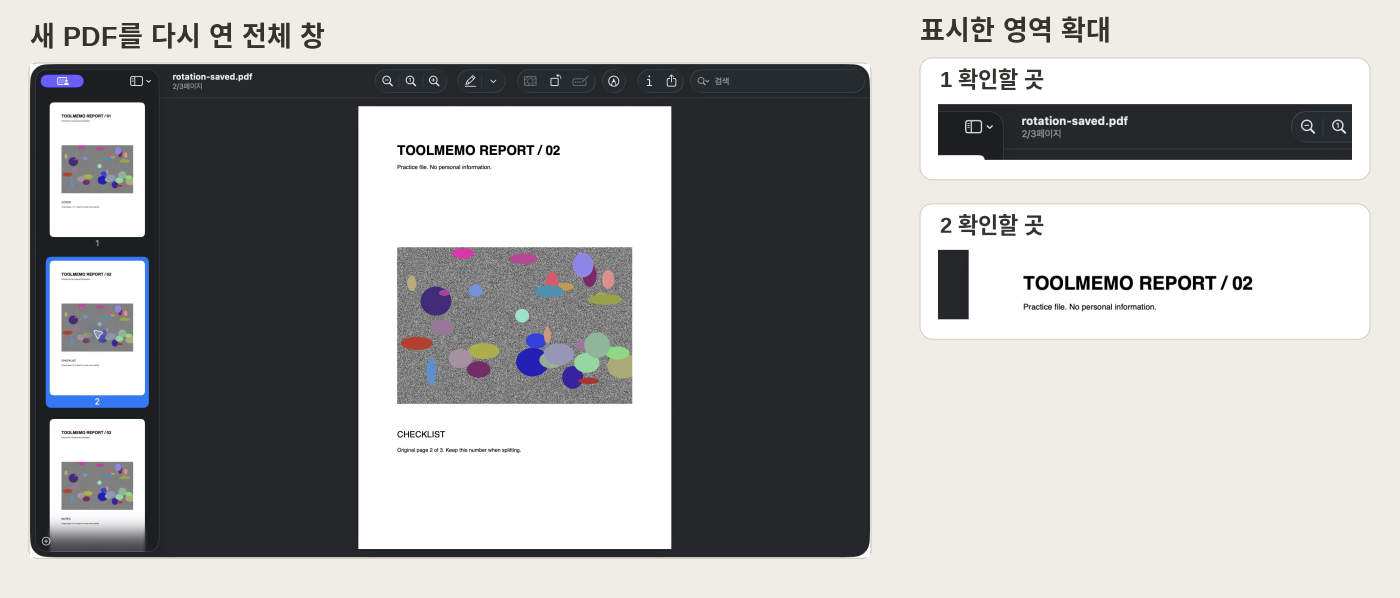
상단 파일 이름과 2/3페이지 표시를 확인해요. 원본과 새 결과 파일을 구분해 두었습니다.
- 1확인 다시 연 파일 이름과 2/3페이지 표시를 확인해요.
- 2확인 두 번째 페이지의 제목이 정상 방향인지 확인해요.
회전 전에 확인할 점
다른 페이지까지 돌아가요.
왼쪽 축소판에서 여러 장이 선택돼 있지 않은지 확인해요. 이번 글은 두 번째 페이지 하나를 선택해 실행했습니다.
화면에서는 맞는데 다시 열면 그대로예요.
저장한 파일과 지금 연 파일이 같은지부터 확인해요. 화면에서 방향이 바뀐 것과 파일에 반영된 것은 구분해야 해요. 이번 예제는 프린트의 PDF 저장 경로로 새 파일을 만들고, 그 결과를 다시 열어 확인했어요.
macOS 26.5.2 · 미리보기에서 2026-10-17에 확인했어요. 메뉴 이름과 배치는 버전에 따라 달라질 수 있어요. 예제 자료와 글·캡처는 툴메모에서 직접 만들었어요.