Shift + Command + 5로 기본 도구를 열고 선택 부분 기록을 골라요. 범위와 마이크를 확인하고 기록을 누른 뒤, 끝나면 화면 기록 중단 버튼으로 마칩니다.
짧은 사용법을 보여줄 때는 사진 여러 장보다 영상 한 번이 편할 때가 있어요. 이번에는 연습 이미지가 있는 영역만 기록하고, 미리보기에서 확대했다가 원래 크기로 돌리는 동작을 담았어요. 결과는 약 19초의 MOV 파일로 저장됐습니다.
1. 정지 사진과 화면 기록 버튼 구분하기
⇧ ⌘ 5를 눌러 도구를 열어요. 같은 막대에 사진 캡처와 화면 기록 버튼이 함께 있으니, 동그란 기록 표시가 붙은 쪽을 확인해요. 이번에는 선택 부분 기록을 사용했습니다.
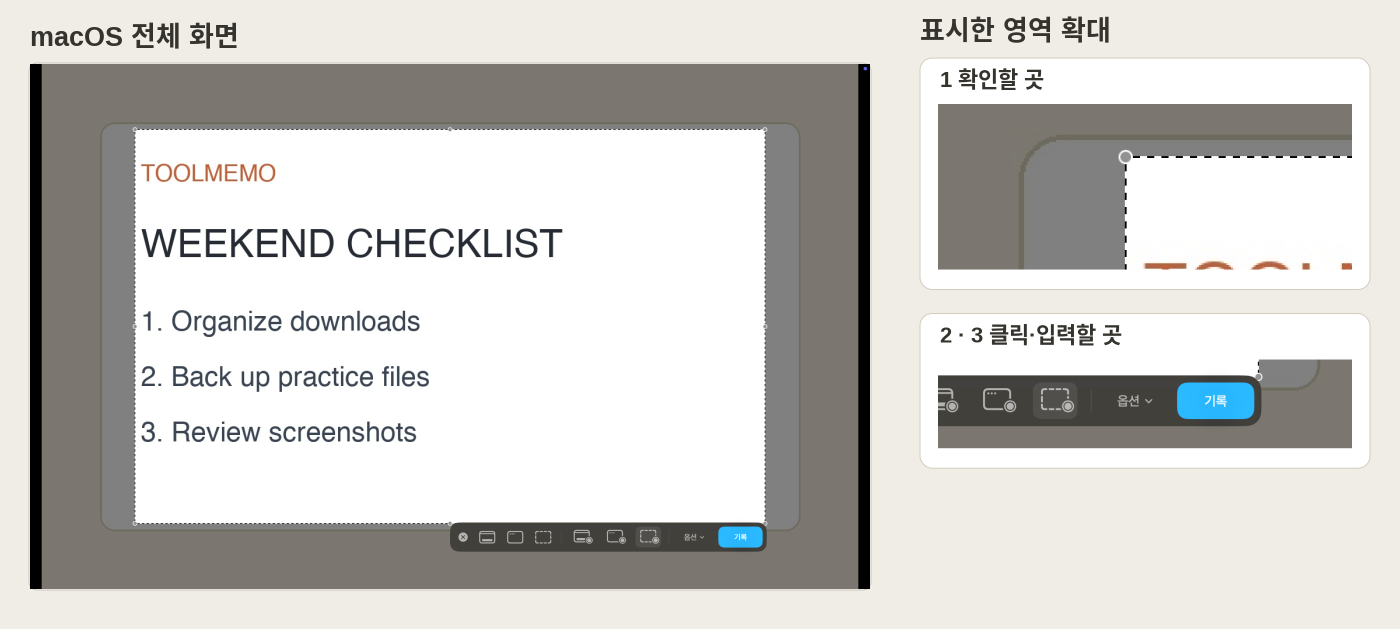
밝은 사각형 안쪽을 기록하는 상태예요. 하단의 점선 사각형과 기록 표시가 붙은 버튼, 오른쪽의 기록 버튼을 확인해요.
- 1확인 밝은 사각형이 기록할 범위예요.
- 2클릭·입력 선택 부분 기록을 골라요.
- 3클릭·입력 오른쪽 기록을 눌러 시작해요.
전체 화면을 보여줘야 한다면 전체 화면 기록을 선택할 수 있어요. 필요한 영역만 정하면 다른 앱이나 계정 정보가 들어갈 가능성을 줄일 수 있지만, 녹화 범위 안으로 알림이나 다른 창이 들어오지 않는지도 살펴봐야 합니다.
2. 저장할 폴더와 마이크 확인하기
시작 전에 옵션을 열어요. 다음으로 저장에서는 결과 파일이 들어갈 폴더를, 마이크에서는 목소리를 녹음할지 고릅니다. 이번에는 연습용 폴더를 지정하고 마이크는 없음으로 두었어요.

native-captures는 이번에 만든 연습용 폴더 이름이에요. 마이크 없음에 체크돼 있고, 아래 마우스 클릭 보기는 꺼져 있습니다.
- 1확인 이번 실습의 저장 폴더예요.
- 2확인 마이크 없음에 체크돼 있어요.
마우스 클릭 보기는 클릭할 때 표시를 덧붙이는 옵션이에요. 이 옵션을 끈다고 영상 속 포인터 자체가 모두 사라지는 것은 아닙니다. 또 여기의 마이크 설정을 컴퓨터 내부 소리까지 녹음하는 설정으로 생각하지 않도록 해요. 이 예제에서는 소리를 녹음하지 않았습니다.
3. 기록하고 ‘화면 기록 중단’으로 끝내기
범위가 맞으면 기록을 누르고 보여줄 동작을 실행해요. 끝낼 때는 메뉴 막대의 중단 버튼이나 ⌃ ⌘ Esc를 사용할 수 있습니다.
기본 도구를 다시 열어도 중단 버튼을 찾을 수 있어요. 아래 실제 녹화 중 화면에서는 일반 기록 아이콘 대신 네모가 들어 있는 동그란 화면 기록 중단 버튼이 나타났습니다. 이번에는 이 버튼을 눌러 녹화를 종료하고 파일이 저장되는 것을 확인했어요.
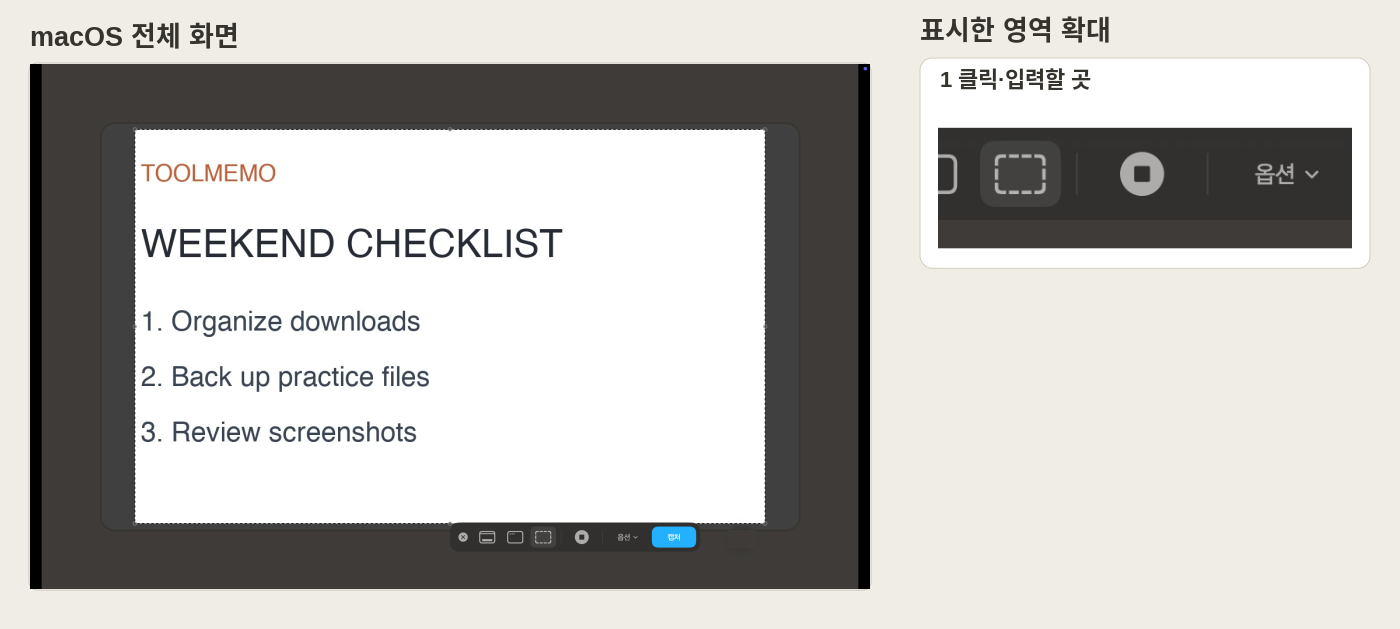
여기서 눌러야 하는 것은 네모가 든 동그란 중단 버튼이에요. 오른쪽 파란 캡처 버튼은 정지 화면 캡처용이므로 혼동하지 않도록 해요.
- 1클릭·입력 이 중단 버튼을 눌러 녹화를 마쳐요.
원하는 길이만 기록한 뒤 중단해요. 녹화 전에 옵션에서 고르는 5초·10초 타이머는 시작 전 대기 시간이며, 그 시간이 지나면 자동으로 녹화가 끝난다는 뜻은 아니에요.
4. 저장된 MOV를 다시 열어 재생하기
저장한 폴더에서 결과 영상을 열어요. 이번 파일은 구분하기 쉽게 verified-screen-recording.mov로 이름을 정리했고, 맥 기본 앱인 QuickTime Player에서 다시 열었습니다. 실제 재생 중 타임라인이 진행되는 것과 확대·축소 내용이 남아 있는 것을 확인했어요.

녹화 시작 전 설정 화면이 아니라 저장된 영상을 다시 재생한 내용이에요. 화면의 제어 막대는 자동으로 숨은 상태입니다.
- 1확인 저장된 영상을 재생하며 확대·축소 내용이 남았는지 확인했어요.
파일이 만들어졌다는 것만 보고 공유하지 말고 처음부터 끝까지 재생해 봐요. 녹화 범위가 맞는지, 시작과 끝이 너무 길지 않은지, 개인 정보나 원하지 않는 소리가 들어가지 않았는지 확인합니다.
5. 해상도와 파일 크기 확인하기
QuickTime에서 ⌘ I를 누르면 인스펙터로 파일 정보를 볼 수 있어요. 이번 저장본은 2,160 × 1,350픽셀, 약 8.2MB이며 비디오 포맷은 H.264였습니다. 파일을 별도로 검사해 오디오 트랙이 없는 것도 확인했어요.
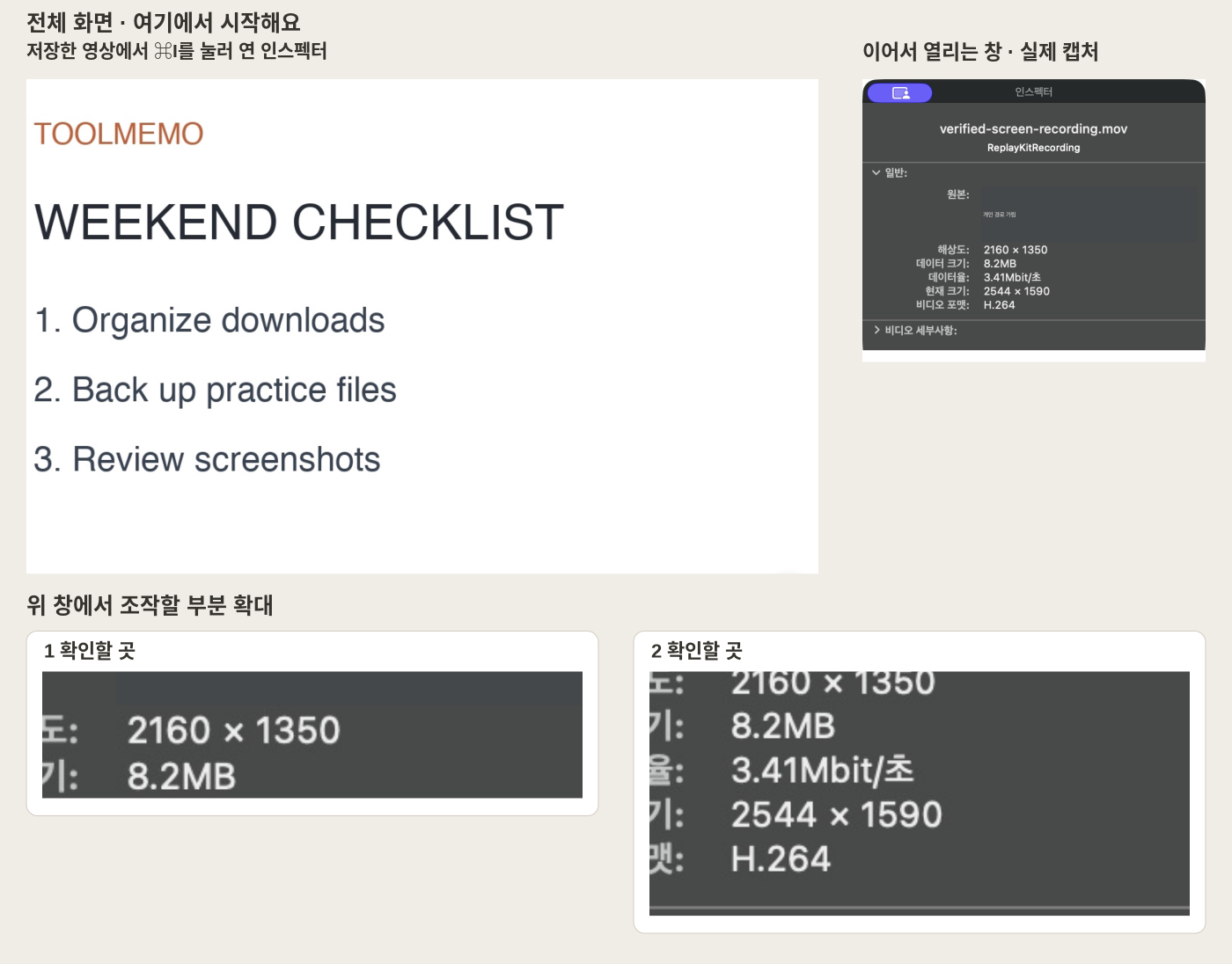
앞의 저장 영상에서 인스펙터를 연 화면이에요. 원본 경로의 개인 정보는 가렸으며, 해상도·데이터 크기·비디오 포맷은 실제 표시값입니다. 큰 전체 화면에서 시작 위치를 보고, 이어서 열리는 실제 창과 아래 확대 영역을 확인해요.
- 1확인 실제 저장 영상은 2160 × 1350이에요.
- 2확인 파일 크기와 비디오 포맷을 확인해요.
같은 시간 동안 녹화해도 화면 크기와 움직임, 녹화 설정에 따라 용량은 달라질 수 있어요. 이번 예제의 숫자를 모든 맥에서 나오는 고정값으로 생각하지 않으면 됩니다.
확인일 2026-10-18. 실제 실행 여부는 본문과 상단 확인 범위에 표시했어요. 화면 구성은 기기와 버전에 따라 달라질 수 있어요.